Ce que vous écrivez dans l'onglet « Messagerie » part au déclarant. Ce que vous écrivez dans l'onglet « Notes internes » reste dans la console, pour les comptes qui ont accès au dossier, et le déclarant n'en voit rien. Le bandeau en tête de chaque onglet le rappelle à chaque ouverture.
Écrire un message, puis une note
Étape 1 sur 6
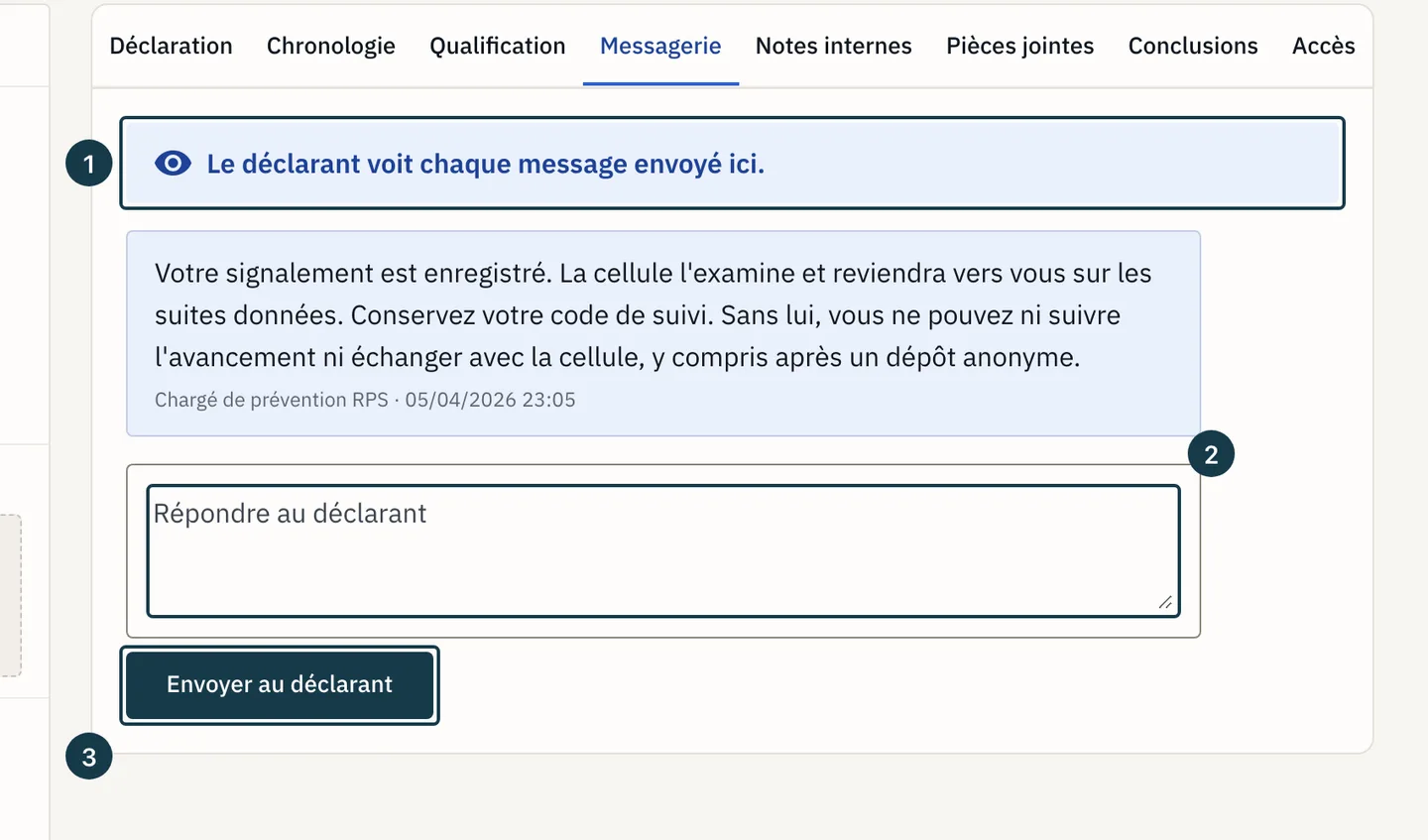
Ouvrez le dossier, puis l'onglet « Messagerie ». Le bandeau bleu indique « Le déclarant voit chaque message envoyé ici. ».
Sur l'image
- Le bandeau bleu de la messagerie
- La zone « Répondre au déclarant »
- Le bouton « Envoyer au déclarant »
Étape 2 sur 6
Écrivez votre réponse dans « Répondre au déclarant », puis cliquez « Envoyer au déclarant ». Entre l'accusé de réception et le retour, une ligne sous ce champ rappelle qu'un message ne compte pas comme retour au déclarant. Pour envoyer le retour, utilisez « Envoyer le retour au déclarant », en haut du dossier. Voir Enregistrer les conclusions et envoyer le retour.
Étape 3 sur 6
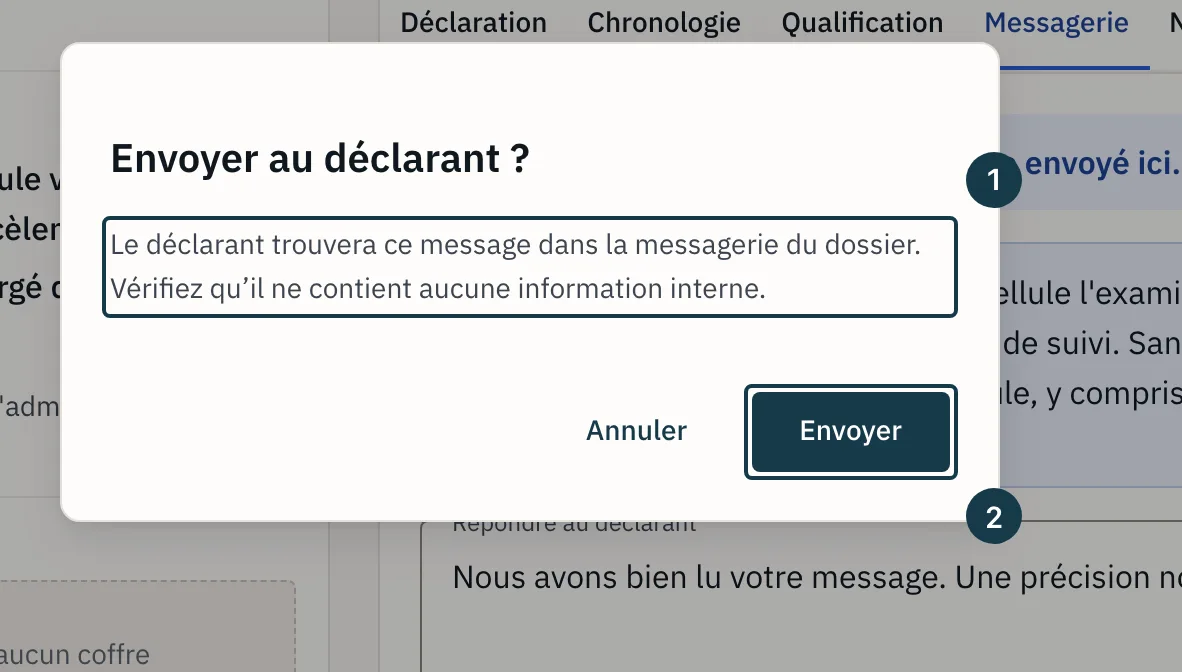
Relisez la fenêtre « Envoyer au déclarant ? », puis cliquez « Envoyer ».
Sur l'image
- L'avertissement avant envoi
- Le bouton « Envoyer »
Étape 4 sur 6
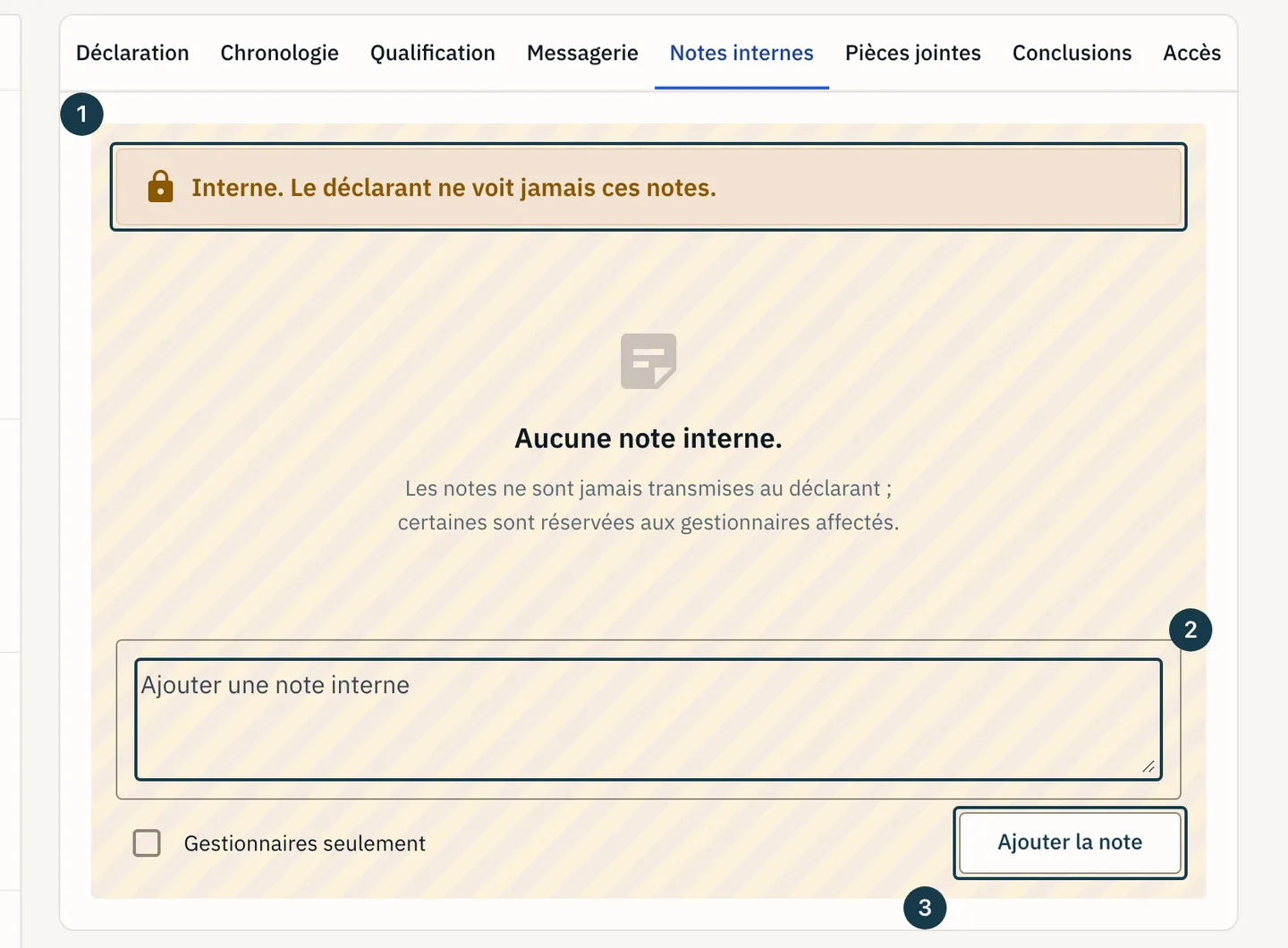
Ouvrez l'onglet « Notes internes ». Le bandeau ambre indique « Interne. Le déclarant ne voit jamais ces notes. ».
Sur l'image
- Le bandeau ambre des notes internes
- La zone « Ajouter une note interne »
- Le bouton « Ajouter la note »
Étape 5 sur 6
Écrivez votre note dans « Ajouter une note interne ». Quand votre nom figure sur la ligne « Gestionnaires » du dossier, la case « Gestionnaires seulement » apparaît sous la zone de saisie. Décochée, la note est visible de toute la cellule et des comptes qui ont reçu un accès au dossier. Cochée, la note est réservée aux gestionnaires affectés au dossier.
Étape 6 sur 6
Cliquez « Ajouter la note ». La liste des notes se met à jour aussitôt. Une note « Cellule » y apparaît avec sa date, le nom de son auteur et sa pastille. Une note « Gestionnaires seulement » n'y apparaît que pour les comptes inscrits sur la ligne « Gestionnaires » du dossier.
La messagerie et les notes internes sont séparées
La messagerie et les notes internes sont enregistrées à deux endroits séparés, et aucune commande ne déplace un texte de l'une à l'autre. Pour corriger un texte écrit au mauvais endroit, retapez-le dans le bon onglet. Le premier texte reste enregistré.
Le déclarant lit les messages sur le portail, avec son code de suivi. Les notes ne s'affichent que dans la console, pour les comptes qui ont accès au dossier : la cellule à laquelle le dossier est affecté, ses gestionnaires, et les comptes qui ont reçu un accès, y compris hors de la cellule. La case « Gestionnaires seulement » réduit ce cercle, comme l'explique Une note réservée aux gestionnaires affectés. L'export scellé du dossier reprend les notes dans un fichier de données, à côté des messages et du journal des accès. Voir Poser un gel juridique, produire l'export scellé.
Tant qu'aucune note n'existe, l'onglet affiche « Aucune note interne. » et, en dessous, « Les notes ne sont jamais transmises au déclarant ; certaines sont réservées aux gestionnaires affectés. ».
Chaque envoi laisse une trace, sans son texte. L'onglet « Chronologie » reçoit une ligne « Message envoyé au déclarant » ou « Note interne ajoutée », et l'onglet « Accès » une ligne « Message envoyé » ou « Note interne créée ». Le texte du message ou de la note n'apparaît dans aucun des deux onglets.
Une note réservée aux gestionnaires affectés
La case « Gestionnaires seulement » réserve la lecture de la note aux gestionnaires affectés au dossier. Cette restriction s'applique à la liste des notes, à la chronologie, au journal des accès du dossier et aux trois fichiers de l'export scellé. Les autres comptes qui ont accès au dossier, administrateur du module compris, ne voient ni la note, ni la ligne « Note interne ajoutée » de la chronologie, ni la ligne « Note interne créée » du journal. Ils ne connaissent donc ni le nombre de ces notes, ni leur date, ni leur auteur. Seul le « Journal des accès » de l'auditeur, qui couvre tous les dossiers, garde ces lignes.
Seul un gestionnaire inscrit sur la ligne « Gestionnaires » du dossier écrit une note réservée. Les autres comptes ne voient pas la case. Si votre affectation est retirée alors que la case est cochée, la console refuse la note avec « Une note « gestionnaires seulement » ne peut être écrite que par un gestionnaire affecté au dossier. ».
Un dossier clôturé, réorienté ou transmis au procureur accepte encore un message et une note. Seul un dossier en cours de suppression refuse les deux.
Ce que le déclarant voit de vos messages
Sur le portail, la section « Messagerie du dossier » affiche les messages des deux côtés, dans l'ordre d'envoi. Les messages du déclarant sont signés « Vous », les vôtres « Cellule », sans le nom du compte qui a écrit. L'accusé de réception apparaît dans un encadré « Accusé de réception », qui indique la date limite du retour avant votre texte. Le retour porte la pastille « Retour sur les suites données ».
Quand le déclarant a coché la case qui propose un échange, son message affiche sous le texte, dans l'onglet « Messagerie », la mention « Le déclarant propose un échange (téléphone ou rencontre). ». Un message envoyé avant que la console affiche cette mention ne la porte pas. La mention reste lisible sur la ligne « Message du déclarant » de l'onglet « Chronologie ».
Odana ne prévient pas le déclarant qu'un message l'attend, et ne lui envoie aucun e-mail. Le déclarant découvre votre réponse quand il rouvre son dossier avec son code de suivi. Le bouton « Actualiser » du portail recharge les messages sans quitter la page.
Les notes internes n'apparaissent pas sur le portail. Le déclarant y voit le numéro du dossier, l'avancement, les messages et le récépissé.
Si ça ne se passe pas comme prévu
- « Renseignez ce champ. » s'affiche sous la zone « Répondre au déclarant ». Vous avez cliqué « Envoyer au déclarant » avec une zone vide, et rien n'est parti. Écrivez votre réponse, puis cliquez de nouveau le bouton. Voir Trois raisons pour lesquelles un bouton est grisé.
- L'onglet « Messagerie » affiche « Aucun échange avec le déclarant pour le moment. ». Le dossier n'a encore aucun message, pas même l'accusé de réception, qui apparaît dans la messagerie une fois envoyé. Voir Envoyer l'accusé de réception.
- Vous ne retrouvez pas un texte écrit la veille dans l'onglet où vous le cherchez. Chaque onglet garde ses propres textes. Ouvrez l'autre onglet.
- « Une erreur est survenue. Réessayez. » s'affiche après l'envoi. L'envoi n'a pas abouti. Cliquez de nouveau.
- « Ce dossier est en cours de suppression et ne peut plus être modifié. » s'affiche après l'envoi. Le dossier est en cours de suppression, et son statut affiche « Suppression en cours », puis « Supprimé ». Il n'accepte plus ni message ni note. Voir Régler les durées de conservation.