Vous ouvrez un dossier en cliquant sur sa ligne dans la boîte de réception. La page compte quatre parties : l'en-tête avec ses pastilles et le menu « Actions du dossier », le bandeau des échéances et des points de vigilance, la carte « Propriétés du dossier » et les onglets de contenu. Le dossier s'ouvre sur l'onglet « Déclaration », qui affiche ce que le déclarant a écrit au dépôt.
La page, de haut en bas
Étape 1 sur 7
Dans la boîte de réception, cliquez sur la ligne du dossier à ouvrir.
Étape 2 sur 7
L'en-tête porte le numéro du dossier, puis une rangée de pastilles : le circuit, l'urgence une fois qu'elle a été évaluée, le statut et le mode de dépôt. Il porte aussi le bouton « Actions du dossier ».
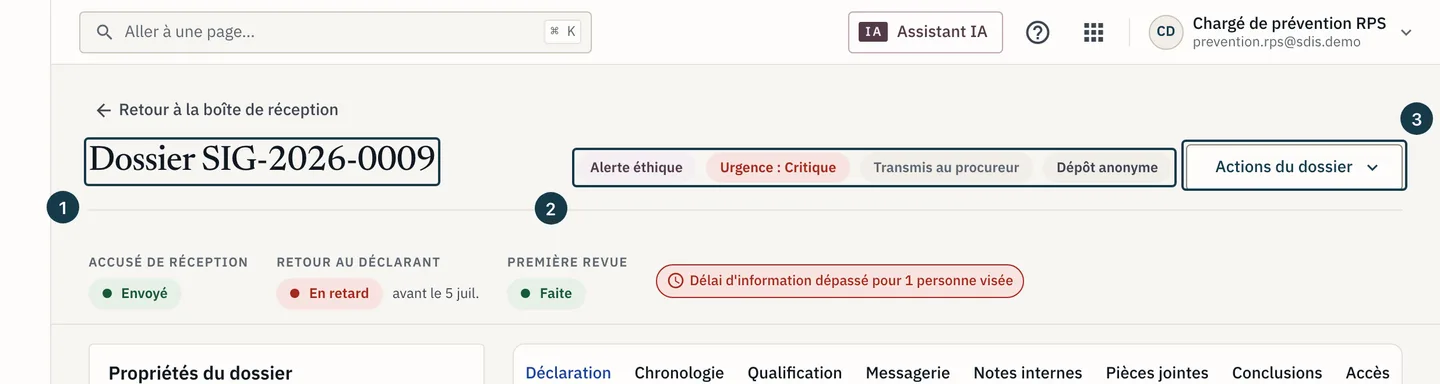
Sur l'image
- Le numéro de dossier
- La rangée de pastilles
- Le menu « Actions du dossier »
Étape 3 sur 7
Le bandeau suit l'en-tête. Il porte les échéances « Accusé de réception », « Retour au déclarant » et « Première revue », chacune avec sa pastille. Il signale aussi les points de vigilance du dossier : un gel juridique actif, des représailles signalées, le coffre d'identité ouvert, une suppression en cours, un délai d'information dépassé pour une personne visée ou un rapprochement de nom à examiner.
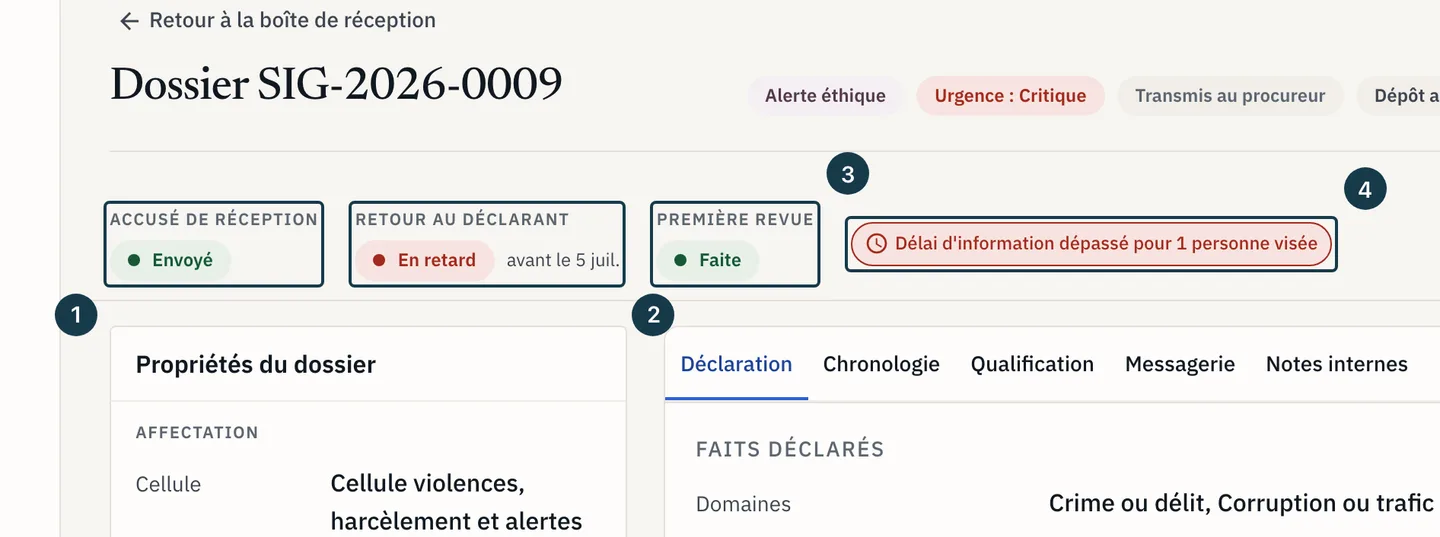
Sur l'image
- L'échéance « Accusé de réception »
- L'échéance « Retour au déclarant »
- L'échéance « Première revue »
- Un point de vigilance du dossier
Étape 4 sur 7
Les huit onglets de contenu suivent, dans l'ordre : « Déclaration », « Chronologie », « Qualification », « Messagerie », « Notes internes », « Pièces jointes », « Conclusions », « Accès ».
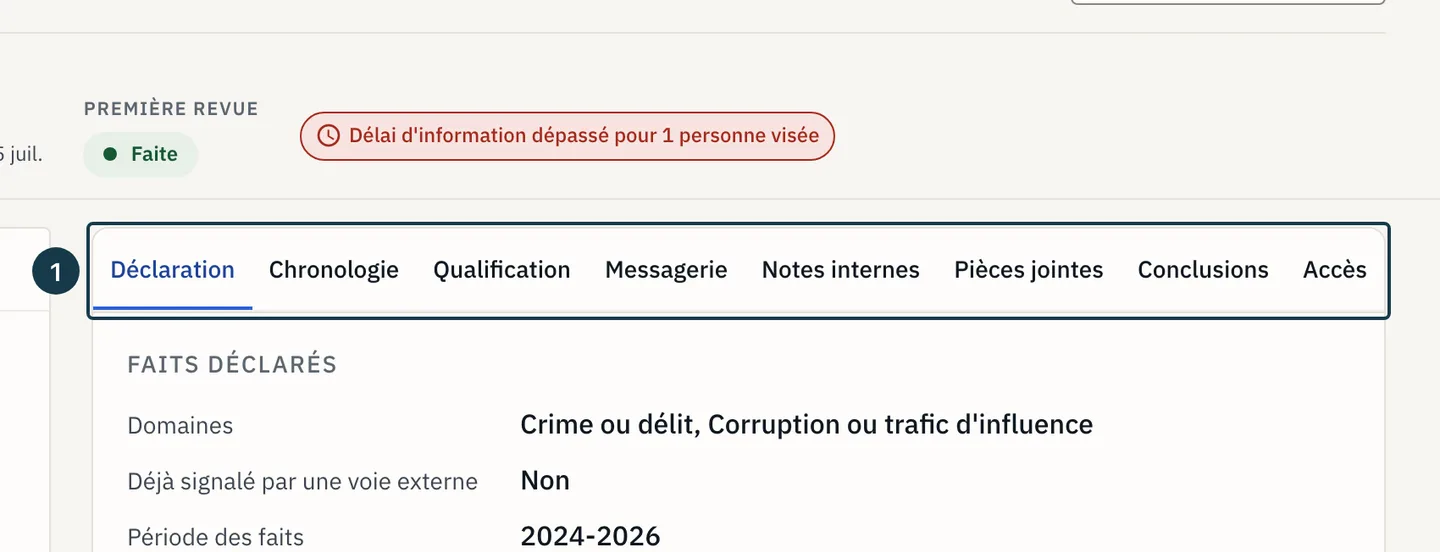
Sur l'image
- La rangée des huit onglets
Étape 5 sur 7
La carte « Propriétés du dossier » résume le dossier en sections : « Affectation », « Identité du déclarant », « Personnes visées », « Protection ». « Gérer dans Qualification » et « Voir dans Conclusions » ouvrent l'onglet qui porte le détail.
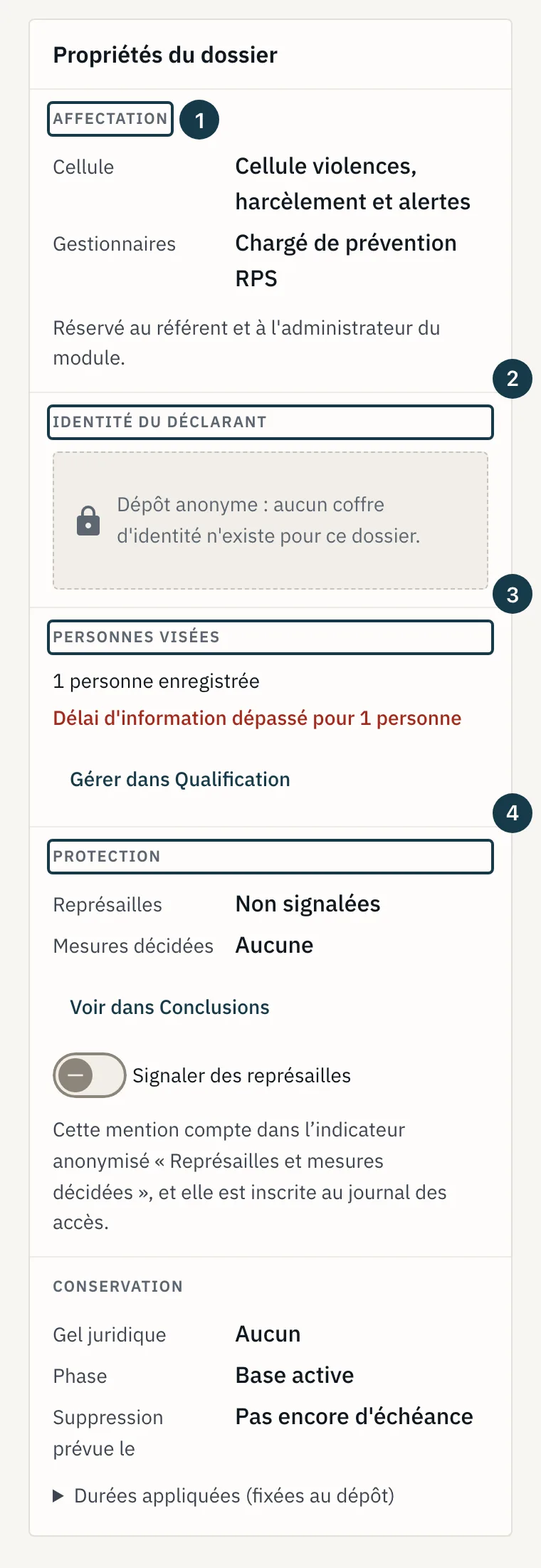
Sur l'image
- La section « Affectation »
- La section « Identité du déclarant »
- La section « Personnes visées »
- La section « Protection »
Étape 6 sur 7
La dernière section de la carte, « Conservation », donne l'état du gel juridique, la phase du dossier et sa date de suppression prévue. Cliquez « Durées appliquées (fixées au dépôt) » pour lire les durées fixées au dépôt du dossier.
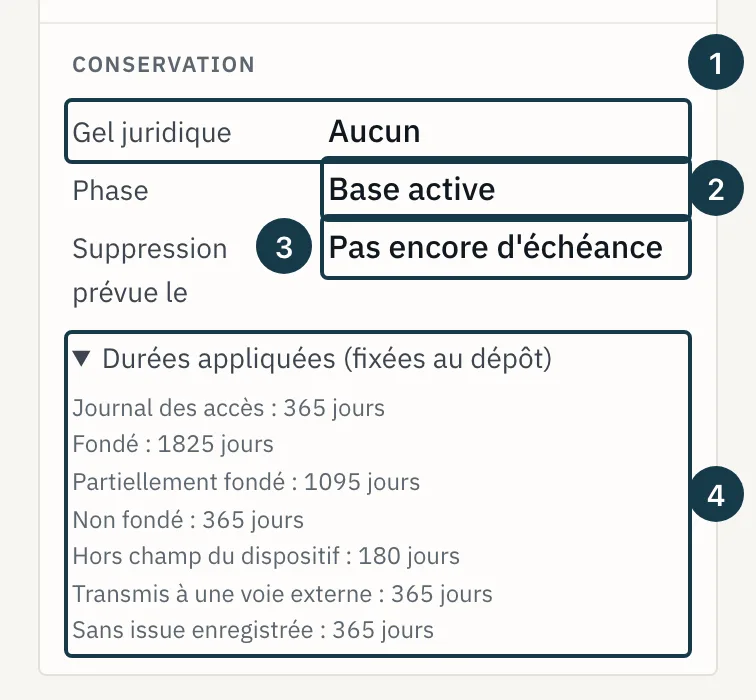
Sur l'image
- La ligne « Gel juridique »
- La phase du dossier
- La date de suppression prévue
- Les durées appliquées, fixées au dépôt
Étape 7 sur 7
Cliquez « Actions du dossier ». Le menu regroupe les actions sur le dossier : « Réorienter vers une voie externe », « Transmettre au procureur (art. 40) », « Transmettre au plan d'action », « Exporter le dossier », « Poser un gel » ou « Lever le gel », et « Me récuser de ce dossier ». Une action qui ne vous est pas ouverte reste dans le menu, grisée, avec sa raison.
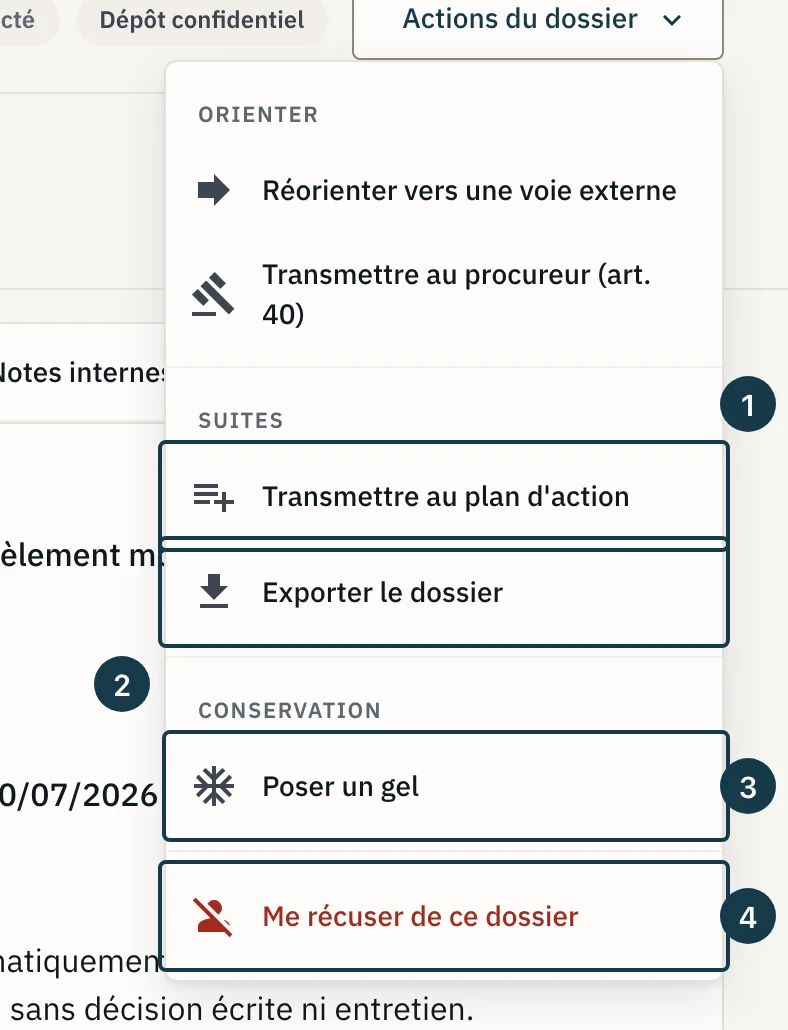
Sur l'image
- L'entrée « Transmettre au plan d'action »
- L'entrée « Exporter le dossier »
- L'entrée « Poser un gel »
- L'entrée « Me récuser de ce dossier »
Lire la déclaration
L'onglet « Déclaration » montre ce que le déclarant a saisi sur le portail au moment du dépôt, en lecture seule. Il commence par « Faits déclarés », les réponses du formulaire avec leurs libellés. Les lignes dépendent du circuit du dépôt :
- « Accident ou situation dangereuse » : « Type d'événement », « Date de l'événement » et « Statut de la personne concernée » ;
- « Violences et harcèlement » : « Faits signalés », « Position du déclarant », « Orientation vers la protection fonctionnelle souhaitée » et « Période des faits » ;
- « Alerte éthique » : « Domaines », « Déjà signalé par une voie externe » et « Période des faits ».
Une question facultative restée sans réponse n'a pas de ligne. « Période des faits » apparaît seulement si le déclarant a donné une date ou décrit la période.
« Récit du déclarant » suit, avec le texte tel que le déclarant l'a écrit et ses retours à la ligne.
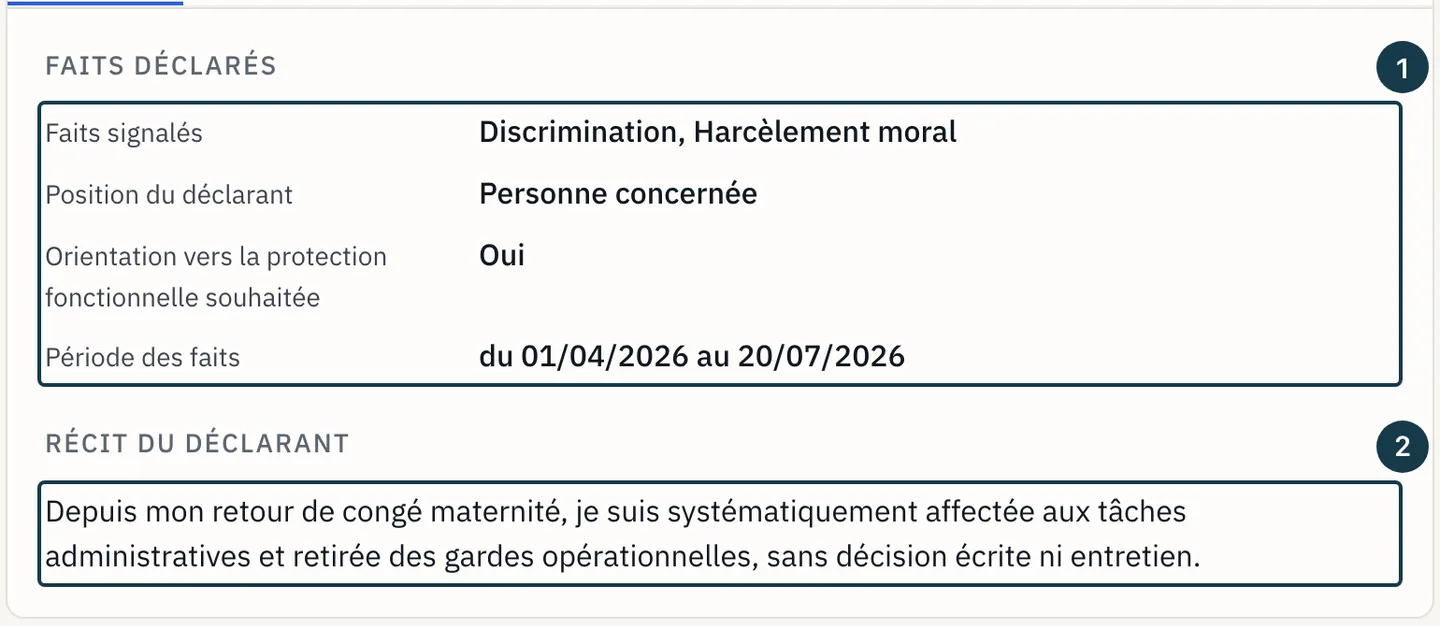
Sur l'image
- Les faits déclarés
- Le récit du déclarant
Après une requalification, l'onglet garde les lignes du circuit du dépôt, parce qu'il reprend le formulaire que le déclarant a rempli. L'en-tête affiche le circuit confirmé.
Sur un dossier sans déclaration enregistrée, l'onglet affiche « Aucune déclaration enregistrée pour ce dossier. » La suppression d'un dossier efface sa déclaration.
Ce qui ouvre un dossier et ce qui le ferme
La console garde votre session seulement dans la mémoire de la page ouverte, et rien sur l'ordinateur. Un rechargement de la page ferme donc la session, et une adresse de dossier collée dans la barre du navigateur mène à l'écran de connexion. Dans une session déjà ouverte, un clic sur une ligne ou sur un lien interne ouvre le dossier normalement.
L'accès au dossier lui-même dépend de trois rattachements, et un seul suffit : un accès accordé à votre compte sur ce dossier, l'appartenance à la cellule à laquelle il est affecté, ou votre désignation comme gestionnaire. Une exclusion active sur votre compte l'emporte sur les trois.
Quand aucun de ces rattachements ne s'applique, la page affiche « Dossier introuvable », avec la phrase « Ce dossier n'existe pas ou ne vous est pas accessible. » La console affiche le même message pour un dossier qui n'existe pas et pour un dossier hors de votre accès, et rien à l'écran ne les distingue.
Pourquoi les huit onglets sont toujours visibles
Les huit onglets s'affichent toujours. Ils montrent le dossier, sa déclaration, ses messages, ses notes internes, ses pièces jointes et son journal des accès. Toutes ces lectures demandent le même accès, donc l'accès au dossier les ouvre toutes. Deux utilisateurs qui ouvrent le même dossier voient la même rangée d'onglets.
Ce qui change se trouve à l'intérieur des onglets, de la carte et du menu. La section « Affectation » offre ses deux boutons à un référent ou à un administrateur du module qui dispose d'un accès en écriture au dossier. « Choisir la cellule » demande en plus que ce compte appartienne lui-même à une cellule, alors que « Me l'affecter » paraît sans cette condition. Aux autres comptes, la section garde ses deux lignes « Cellule » et « Gestionnaires », et indique ce qui manque. Les champs de l'onglet « Conclusions » passent en lecture seule sur un dossier clôturé. L'ouverture du coffre d'identité demande un accès de niveau « Identité » à ce dossier, puis une confirmation renforcée et un motif, et elle est inscrite au journal des accès.
Si ça ne se passe pas comme prévu
- « Dossier introuvable » s'affiche alors que vous êtes connecté. La console affiche ce message pour un dossier qui n'existe pas comme pour un dossier hors de votre accès. Vérifiez le numéro de dossier auprès de la personne qui vous l'a transmis, puis demandez un accès si le dossier existe. Voir Gérer les accès à un dossier.
- L'écran de connexion revient à la place du dossier. Un rechargement de la page ferme la session de console. Reconnectez-vous, puis ouvrez le dossier depuis la boîte de réception.
- La ligne du dossier manque dans la liste. Un filtre est resté actif, ou le dossier est hors de votre accès. Le compteur du panneau « Filtres » indique combien de filtres sont posés. Voir Lire et filtrer sa boîte de réception.
- Les faits déclarés ne correspondent pas au circuit de l'en-tête. Le circuit confirmé diffère du circuit du dépôt, et l'onglet « Déclaration » garde le formulaire du dépôt. La chronologie affiche le changement, avec sa date, sous « Dossier requalifié » ou « Dossier qualifié ». Voir Qualifier un dossier et évaluer l'urgence.
- La section « Identité du déclarant » affiche « Dépôt anonyme : aucun coffre d'identité n'existe pour ce dossier. » Le déclarant a choisi le dépôt anonyme, qui ne recueille aucune coordonnée, et l'en-tête porte « Dépôt anonyme ». Voir Anonyme ou confidentiel : la différence.