L'onglet « Conservation » enregistre les durées et la base légale de chaque circuit dans un nouveau brouillon de pack. Les versions déjà publiées gardent leurs valeurs. Les règles saisies ici ne s'appliquent aux nouveaux dépôts qu'une fois ce brouillon publié, puis mis en ligne.
Seuls les comptes qui ont le rôle « Administrateur du module » ouvrent cet onglet. Les rôles « Référent », « Gestionnaire » et « Auditeur » ne donnent pas accès aux packs.
Écrire les règles, circuit par circuit
Étape 1 sur 8
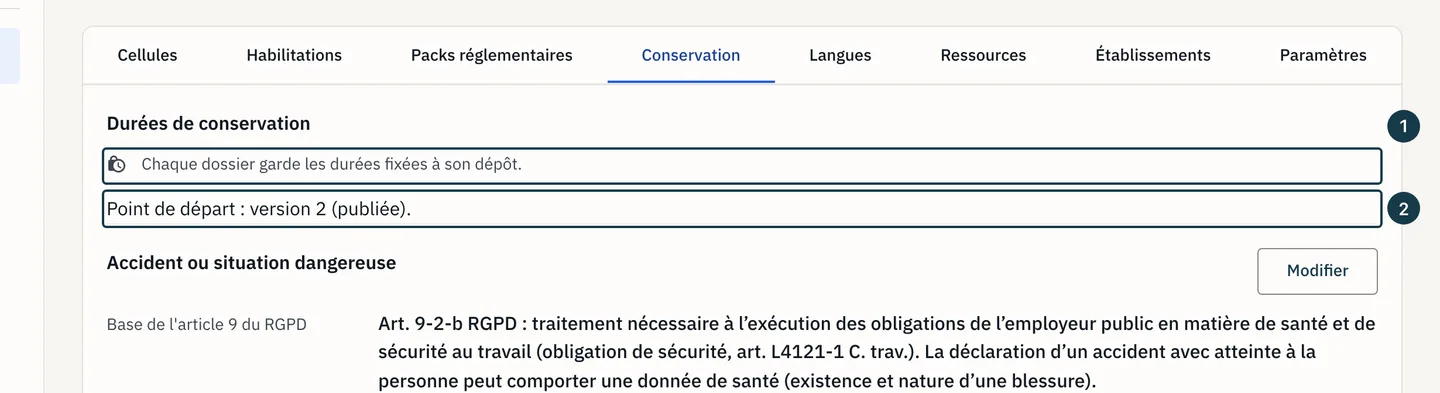
Ouvrez « Administration », puis l'onglet « Conservation ». La section « Durées de conservation » porte la mention « Chaque dossier garde les durées fixées à son dépôt. » et la ligne « Point de départ », qui donne la version de départ et son statut.
Sur l'image
- La mention sur les durées fixées au dépôt
- La ligne « Point de départ »
Étape 2 sur 8
Une section par circuit suit, avec ses valeurs en lecture : le texte de l'article 9 ou de l'article 10 du RGPD, les trois règles, le journal des accès, les durées par issue et la durée sans issue, en jours. Cliquez « Modifier » dans la section du circuit voulu. La fenêtre « Conservation et base légale » de ce circuit s'ouvre.
Étape 3 sur 8
Vérifiez le premier champ. Il s'appelle « Base de l'article 9 du RGPD » pour les circuits « Accident ou situation dangereuse » et « Violences et harcèlement », et « Cadre de l'article 10 du RGPD » pour le circuit « Alerte éthique ». Si le texte porte la mention « à valider », remplacez-le par le texte retenu par votre conseil juridique.
Étape 4 sur 8
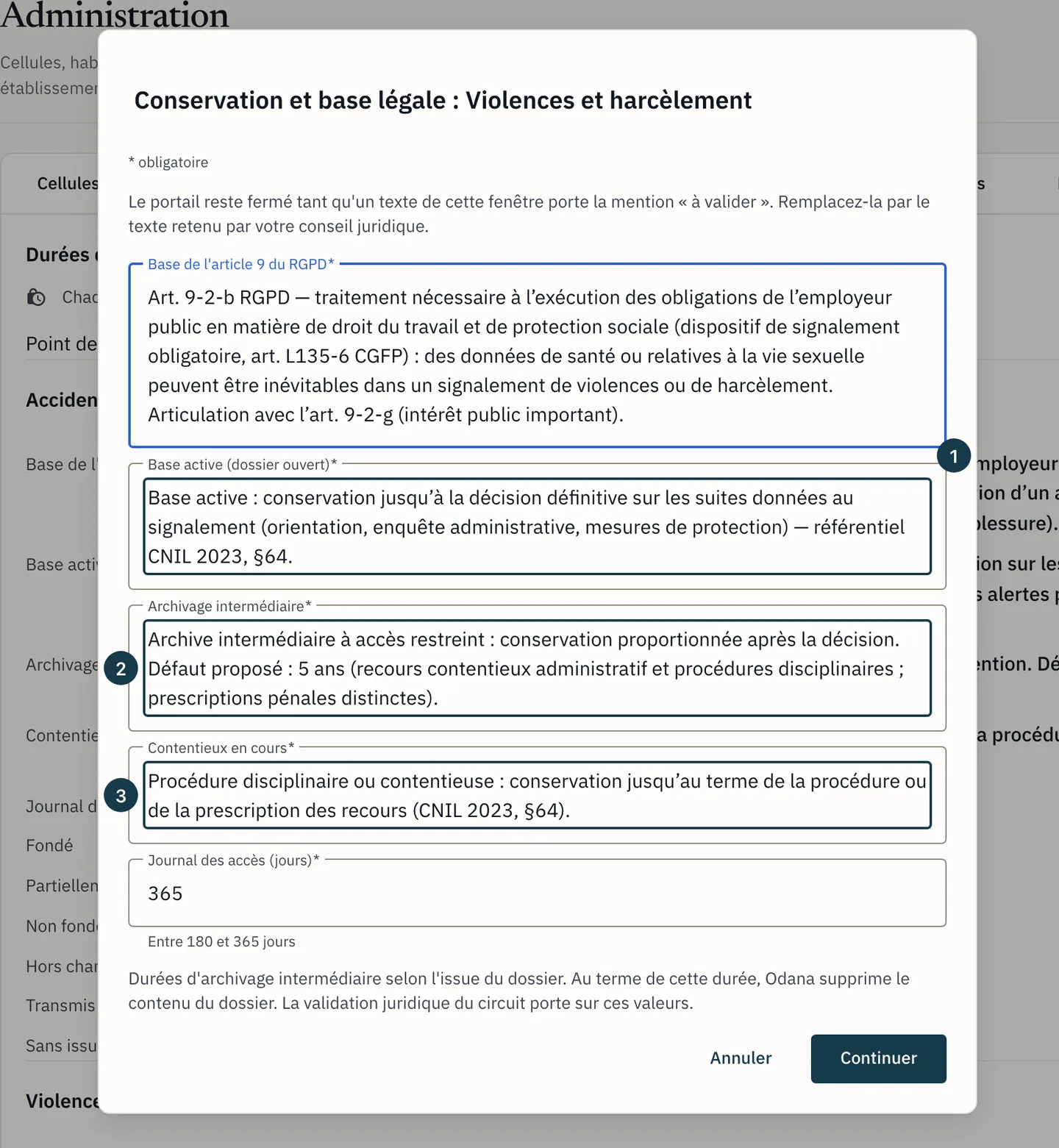
Écrivez en toutes lettres « Base active (dossier ouvert) », « Archivage intermédiaire » et « Contentieux en cours ».
Sur l'image
- Le champ « Base active (dossier ouvert) »
- Le champ « Archivage intermédiaire »
- Le champ « Contentieux en cours »
Étape 5 sur 8
Vérifiez « Journal des accès (jours) ». La phrase sous le champ donne ses limites, de 180 à 365 jours pour un circuit activé.
Étape 6 sur 8
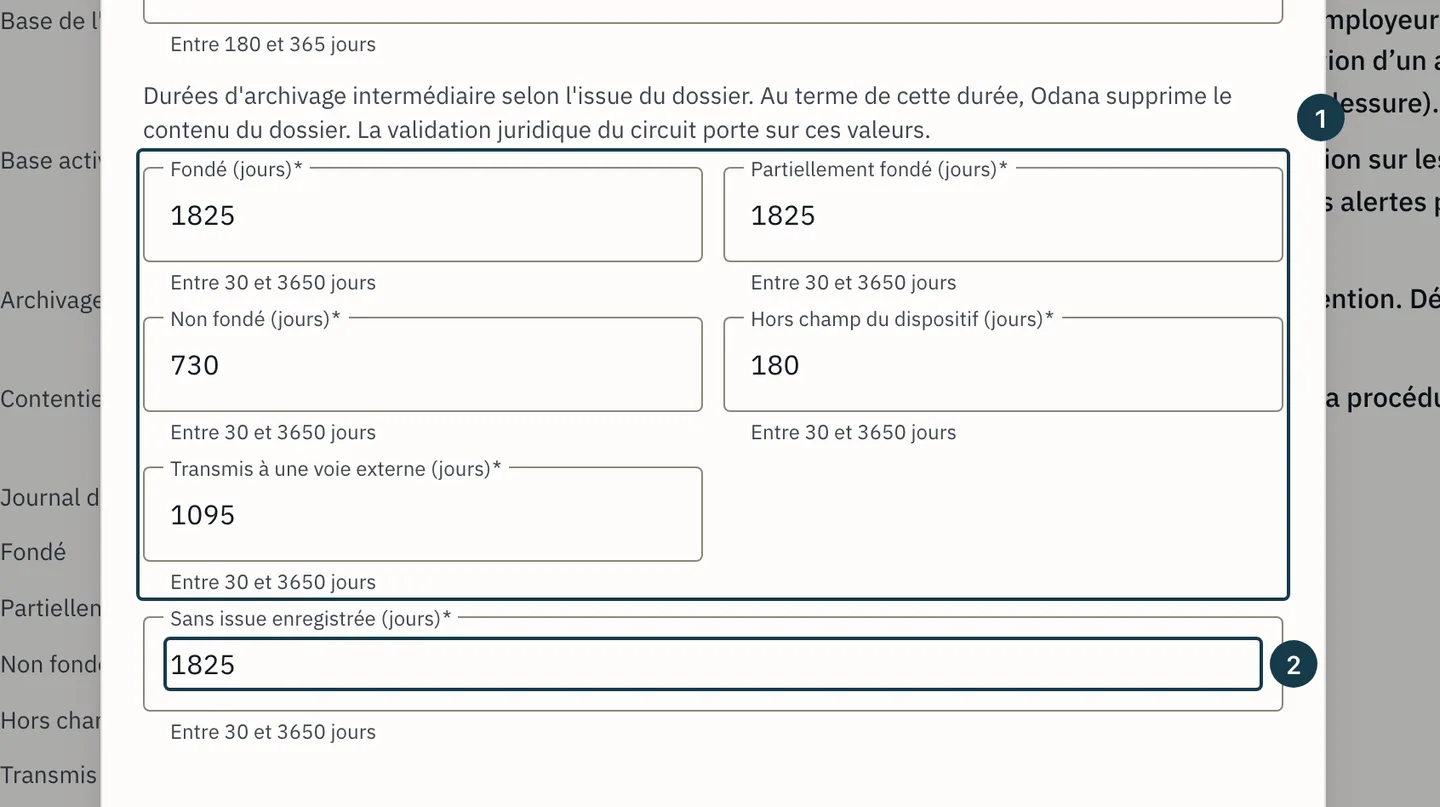
Réglez les cinq durées par issue : « Fondé », « Partiellement fondé », « Non fondé », « Hors champ du dispositif » et « Transmis à une voie externe ». « Sans issue enregistrée (jours) » s'applique aux dossiers clôturés sans issue enregistrée.
Sur l'image
- Les durées d'archivage par issue
- Le champ « Sans issue enregistrée (jours) »
Étape 7 sur 8
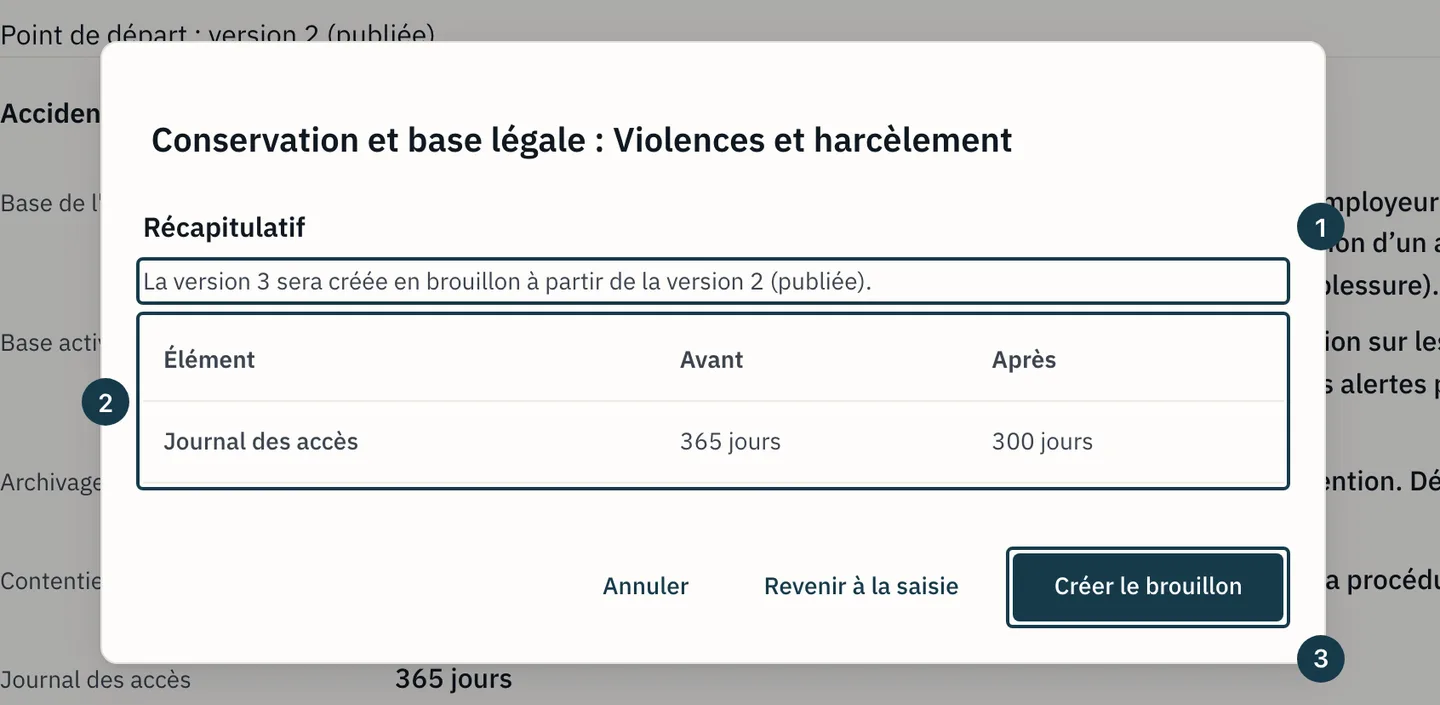
Cliquez « Continuer ». Le « Récapitulatif » annonce le numéro de la version qui sera créée en brouillon et la version dont elle part, puis liste chaque valeur modifiée, en colonnes « Élément », « Avant » et « Après ».
Étape 8 sur 8
Cliquez « Créer le brouillon ». La fenêtre se ferme, et un message indique le numéro de la version créée en brouillon. Pour corriger une valeur avant ce clic, « Revenir à la saisie » ramène aux champs, sur la première valeur modifiée.
Sur l'image
- La version qui sera créée en brouillon
- Les valeurs modifiées, avant et après
- Le bouton « Créer le brouillon »
Ce que chaque durée règle
Ce que le déclarant lit sur le portail
Le portail affiche les trois règles écrites en toutes lettres sur la page « Protection de vos données », sous « Durées de conservation », circuit par circuit. Il affiche celles de la version mise en ligne. Une quatrième ligne, tirée de « Journal des accès (jours) », indique au déclarant pendant combien de jours le journal des accès de son dossier est conservé.
Les durées par issue et la date de suppression
La durée de l'issue fixe la date de suppression du dossier. Le passage en archivage intermédiaire, lui, dépend seulement du statut du dossier. La date de suppression est égale à la date de clôture du dossier, plus le nombre de jours saisi pour son issue. Pour un dossier réorienté ou transmis au procureur, le calcul part de sa dernière modification. Si ce calcul dépasse 3 650 jours, Odana ramène la date à cette limite à chaque vérification du dossier.
La durée de conservation du journal des accès
« Journal des accès (jours) » fixe l'âge auquel Odana supprime une ligne du journal des accès, pour les dossiers déposés dans ce circuit. La suppression d'un dossier laisse son journal en place, et Odana supprime ensuite chaque ligne à sa propre échéance. Tant qu'un gel juridique est posé sur un dossier, Odana ne supprime aucune ligne de son journal.
Le point de départ du délai, et ce que la suppression retire
Les durées fixées au dépôt
Au dépôt, Odana copie dans le dossier les durées de conservation de son circuit, telles que la version mise en ligne les prévoit, et le dossier entre en base active. Cette copie ne change plus, et c'est elle qu'Odana applique, des années plus tard.
Le passage en archivage intermédiaire
Odana vérifie les dossiers du dispositif une fois par heure, et fait passer en archivage intermédiaire tout dossier en base active dont le statut est « Clôturé », « Réorienté vers une voie externe » ou « Transmis au procureur ». Odana enregistre alors la date de suppression. Quand cette date est atteinte, la vérification suivante lance la suppression, qui se poursuit jusqu'au bout sans intervention. Seule cette date déclenche une suppression.
Rouvrir un dossier passé en archivage intermédiaire efface sa date de suppression, et le délai repart de sa clôture suivante. Tant qu'un gel juridique est posé sur un dossier, il passe en phase « Contentieux », et Odana ne fait avancer ni son archivage ni sa suppression.
Ce que la suppression retire du dossier
La suppression détruit les pièces jointes chez l'hébergeur, toutes versions comprises, puis le coffre d'identité du déclarant. Elle supprime ensuite les données rattachées au dossier : messages, notes internes, pièces jointes, chronologie, récépissés, accès accordés, exclusions, récusations, notifications du dossier (envoyées ou non) et accès du déclarant au suivi.
Odana remplace ensuite le dossier par une fiche statistique qui garde le circuit, l'issue et les dates. La fiche ne garde ni le numéro du dossier, ni une empreinte de ce numéro, ni ses textes, ni les comptes des personnes qui l'ont traité. Aucun code de suivi n'ouvre donc plus rien. Cinq ans après la suppression du dossier, Odana supprime aussi cette fiche.
Si ça ne se passe pas comme prévu
- « Aucun pack réglementaire » s'affiche à la place des sections. Ce dispositif n'a encore aucune version de pack, et cet onglet part toujours d'une version existante. Le message renvoie à l'onglet « Packs réglementaires », où vous créez le premier brouillon. Voir Publier un pack et ouvrir le portail.
- Après « Continuer », un message rouge s'affiche sous un champ, et le récapitulatif ne s'ouvre pas. « Renseignez ce champ. » signale une règle ou un texte juridique vide. Un champ de durée vide, décimal ou hors limites affiche « Saisissez un nombre entier de jours, entre … et …. », avec les limites du champ. Sur un circuit activé, le journal va de 180 à 365 jours et l'archivage de 30 à 3 650 jours. Sur un circuit désactivé, qui porte la pastille « Circuit désactivé », le journal va de 30 à 1 095 jours et l'archivage de 1 à 7 300 jours. Corrigez le champ, puis reprenez l'étape 7.
- « Une autre version a été créée pendant votre saisie. Vérifiez le récapitulatif, puis confirmez de nouveau. » s'affiche après « Créer le brouillon ». Une autre version a été créée entre l'affichage du récapitulatif et votre clic, et rien n'a été créé. La fenêtre garde votre saisie, et le récapitulatif compare maintenant vos valeurs à cette nouvelle version de départ. Relisez-le, puis cliquez de nouveau « Créer le brouillon ».
- « Une erreur est survenue. Réessayez. » s'affiche au bas de la fenêtre, sans message sous les champs. Ce message a deux causes possibles. Une règle de plus de 1 000 caractères passe la vérification de la fenêtre, mais Odana la refuse à l'enregistrement. Une requête qui échoue affiche aussi ce message. Cliquez « Revenir à la saisie », raccourcissez les règles trop longues, puis reprenez l'étape 7. Si aucune règle ne dépasse cette longueur, cliquez de nouveau « Créer le brouillon ».
- Les règles n'apparaissent pas sur le portail. Le portail affiche la dernière version publiée et mise en ligne. Un brouillon n'est ni l'une ni l'autre. Publiez la version créée, puis franchissez les étapes d'activation. Voir Échelle d'activation.