La clôture ferme le dossier et fait partir sa durée de conservation. Elle ne supprime rien. Vous pouvez rouvrir un dossier clôturé en indiquant un motif, et la clôture reste inscrite dans la chronologie.
Clôturer, puis rouvrir
Étape 1 sur 7
Ouvrez l'onglet « Conclusions » du dossier. Les deux boutons se trouvent en bas de l'onglet.
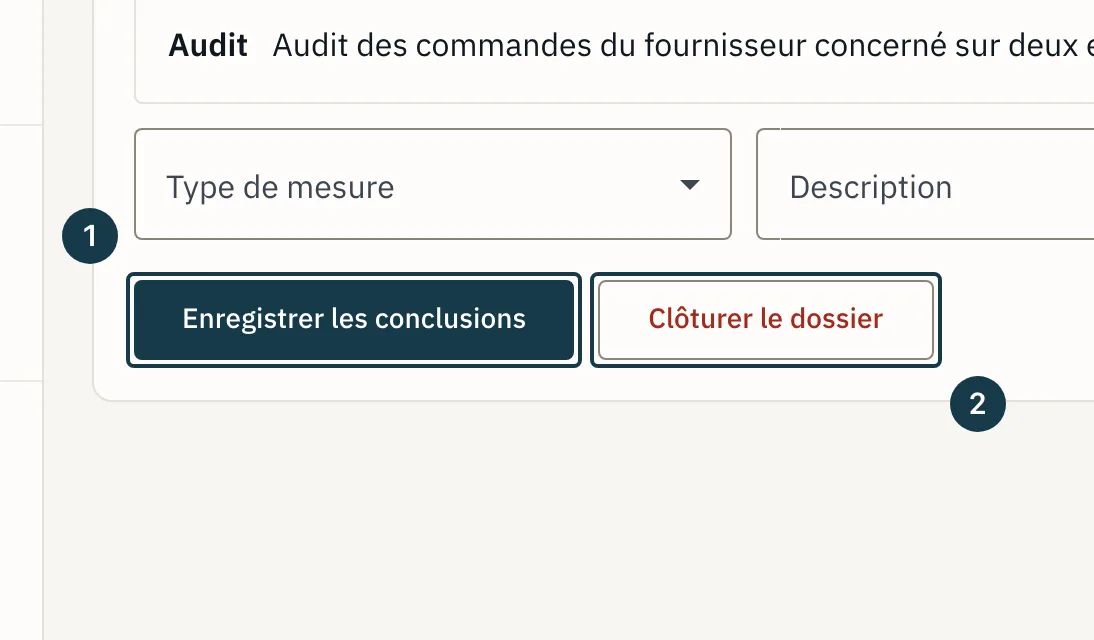
Sur l'image
- Le bouton « Enregistrer les conclusions »
- Le bouton « Clôturer le dossier »
Étape 2 sur 7
Cliquez « Clôturer le dossier ». La fenêtre « Clôturer le dossier ? » s'ouvre. Confirmez par « Clôturer ».
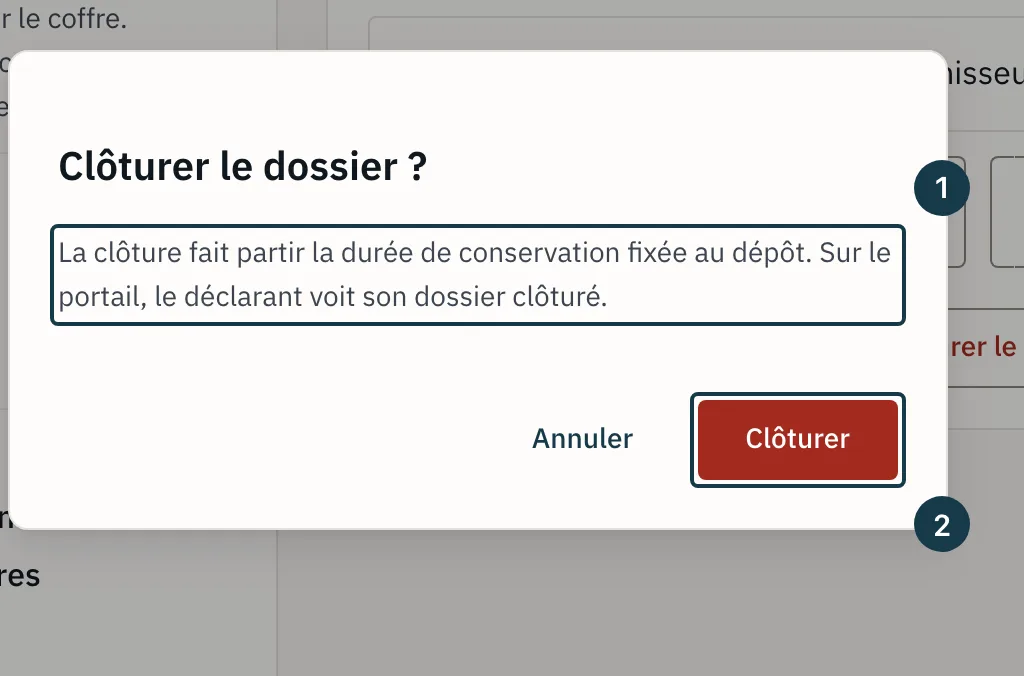
Sur l'image
- Ce que la clôture démarre
- Le bouton « Clôturer »
Étape 3 sur 7
Le bandeau « Dossier clôturé » et sa date occupent le haut de l'onglet, et les champs passent en lecture seule.
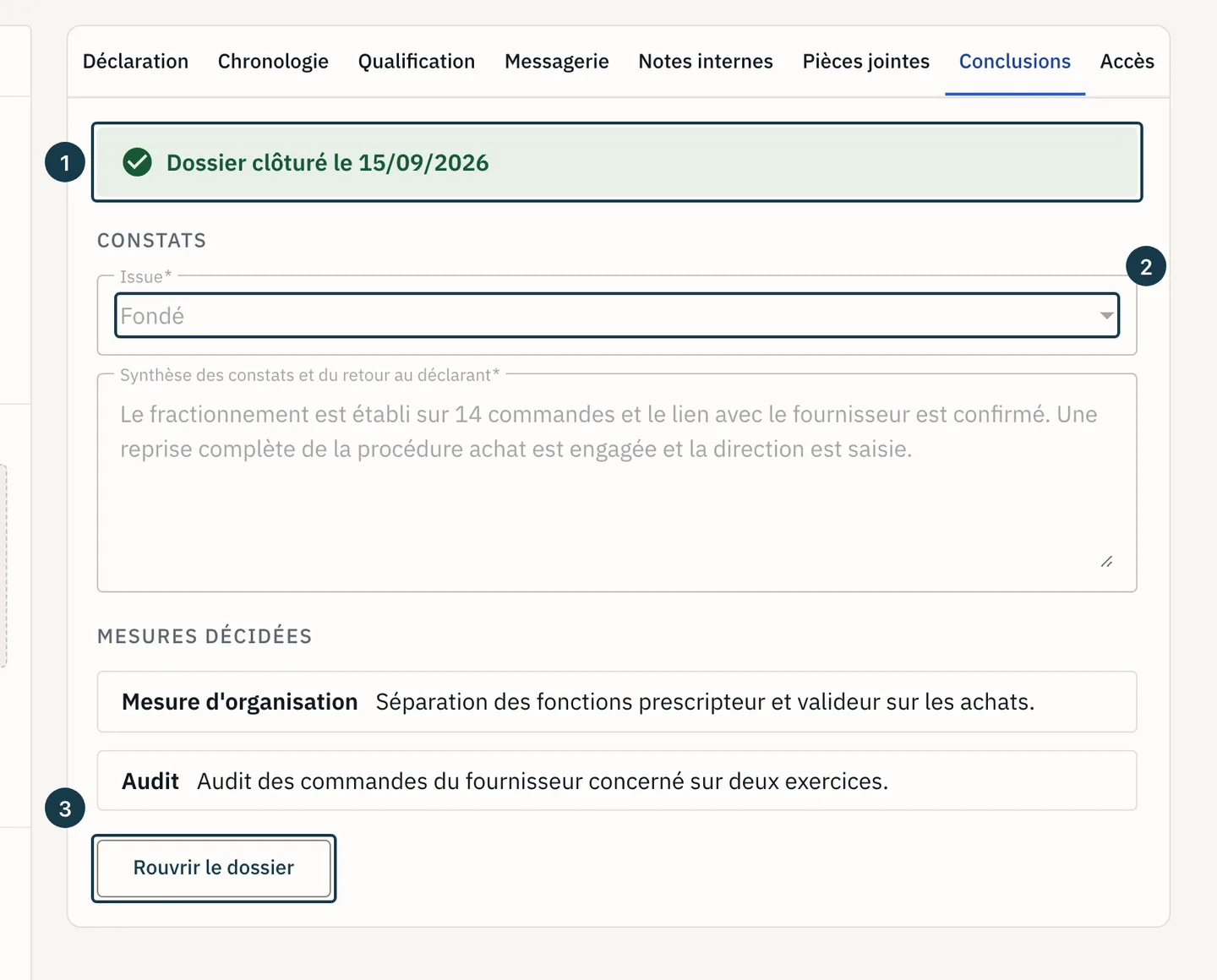
Sur l'image
- Le bandeau de clôture et sa date
- Le champ en lecture seule
- Le bouton « Rouvrir le dossier »
Étape 4 sur 7
La rangée de pastilles de l'en-tête porte le statut « Clôturé », et la colonne « Statut » de la boîte de réception aussi.
Étape 5 sur 7
Pour rouvrir, cliquez « Rouvrir le dossier », à la place de « Clôturer le dossier ».
Étape 6 sur 7
Renseignez le « Motif de réouverture », puis confirmez par « Rouvrir ».
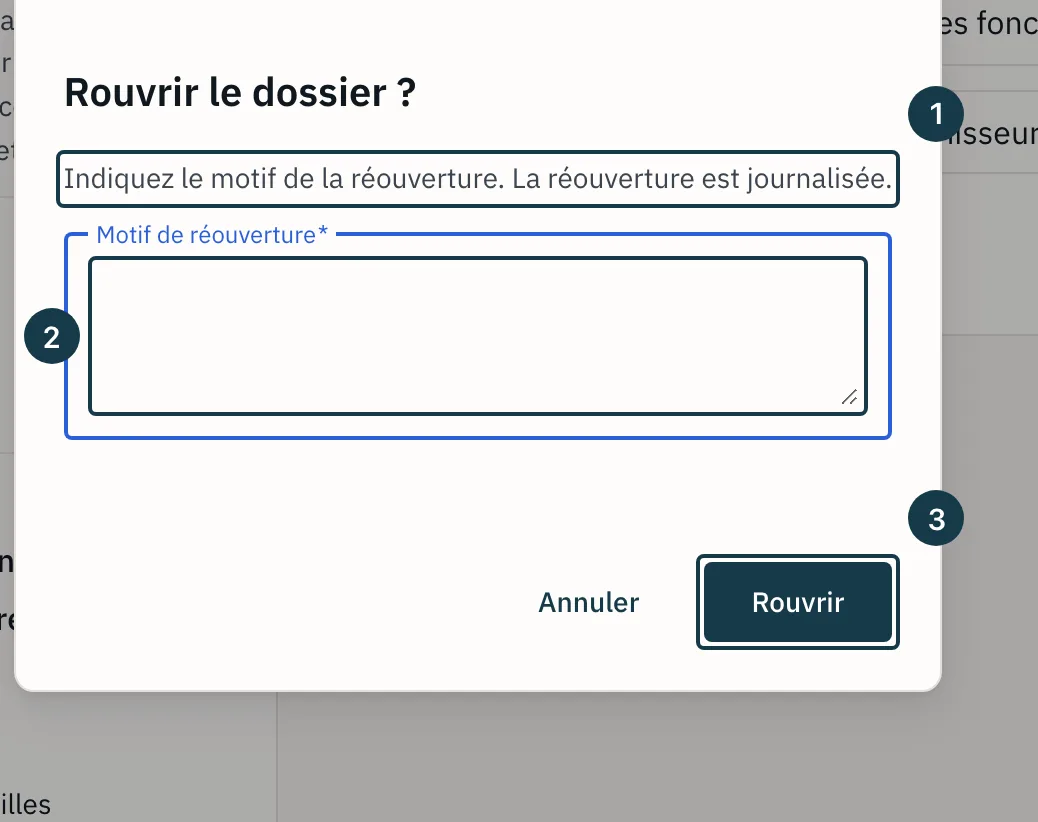
Sur l'image
- Ce que la réouverture exige
- Le champ « Motif de réouverture »
- Le bouton « Rouvrir »
Étape 7 sur 7
Ouvrez l'onglet « Chronologie ». « Dossier clôturé » et « Dossier rouvert » s'y suivent.
Ce que la clôture écrit, et ce qu'elle refuse
La clôture écrit deux valeurs sur le dossier, son statut interne « Clôturé » et la date de clôture. Les conclusions, les mesures, les messages, les pièces jointes, les échéances et l'affectation ne changent pas.
La console refuse la clôture tant qu'aucune conclusion n'est enregistrée. Renseignez l'« Issue » et la « Synthèse des constats et du retour au déclarant », puis cliquez « Enregistrer les conclusions » avant de clôturer. Elle la refuse aussi sur un dossier déjà clôturé, réorienté ou transmis au procureur, et sur un dossier en cours de suppression.
La clôture ne demande aucun rôle particulier, seulement un accès en écriture à ce dossier. À partir de la clôture, les champs de l'onglet passent en lecture seule et les boutons d'envoi de l'accusé de réception et du retour disparaissent de la page.
Ce que la réouverture remet en place
La réouverture écrit trois choses. Le statut interne passe à « Instruction en cours ». La date de clôture disparaît. Quand le dossier était déjà en « Archivage intermédiaire », sa conservation repasse en « Base active » et la date de suppression prévue disparaît. Après la clôture suivante, Odana calcule une nouvelle date lors de son contrôle horaire, à partir de la date et de l'issue du moment. Un dossier sous gel juridique garde sa phase de conservation.
Rien d'autre ne change. Les conclusions et leurs mesures, les messages, les notes, les pièces jointes, les échéances, l'affectation et les accès restent en place, et la ligne « Dossier clôturé » reste dans la chronologie.
Vous rouvrez de la même façon un dossier clôturé, réorienté vers une voie externe ou transmis au procureur. Le motif est obligatoire dans les trois cas.
Si ça ne se passe pas comme prévu
- « Une erreur est survenue. Réessayez. » s'affiche après « Clôturer ». Deux causes donnent ce message. Aucune conclusion n'est enregistrée, ce que montrent les champs « Issue » et « Synthèse des constats et du retour au déclarant » restés vides, ou votre accès à ce dossier ne permet pas l'écriture. Enregistrez d'abord les conclusions. Voir Enregistrer les conclusions et envoyer le retour.
- « Ce dossier est en cours de suppression et ne peut plus être modifié. » s'affiche. La durée de conservation du dossier est écoulée, et aucune action ne peut plus le modifier.
- « Renseignez ce champ. » s'affiche sous « Motif de réouverture » après « Rouvrir ». Le motif est vide, et le dossier reste clôturé. Écrivez le motif, puis cliquez de nouveau « Rouvrir ». Voir Trois raisons pour lesquelles un bouton est grisé.
- Le dossier doit être gardé au-delà de sa durée de conservation, par exemple pour un contentieux. « Poser un gel », dans le menu « Actions du dossier », suspend la suppression tant que le gel est actif. Voir Poser un gel juridique, produire l'export scellé.