Le rôle du module ouvre la console de traitement à un compte qui existe déjà dans l'application principale. L'administrateur du module l'attribue à l'onglet « Habilitations », puis le retire depuis la ligne que l'attribution a créée.
Attribuer le rôle, puis le retirer
Étape 1 sur 6
Ouvrez « Administration », puis l'onglet « Habilitations ». La section « Rôles du module » est en haut de la page, avec le bouton « Attribuer un rôle » à droite de son titre. Son tableau compte les colonnes « Utilisateur », « Rôle » et « Depuis ».
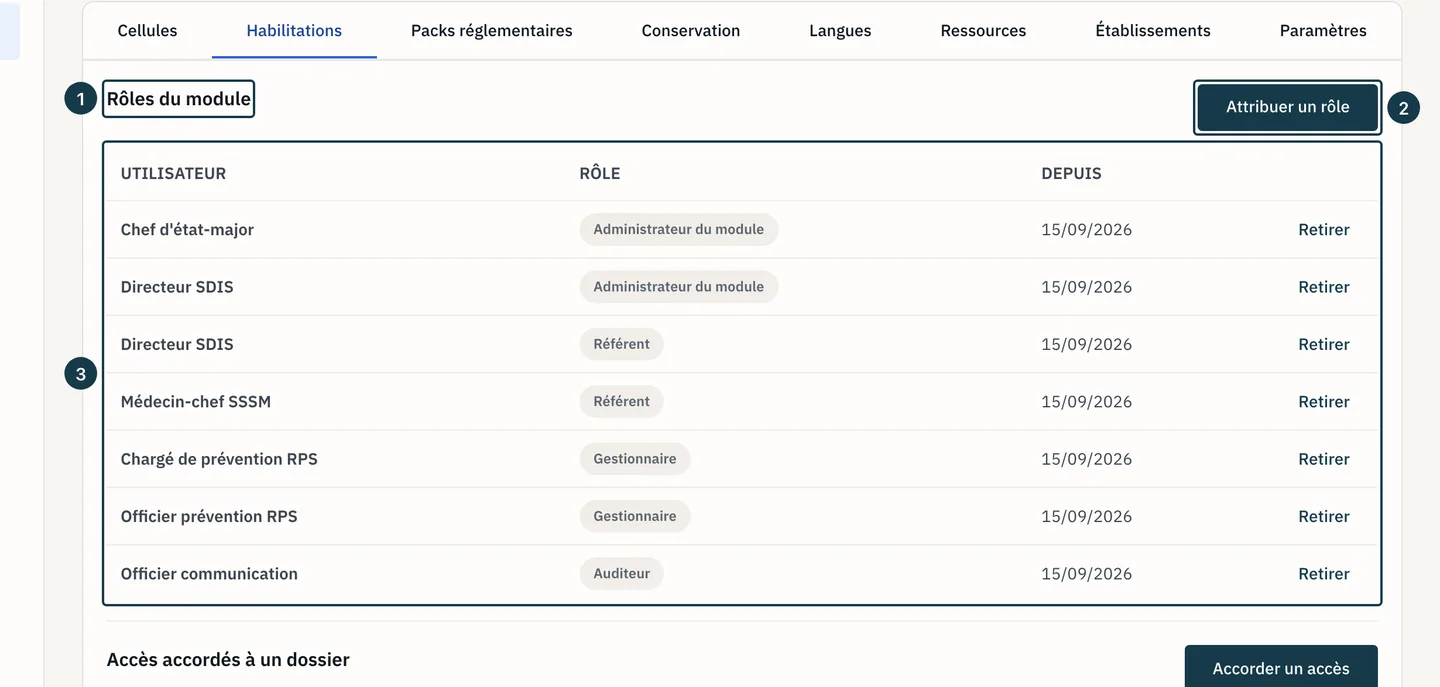
Sur l'image
- Le titre « Rôles du module »
- Le bouton « Attribuer un rôle »
- Le tableau des rôles attribués
Étape 2 sur 6
Cliquez « Attribuer un rôle ». Dans la fenêtre « Attribuer un rôle », tapez au moins deux caractères du nom ou de l'adresse e-mail dans le champ de recherche d'utilisateur, comme le rappelle la phrase sous le champ.
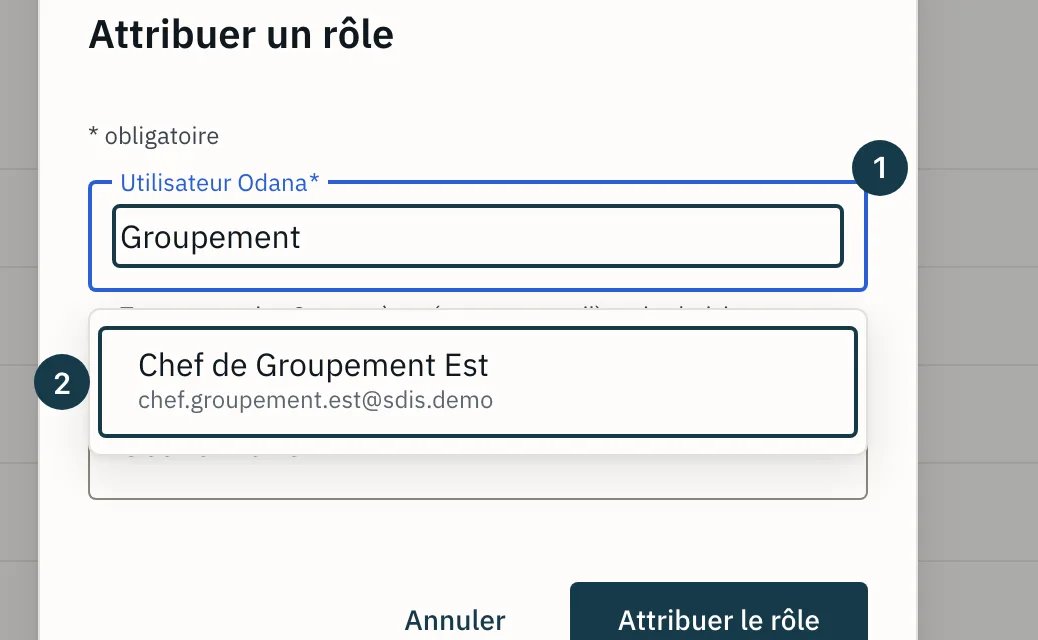
Sur l'image
- Les caractères tapés
- L'option à choisir dans la liste
Étape 3 sur 6
Choisissez la personne dans la liste. Si vous tapez de nouveau dans le champ, la sélection est annulée.
Étape 4 sur 6
Ouvrez « Rôle » et choisissez entre « Administrateur du module », « Référent », « Gestionnaire » et « Auditeur ». La liste s'ouvre déjà sur « Gestionnaire ».
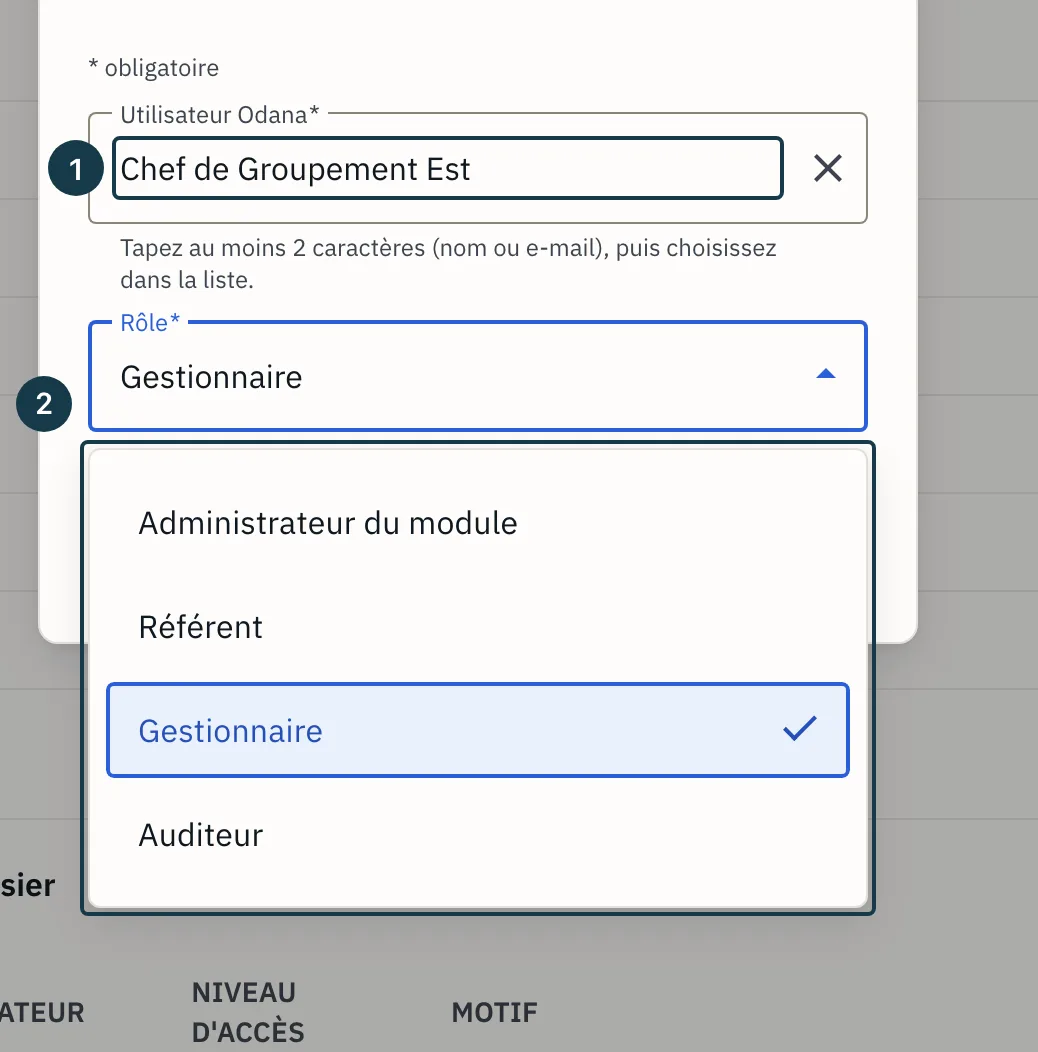
Sur l'image
- La personne choisie
- Les quatre rôles du module
Étape 5 sur 6
Cliquez « Attribuer le rôle ». La fenêtre se ferme, le message « Rôle attribué. » paraît, et la ligne apparaît dans le tableau avec son bouton « Retirer ».
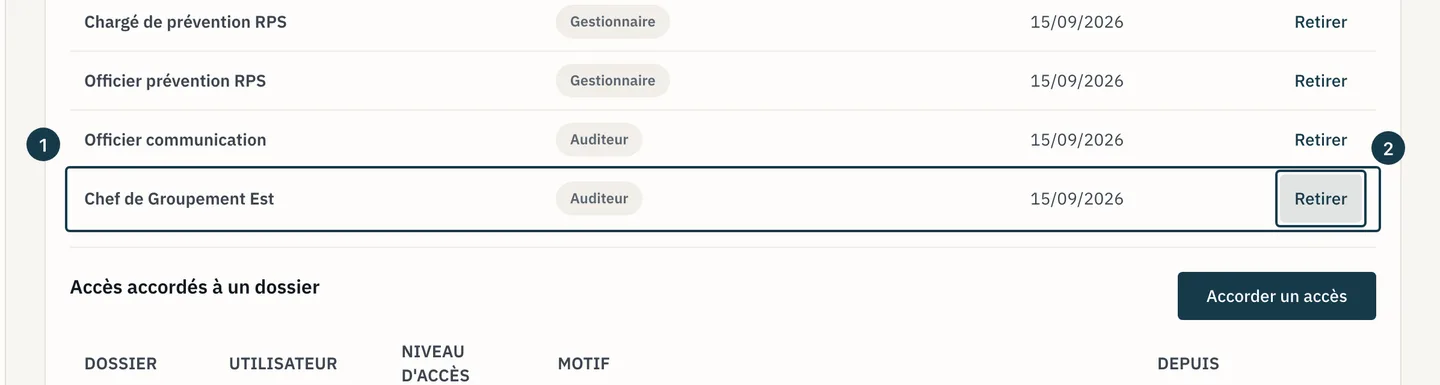
Sur l'image
- La ligne créée
- Le bouton « Retirer » de cette ligne
Étape 6 sur 6
Pour retirer le rôle, cliquez « Retirer » sur sa ligne. La fenêtre qui s'ouvre nomme la personne et le rôle, et dit ce qu'elle perd. Cliquez « Retirer le rôle ». Le message « Rôle retiré. » paraît, et la ligne quitte le tableau.
Ce que chaque rôle ouvre
Un compte entre dans la console dès qu'il porte un rôle du module, ou dès qu'il appartient à une cellule de traitement. Sans l'un ni l'autre, l'écran de connexion répond « Adresse e-mail ou mot de passe incorrect. », le même message qu'un mot de passe qui ne correspond pas. Odana refuse avant d'ouvrir une session, donc aucun écran de la console ne s'affiche. Un retrait de rôle ou d'appartenance ferme la session ouverte, et la console revient à l'écran de connexion. La page « Accès refusé » s'affiche quand le compte n'a aucun rôle du module et n'appartient plus qu'à des cellules archivées. Voir Se connecter à la console.
Le rôle n'ouvre la console qu'à un membre de l'entreprise dans Odana. Un compte supprimé dans Odana depuis la page « Utilisateurs », ou désactivé par Odana, ne se connecte plus à la console et ne reçoit plus de relance d'échéance. Sa session ouverte se ferme dans les trente secondes. Sa ligne reste au tableau tant que vous ne cliquez pas « Retirer », et un compte réactivé par Odana retrouve ce rôle.
Au-delà de cette entrée, chaque rôle ouvre des écrans précis.
- « Administrateur du module » fait apparaître l'entrée « Administration » du menu de gauche, où l'administrateur règle les cellules, les habilitations, les packs réglementaires et les autres paramètres du dispositif.
- « Auditeur » fait apparaître l'entrée « Journal des accès ». Ce rôle est le seul qui l'ouvre, et l'administrateur du module ne l'a pas.
- « Référent » et « Gestionnaire » ouvrent la console et sa boîte de réception. Le référent est en outre, avec l'administrateur du module, l'un des deux rôles qui affectent un dossier à une cellule ou à une personne, et qui posent ou lèvent un gel juridique.
Le rôle change aussi la page d'un dossier. La section « Affectation » des propriétés du dossier n'offre ses boutons qu'à un référent ou à un administrateur du module. Aux autres comptes, elle porte la mention « Réservé au référent et à l'administrateur du module. » et garde ses seules lignes d'information. Dans le menu « Actions du dossier », l'entrée du gel juridique porte la même mention, grisée. Voir Ouvrir un dossier et faire le tour de ses onglets.
L'accès au contenu d'un dossier vient de trois autres sources, décrites dans Gérer les accès à un dossier : une cellule, une affectation ou un accès accordé. Aucun des quatre rôles ne donne cet accès, donc un compte qui porte un rôle sans aucune de ces trois sources n'ouvre aucun dossier. Voir Qui voit quoi : rôles et périmètres.
L'entrée « Indicateurs » paraît pour les deux rôles qui lisent ces chiffres, « Administrateur du module » et « Auditeur ». Un compte « Gestionnaire » ou « Référent » ne la voit pas au menu, et l'adresse des indicateurs le ramène à la boîte de réception.
Ce qui change pour le compte visé
Un compte peut porter plusieurs rôles en même temps. Chaque attribution crée sa propre ligne dans le tableau, et « Retirer » ne retire que la ligne cliquée. Pour le rôle « Administrateur du module », la fenêtre de retrait précise que la personne perd aussitôt l'accès à l'administration du module et les gestes réservés aux administrateurs sur les dossiers.
Chaque changement d'habilitation ferme aussitôt la session de console de la personne visée : l'attribution ou le retrait d'un rôle, l'accord ou le retrait d'un accès à un dossier, la pose ou la levée d'une exclusion. Sa prochaine action dans la console la ramène à l'écran de connexion, et elle retrouve ses écrans en se reconnectant, avec les droits qu'elle porte désormais. Quand vous changez vos propres habilitations, la session de cet onglet reste ouverte, avec vos nouveaux droits. Vos autres sessions de console se ferment.
Si ça ne se passe pas comme prévu
- La liste affiche « Aucun résultat ». Le texte tapé ne correspond à aucun compte actif de l'entreprise, ou une frappe a annulé la personne déjà choisie. Effacez le champ, retapez deux caractères du nom, puis choisissez dans la liste proposée.
- La liste affiche « Chargement impossible. Réessayez. ». L'annuaire n'a pas répondu, ou le nombre de recherches de la dernière minute a dépassé ce qu'Odana accepte, trente par compte et cent vingt pour l'entreprise. Attendez une minute, puis retapez le nom.
- « Choisissez une entrée dans la liste. » s'affiche sous le champ de la personne après « Attribuer le rôle ». Aucune personne n'a été retenue dans la liste, et le rôle n'est pas attribué. Un texte tapé sans choix d'option ne vaut pas sélection. Effacez le champ, retapez deux caractères du nom, puis choisissez la personne proposée. Voir Trois raisons pour lesquelles un bouton est grisé.
- « Ce compte est désactivé dans Odana, donc il ne peut recevoir aucun rôle ni aucun accès. » s'affiche dans un encadré rouge, au bas de la fenêtre « Attribuer un rôle ». La liste propose aussi les comptes désactivés dans Odana, mais ils ne peuvent recevoir aucun rôle. Choisissez une autre personne, ou faites réactiver ce compte par la personne qui gère les utilisateurs de l'entreprise.
- « Cette personne a déjà ce rôle. » s'affiche dans un encadré rouge, au bas de la fenêtre « Attribuer un rôle ». Le compte porte déjà le rôle choisi, et la demande n'a rien changé. Choisissez un autre rôle dans « Rôle », puis cliquez de nouveau « Attribuer le rôle ». Sinon, cliquez « Annuler », puis « Abandonner ».
- « Cette personne a un accès à un dossier ou appartient à une cellule. Retirez cet accès avant de lui attribuer le rôle « Auditeur ». » s'affiche dans un encadré rouge, au bas de la fenêtre « Attribuer un rôle ». Le compte a un accès accordé à un dossier, ou il est membre d'une cellule de traitement, archivée ou non. Le rôle « Auditeur » exclut l'un et l'autre. Cherchez son nom dans la section « Accès accordés à un dossier » et dans la fenêtre « Membres » de chaque cellule, retirez ces accès, puis attribuez de nouveau le rôle. Voir Gérer les accès à un dossier et Ajouter ou retirer un membre d'une cellule.