Avec un mot de passe, vous vous connectez à la console en deux temps : votre adresse e-mail et votre mot de passe, puis un clic sur le lien de connexion reçu par e-mail. La page d'attente se met à jour d'elle-même une fois le lien confirmé. Le bouton Google et le bouton « Se connecter avec une clé d'accès », quand la console les propose, ouvrent la session sans e-mail.
La console s'ouvre aux comptes qui ont un rôle du module de signalement ou qui sont membres d'une cellule de traitement.
La connexion, écran par écran
Étape 1 sur 5
Ouvrez l'adresse de la console. Depuis Odana, vous pouvez aussi cliquer « Applications », l'icône en grille de la barre du haut, puis « Console Signalement ». La console s'ouvre alors dans un nouvel onglet. L'écran « Connexion » s'affiche.
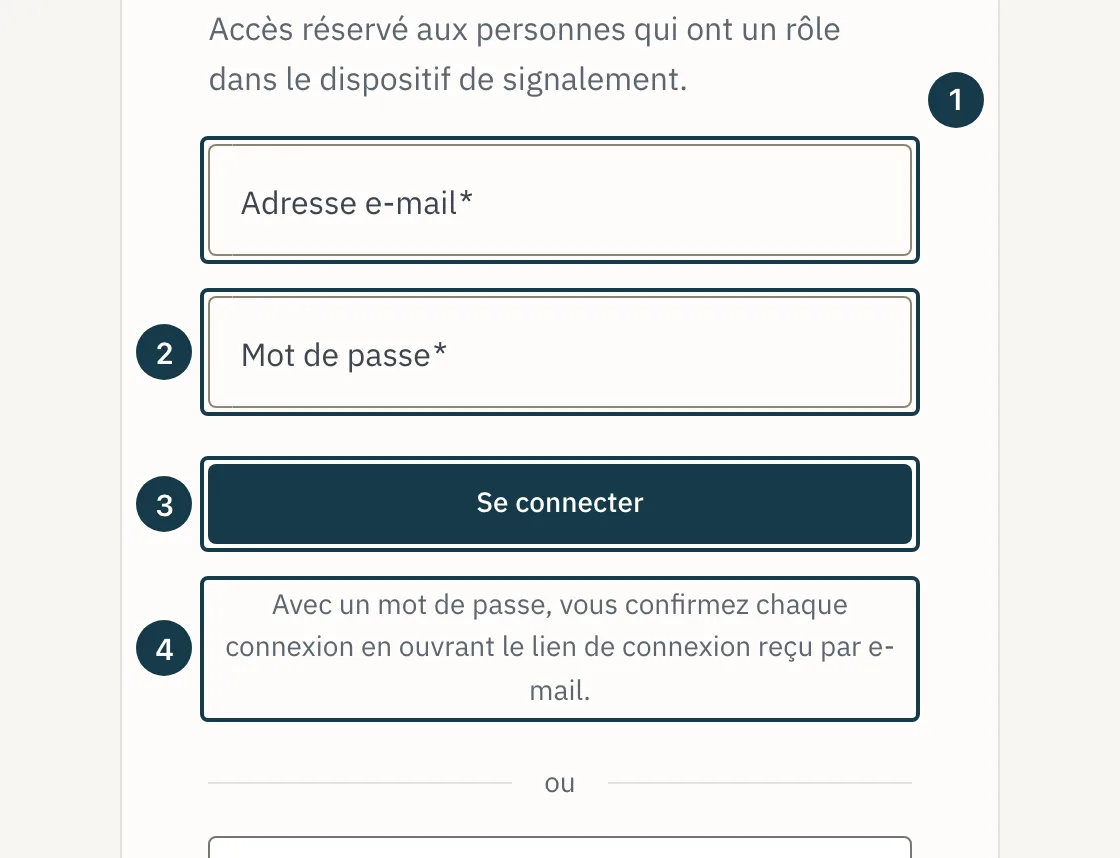
Sur l'image
- Le champ « Adresse e-mail »
- Le champ « Mot de passe »
- Le bouton « Se connecter »
- La mention de vérification par lien
Étape 2 sur 5
Saisissez « Adresse e-mail » et « Mot de passe », puis cliquez « Se connecter ».
Étape 3 sur 5
L'écran affiche « Vérifiez votre e-mail ». Ouvrez le lien de connexion reçu. La page « Terminer la connexion » s'ouvre. Cliquez « Confirmer », puis revenez à l'onglet de départ, qui s'ouvre sur la console de lui-même.
Étape 4 sur 5
La boîte de réception s'affiche. Le menu de gauche montre les sections ouvertes à votre compte.
Étape 5 sur 5
Si l'écran « Accès refusé » s'affiche à la place de la boîte de réception, cliquez « Retour à la connexion ».
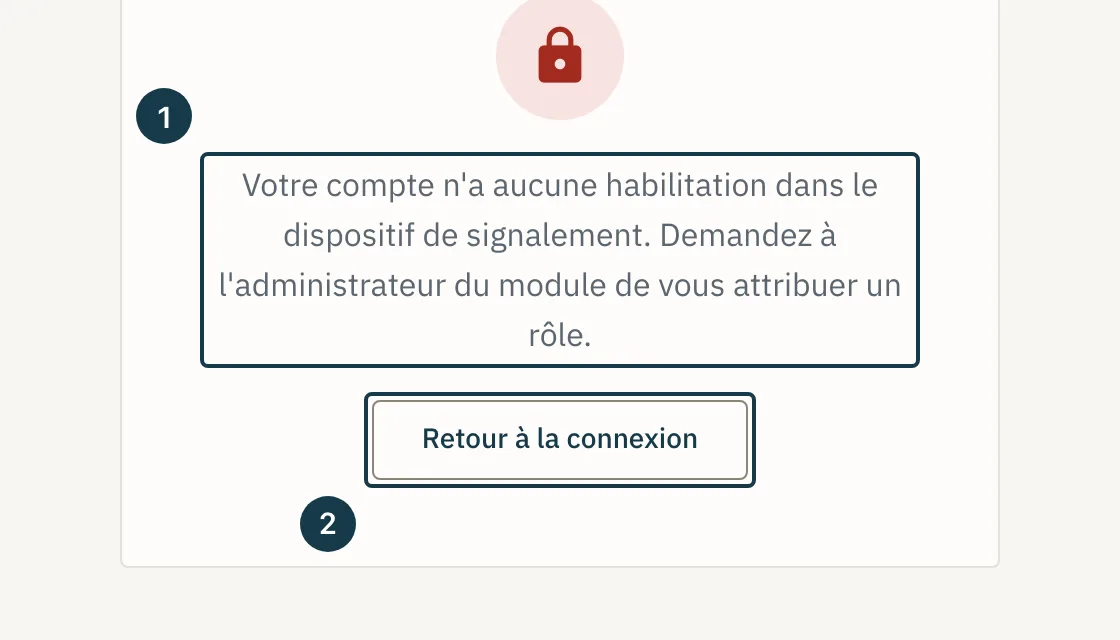
Sur l'image
- Le message d'accès refusé
- Le bouton « Retour à la connexion »
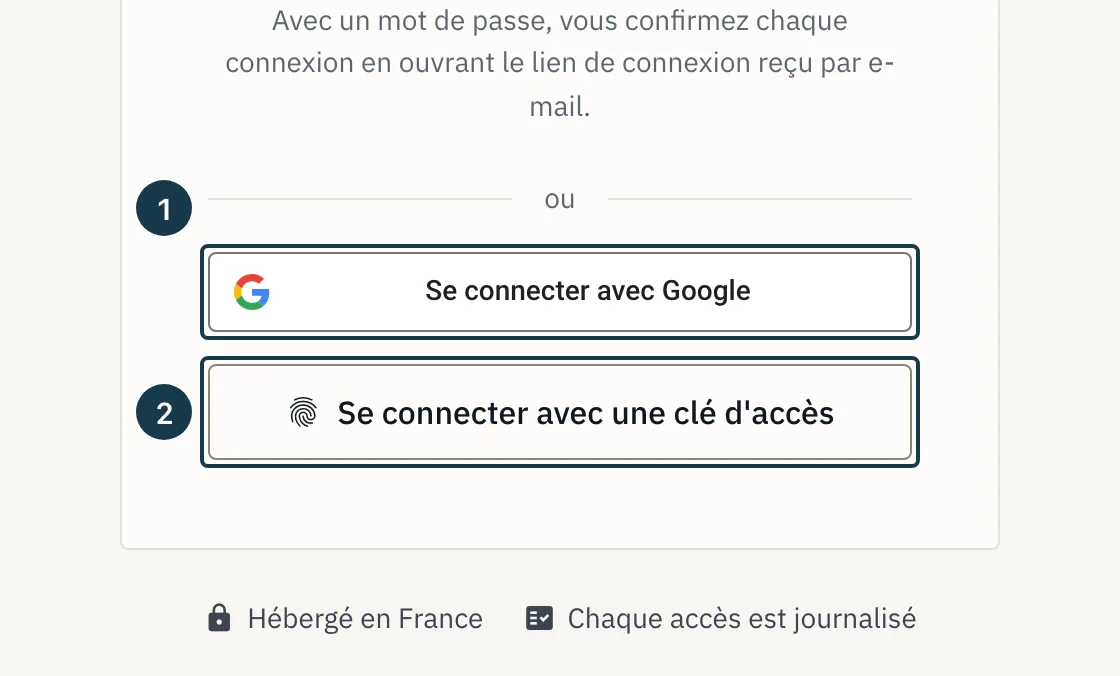
Sur l'image
- Le bouton Google
- Le bouton « Se connecter avec une clé d'accès »
Ce que vérifie chaque connexion
Le lien de connexion est valable quinze minutes à partir de son envoi, et il n'ouvre qu'une seule session. Une fois la session ouverte dans l'onglet d'attente, un second clic sur le même lien n'ouvre plus rien. La page ouverte par le lien attend votre clic sur « Confirmer ». Un logiciel de messagerie qui analyse les liens ne peut donc pas utiliser le lien à votre place.
À l'ouverture de la session, la console refait les vérifications faites à la saisie du mot de passe. Le compte doit être actif, toujours membre de l'entreprise dans Odana, et porter encore un rôle du module ou une cellule. Un compte qui perd l'une de ces conditions entre les deux écrans n'obtient pas de session.
Un compte supprimé dans Odana depuis la page « Utilisateurs », ou désactivé par Odana, ne se connecte plus à la console, même s'il garde son rôle du module ou sa cellule. L'écran de connexion lui répond comme à un mauvais mot de passe, et aucun lien de connexion ne part. Sa session déjà ouverte reste utilisable trente secondes au plus après le retrait. Passé ce délai, sa prochaine action dans la console le ramène à l'écran « Connexion ». Il ne reçoit plus les relances d'échéance des dossiers, même celles prévues avant son retrait. Une fois son compte réactivé par Odana, il se reconnecte avec les rôles et les cellules qu'il portait.
Une connexion par Google ou par clé d'accès passe par les mêmes vérifications. Le compte Google doit déjà être lié à votre compte Odana, car la console ne lie aucun compte. La clé d'accès doit avoir été créée sur votre compte Odana.
La session dure ensuite huit heures, sans prolongation à l'usage. Après huit heures, reconnectez-vous.
Avec un mot de passe, le lien de connexion est demandé à chaque connexion, et aucun réglage du dispositif ne le supprime.
Ce qui ouvre la console à un compte
Deux rattachements ouvrent la console, et l'un des deux suffit.
- Un rôle du module, attribué dans l'onglet « Habilitations » de l'administration. Le premier compte qui administre le dispositif a un rôle et aucune cellule, et il peut se connecter.
- L'appartenance à une cellule de traitement, qui ouvre en plus les dossiers affectés à cette cellule.
Un compte qui n'a ni l'un ni l'autre reçoit « Adresse e-mail ou mot de passe incorrect. » sur l'écran de connexion, le même message qu'avec un mauvais mot de passe. La console refuse la connexion avant d'ouvrir une session, donc aucun de ses écrans ne s'affiche.
Voir Attribuer ou retirer un rôle du module et Créer une cellule de traitement.
Quand l'écran « Accès refusé » s'affiche
Cet écran s'affiche après l'ouverture du lien, une fois la session ouverte. Il apparaît quand le compte n'a aucun rôle du module et n'appartient plus qu'à des cellules archivées. Il apparaît aussi quand le chargement des rôles échoue pour une autre raison qu'une session expirée. Tant que ce chargement n'aboutit pas, la console n'ouvre aucun écran.
Un retrait de rôle ou de cellule survenu entre les deux écrans n'affiche pas cet écran. L'onglet d'attente affiche alors « La connexion a échoué. Réessayez. ».
Une session expirée ramène directement à l'écran « Connexion ».
L'entrée « Administration » suit une autre règle. Un compte sans le rôle « Administrateur du module » qui ouvre l'adresse de l'administration revient à la boîte de réception, sans passer par l'écran « Accès refusé ».
Si ça ne se passe pas comme prévu
« Adresse e-mail ou mot de passe incorrect. » Ce message couvre trois cas : un mot de passe qui ne correspond pas, un compte sans rôle du module ni cellule, et un compte supprimé ou désactivé dans Odana. Ressaisissez le mot de passe. Si le message revient, demandez à l'administrateur du module de vérifier votre rôle, puis à la personne qui gère les utilisateurs dans Odana de vérifier votre compte.
« Le lien de connexion a expiré. Reconnectez-vous. » Le lien a plus de quinze minutes. Reprenez l'étape 2 pour en recevoir un nouveau.
« Ce lien de connexion n'est pas valide. » Ce lien a déjà ouvert une session. Reprenez l'étape 2 pour en recevoir un nouveau.
Le bouton Google affiche « Ce compte Google n'ouvre pas cette console. ». Ce compte Google n'est pas lié à votre compte Odana, votre compte n'a ni rôle du module ni cellule, ou il a été supprimé ou désactivé dans Odana. Liez-le dans Odana, sous Paramètres > Compte > Sécurité, puis réessayez. Si le message revient, demandez à l'administrateur du module de vérifier votre rôle. Pour une clé d'accès refusée, la console affiche « Cette clé d'accès n'ouvre pas cette console. ».
L'écran « Accès refusé » s'affiche après l'ouverture du lien. Au chargement de la console, le compte n'avait aucun rôle du module, et ses seules cellules étaient archivées. Cliquez « Retour à la connexion », puis demandez un rôle du module ou l'ajout à une cellule. Voir Attribuer ou retirer un rôle du module.
Odana n'affiche pas « Applications », ou son menu ne propose pas « Console Signalement ». Votre entreprise n'est pas reliée à Signalement, ou votre compte n'a ni rôle du module ni cellule. Demandez à l'administrateur du module un rôle du module ou l'ajout à une cellule de traitement. Voir Attribuer ou retirer un rôle du module.
L'entrée « Administration » n'apparaît pas dans le menu. Elle demande le rôle « Administrateur du module ». Voir Ouvrir l'administration du dispositif.