L'entrée « Administration » s'affiche pour les comptes qui portent le rôle d'administrateur du module. Elle ouvre huit onglets, dont « Paramètres », qui porte le nom affiché du dispositif et ses adresses.
La page, onglet par onglet
Étape 1 sur 4
Dans le menu de gauche, cliquez « Administration ».
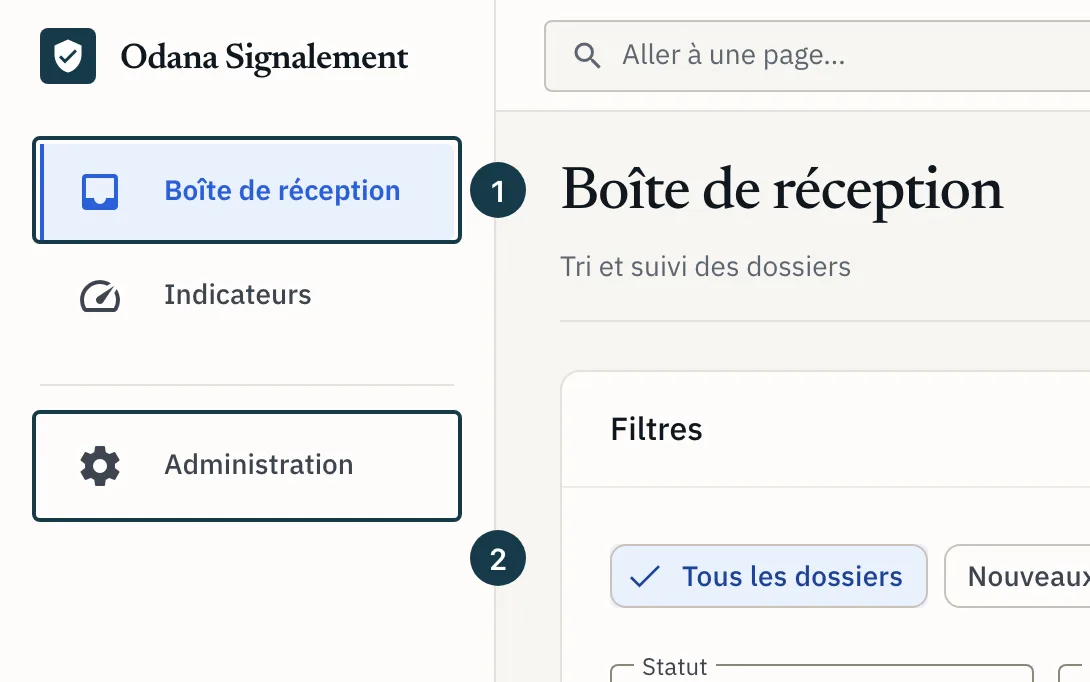
Sur l'image
- L'entrée « Boîte de réception »
- L'entrée « Administration »
Étape 2 sur 4
La page « Administration » aligne huit onglets, dans l'ordre : « Cellules », « Habilitations », « Packs réglementaires », « Conservation », « Langues », « Ressources », « Établissements », « Paramètres ».
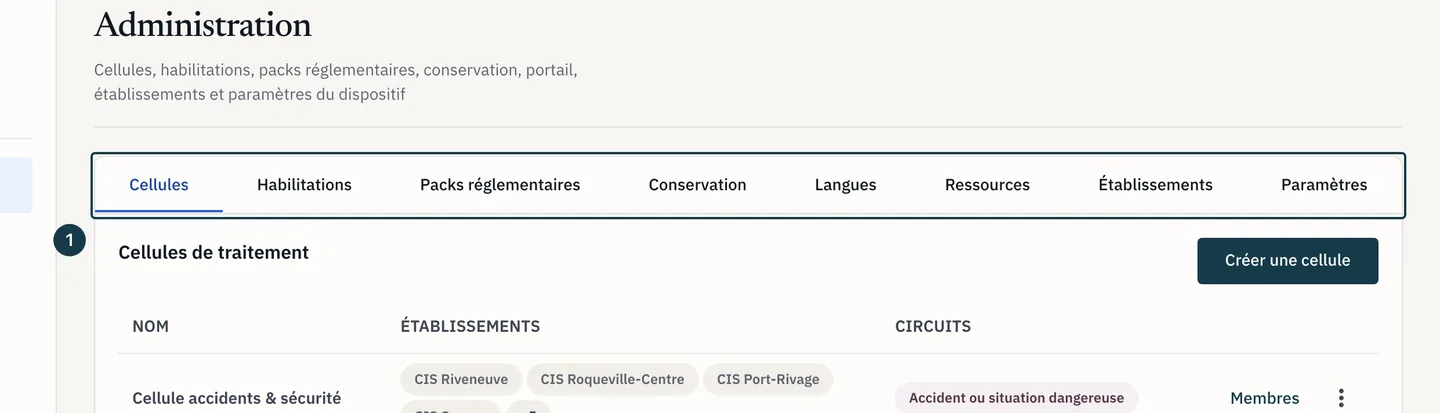
Sur l'image
- La rangée des huit onglets
Étape 3 sur 4
Ouvrez « Paramètres ». La section « Paramètres du dispositif » liste cinq valeurs : « Nom affiché », « Adresse du logo », « Adresse e-mail du support », « Adresse de la console » et « Adresse du portail ». Une valeur vide affiche « Non renseigné ».
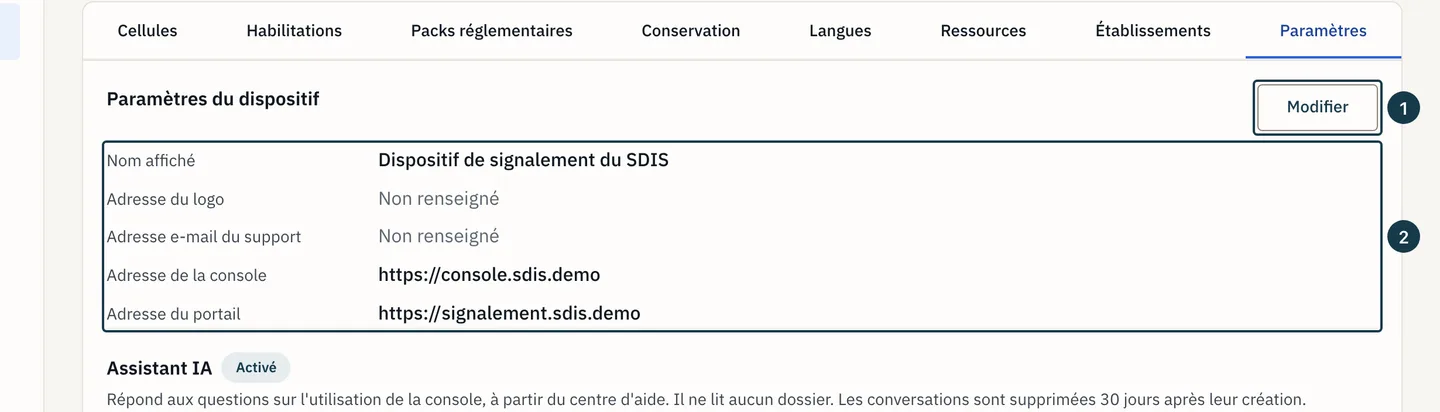
Sur l'image
- Le bouton « Modifier »
- Les cinq valeurs du dispositif
Étape 4 sur 4
Cliquez « Modifier », à droite du titre de la section. La fenêtre « Modifier les paramètres du dispositif » s'ouvre avec les cinq champs. Corrigez ce qui doit l'être, puis cliquez « Enregistrer ». La fenêtre se ferme, et le message « Paramètres enregistrés. » paraît.
Ce que porte chacun des cinq champs
« Adresse de la console » est enregistrée avec les autres paramètres. Les liens de connexion et les notifications d'échéance mènent à l'adresse de console qu'Odana a déclarée pour votre dispositif, quelle que soit la valeur de ce champ. Le champ est obligatoire. Quand aucune adresse n'est encore enregistrée, la fenêtre le préremplit avec l'adresse de la console ouverte dans le navigateur.
« Adresse du portail » est enregistrée avec les autres paramètres, et l'équipe Odana la relit quand elle vérifie l'installation du dispositif. Aucun écran de la console ni du portail ne l'affiche.
« Nom affiché » et « Adresse du logo » sont transmis au portail avec ses autres paramètres. Aucun écran du portail ne les affiche, et son en-tête affiche toujours « Portail Signalement ».
« Adresse e-mail du support » se saisit dans cette seule fenêtre. Un champ « Adresse e-mail du support » ou « Adresse du portail » vidé efface la valeur enregistrée.
Trois onglets enregistrent les mêmes paramètres
Les onglets « Paramètres », « Ressources » et « Langues » enregistrent les mêmes paramètres du dispositif. Chacun ne change que sa propre partie, et garde les valeurs que les deux autres ont enregistrées.
Quand quelqu'un a enregistré ces paramètres depuis l'ouverture de votre onglet, la console refuse votre enregistrement au lieu de remplacer sa saisie. Elle affiche « Les réglages ont été modifiés ailleurs pendant votre saisie. Vérifiez vos valeurs, puis enregistrez de nouveau. », relit les paramètres à jour et garde votre saisie à l'écran. Un nouveau clic enregistre cette saisie telle qu'elle est affichée.
Qui voit l'entrée « Administration »
La console compose le menu de gauche à son ouverture, d'après les rôles du compte.
- « Boîte de réception » s'affiche pour tout compte qui atteint la console.
- « Indicateurs » demande le rôle d'administrateur du module, ou le rôle d'auditeur.
- « Administration » demande le rôle d'administrateur du module.
- « Journal des accès » demande le rôle d'auditeur.
Un compte qui administre le dispositif voit donc trois entrées au moins, et quatre quand il est aussi auditeur. Un compte « Référent » ou « Gestionnaire » n'en voit qu'une, « Boîte de réception ». L'icône « Aide sur cette page », dans la barre du haut, s'affiche pour tous les comptes, sauf en mode Aide, où « Aide de la page » ouvre la fiche de l'écran à sa place. Sans le rôle d'administrateur du module, un lien suivi dans la console vers un onglet de l'administration ramène à la « Boîte de réception ». Une adresse tapée dans la barre du navigateur recharge la page et ferme la session, que la console garde seulement en mémoire. Elle mène donc à l'écran de connexion. Dans les deux cas, le compte n'accède à aucune donnée de l'administration.
Dans la barre du haut, « Assistant IA » ou « Aide de la page » s'affiche pour tous les comptes, sauf quand Odana a coupé l'assistant pour toutes les entreprises.
Si ça ne se passe pas comme prévu
- L'entrée « Administration » manque au menu. Le rôle d'administrateur du module n'est pas attribué à ce compte. Demandez-le à un administrateur du module, qui l'attribue depuis l'onglet « Habilitations ». Voir Attribuer ou retirer un rôle du module.
- Le portail garde son en-tête après un changement de « Nom affiché ». L'en-tête du portail affiche toujours « Portail Signalement ». Les textes que lit le déclarant viennent du pack réglementaire mis en ligne et de l'onglet « Ressources ». Voir Régler les langues et les textes du portail.
- « Les réglages ont été modifiés ailleurs pendant votre saisie. Vérifiez vos valeurs, puis enregistrez de nouveau. » s'affiche au bas de la fenêtre « Modifier les paramètres du dispositif ». Un autre administrateur, un autre onglet de votre navigateur ou l'équipe Odana a enregistré les paramètres depuis l'ouverture de la fenêtre, et rien n'a été enregistré. Les cinq champs gardent votre saisie et s'enregistrent tels qu'ils sont affichés au prochain clic. Pour repartir des valeurs à jour, cliquez « Annuler », puis « Abandonner », et rouvrez la fenêtre avec « Modifier ».
- Après « Enregistrer », un message rouge s'affiche sous un champ, et la fenêtre reste ouverte. « Renseignez ce champ. » signale un « Nom affiché » ou une « Adresse de la console » vide. « Saisissez une adresse e-mail valide. » signale une « Adresse e-mail du support » mal formée, par exemple sans point dans le nom de domaine. « Saisissez au plus … caractères. » signale une valeur trop longue. Rien n'est enregistré. Corrigez le champ, puis reprenez l'étape 4.
- L'interrupteur « Activer l'Assistant IA » est grisé. La pastille et le texte de la section « Assistant IA » donnent la cause. Avec « Non autorisé » et « L'Assistant IA est une option prévue au contrat. Odana ne l'a pas encore autorisé pour votre entreprise. », demandez l'autorisation à votre interlocuteur Odana. Avec « Indisponible » et « L'Assistant IA est indisponible pour le moment. », Odana a coupé l'assistant pour toutes les entreprises, et aucun réglage du dispositif ne le rétablit.