Une cellule de traitement est le groupe de personnes habilitées à instruire une famille de signalements. En créant la cellule, vous lui donnez un nom, les établissements qu'elle couvre et ses circuits.
Au dépôt, Odana confie chaque dossier à la cellule active qui traite son circuit et couvre son établissement. Ces réglages fixent donc la cellule d'un dossier, et avec elle les personnes qui reçoivent ses relances.
Créer la cellule
Étape 1 sur 6
Ouvrez « Administration ». L'onglet « Cellules » s'ouvre en premier. La section « Cellules de traitement » porte le bouton « Créer une cellule » à droite de son titre, puis le tableau des cellules, en colonnes « Nom », « Établissements » et « Circuits ».
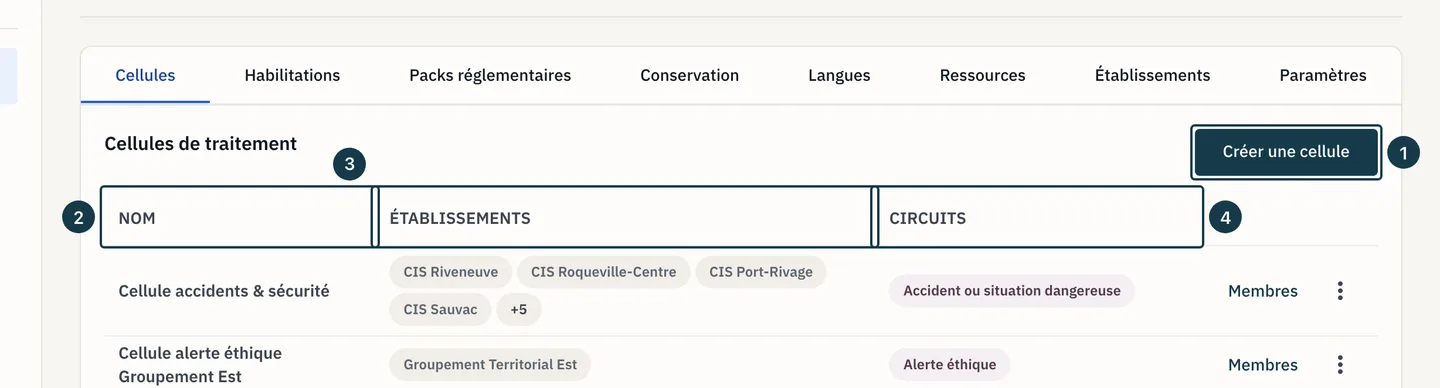
Sur l'image
- Le bouton « Créer une cellule »
- La colonne « Nom »
- La colonne « Établissements »
- La colonne « Circuits »
Étape 2 sur 6
Cliquez « Créer une cellule ». La fenêtre « Créer une cellule » s'ouvre. Saisissez le « Nom ».
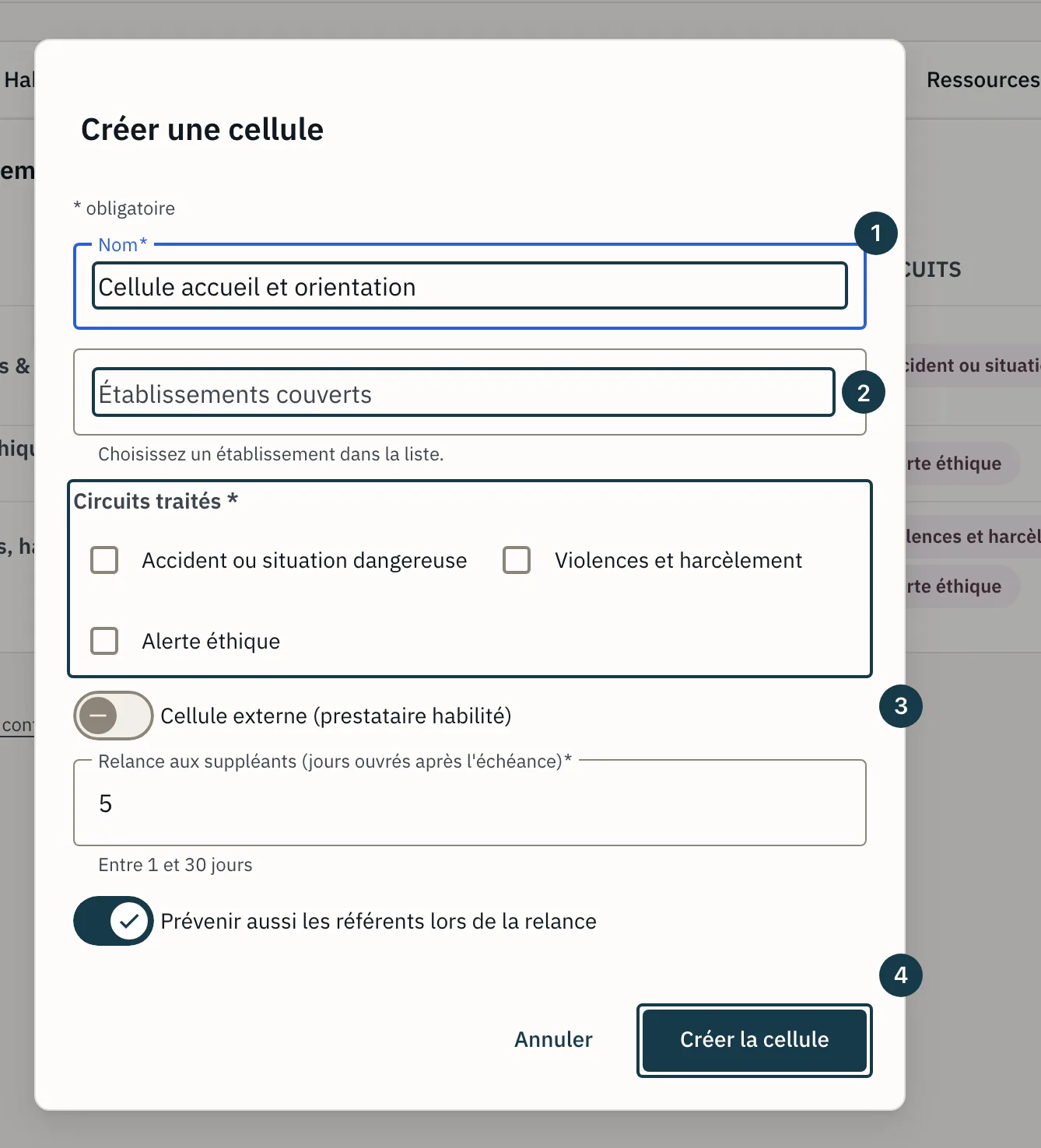
Sur l'image
- Le champ « Nom »
- Le champ « Établissements couverts »
- Les cases des circuits
- Le bouton « Créer la cellule »
Étape 3 sur 6
Dans « Établissements couverts », tapez une partie du nom, puis choisissez l'établissement dans la liste. Le champ accepte plusieurs établissements.
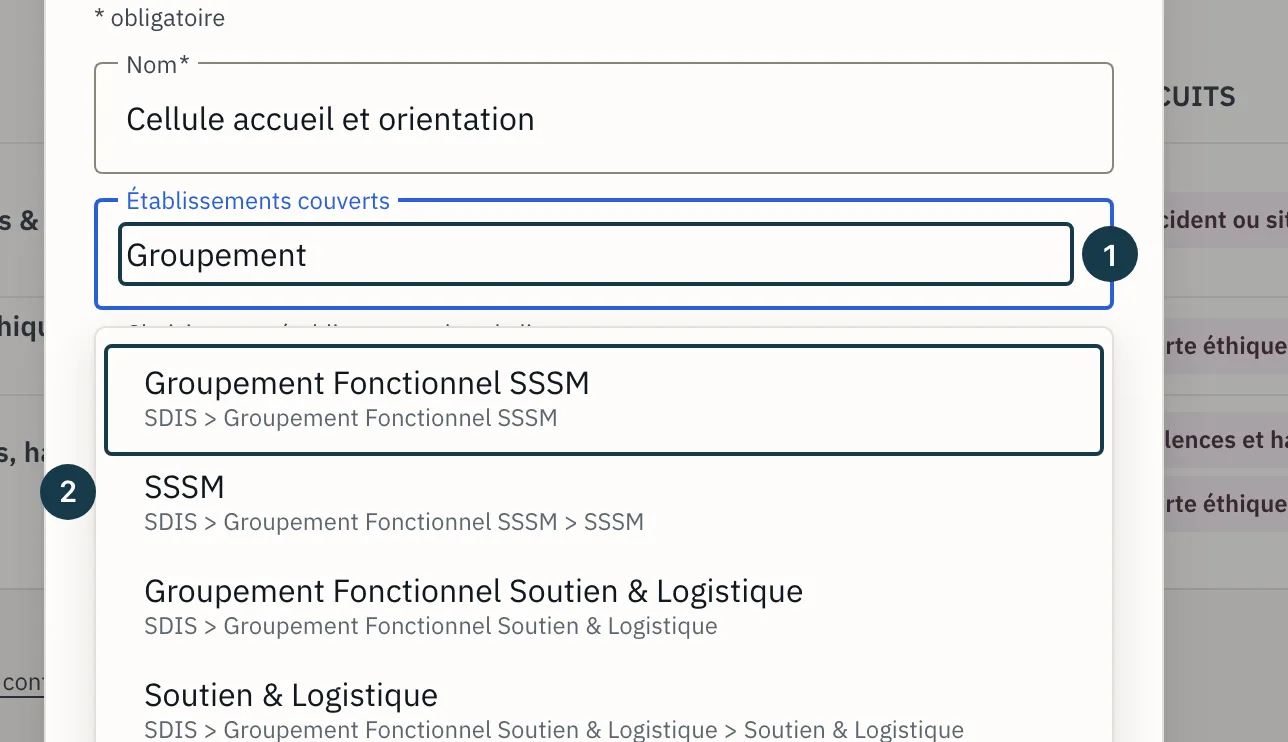
Sur l'image
- La partie du nom tapée
- L'option à choisir dans la liste
Étape 4 sur 6
Sous « Circuits traités », cochez au moins un circuit parmi « Accident ou situation dangereuse », « Violences et harcèlement » et « Alerte éthique ».
Étape 5 sur 6
Le champ « Relance aux suppléants (jours ouvrés après l'échéance) » porte déjà 5 et n'accepte qu'un nombre de 1 à 30. L'interrupteur « Prévenir aussi les référents lors de la relance » est actif par défaut.
Étape 6 sur 6
Cliquez « Créer la cellule ». La fenêtre se ferme, le message « Cellule créée. » paraît, et la cellule rejoint le tableau avec son bouton « Membres ».
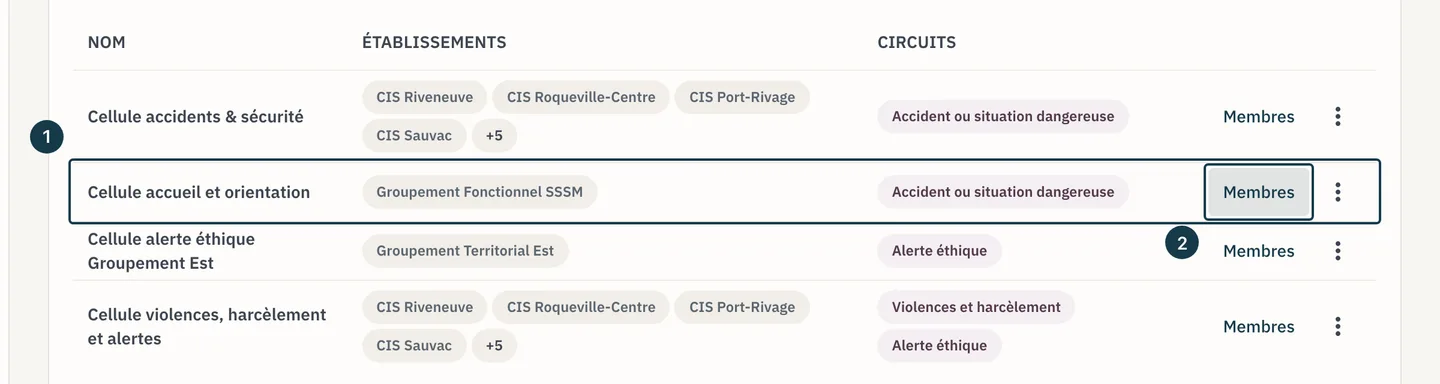
Sur l'image
- La ligne de la cellule créée
- Le bouton « Membres » de cette ligne
Modifier une cellule, puis l'archiver
Au bout de chaque ligne, le bouton « Membres » est suivi d'une icône à trois points. Elle ouvre le menu des autres actions de la cellule : « Modifier la cellule », puis, sous un trait de séparation, « Archiver la cellule » en rouge.
« Modifier la cellule » ouvre la même fenêtre que la création, remplie avec les valeurs de la cellule. Son titre nomme la cellule, et « Enregistrer » y remplace « Créer la cellule ». « Annuler » ferme la fenêtre sans rien enregistrer. Après « Enregistrer », la fenêtre se ferme et le message « Cellule enregistrée. » paraît.
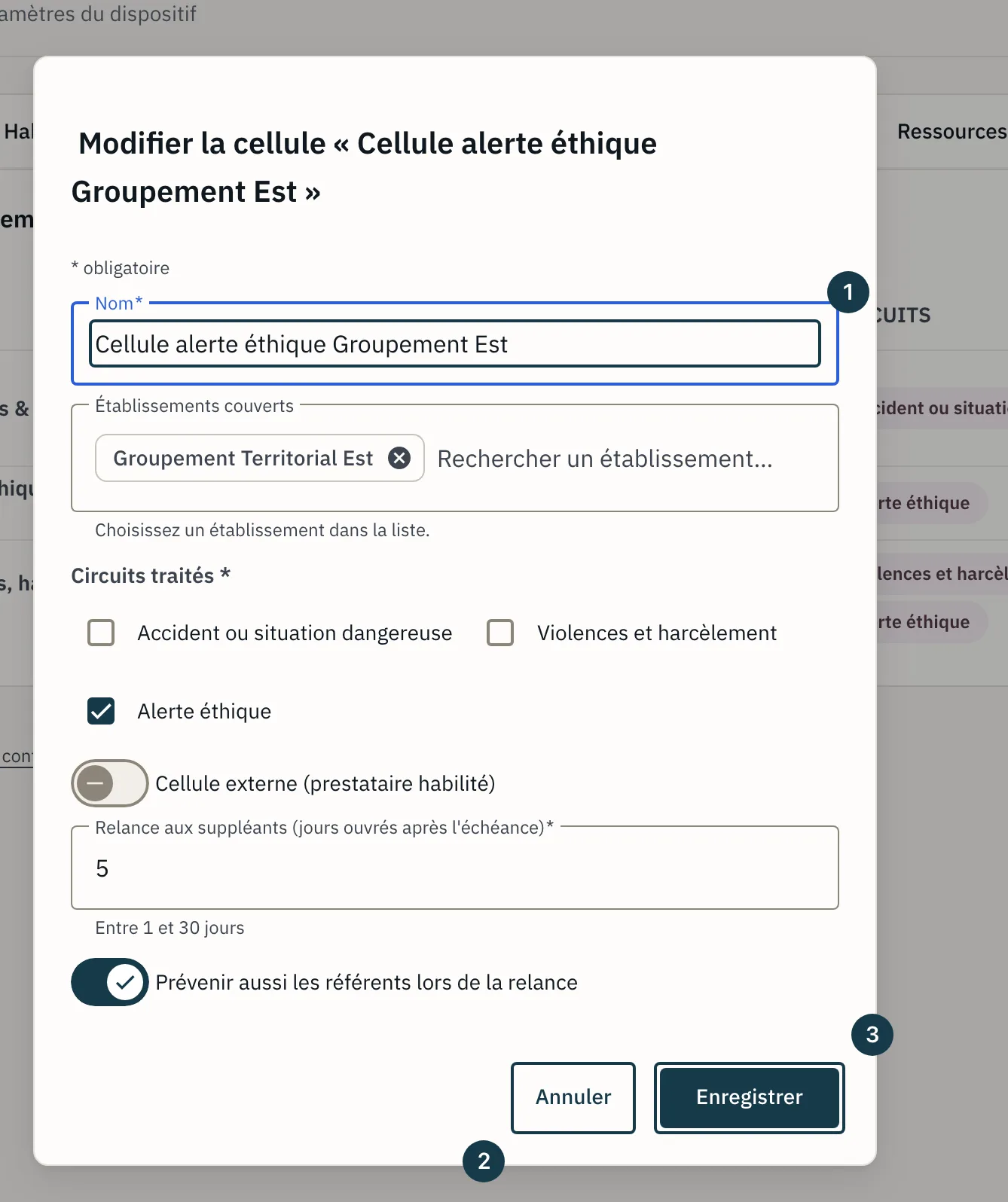
Sur l'image
- Le nom de la cellule, déjà rempli
- Le bouton « Annuler »
- Le bouton « Enregistrer »
Une couverture ou des circuits modifiés valent pour les dépôts suivants. Un dossier déjà affecté garde sa cellule.
L'entrée « Archiver la cellule » ne paraît que dans le menu d'une ligne qui n'est pas archivée. Elle ouvre une fenêtre dont le titre nomme la cellule. Cette fenêtre affiche : « Une cellule archivée ne reçoit plus de nouveau dossier. Vous ne pourrez pas la réactiver depuis la console. » « Annuler » ferme la fenêtre sans rien changer. « Archiver la cellule » confirme l'archivage, puis le message « Cellule archivée. » paraît. La ligne prend la pastille « Archivée », et son menu ne garde que « Modifier la cellule ».
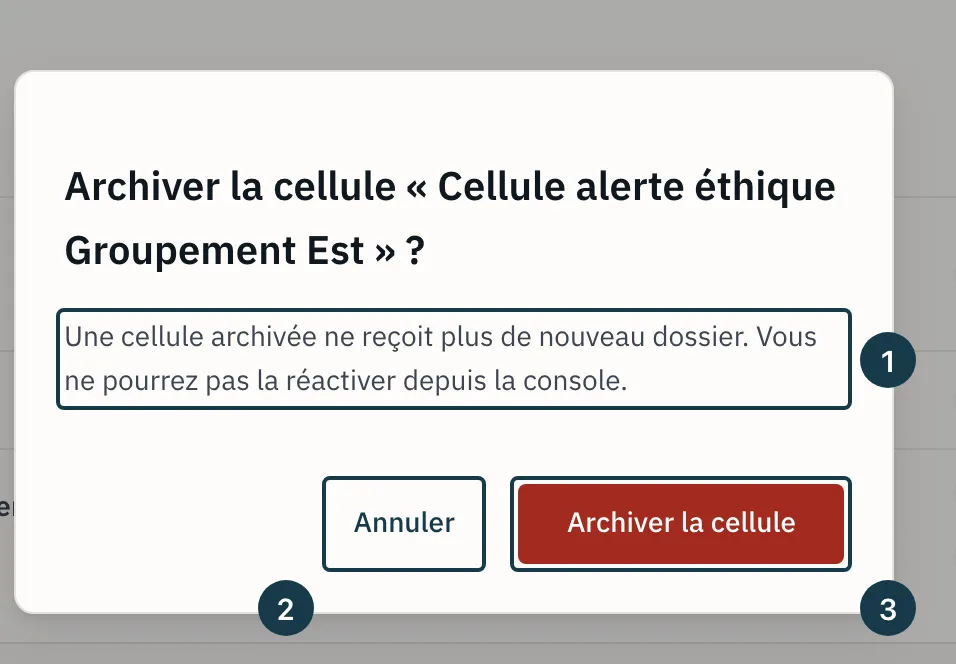
Sur l'image
- Ce que l'archivage ferme
- Le bouton « Annuler »
- Le bouton « Archiver la cellule »
L'archivage est refusé tant qu'un dossier non clôturé est affecté à la cellule. « Membres » et « Modifier la cellule » restent sur la ligne archivée, et un enregistrement ne la réactive pas.
L'administrateur inscrit et retire les membres d'une cellule depuis son bouton « Membres », décrit dans Ajouter ou retirer un membre d'une cellule.
Qui reçoit le dossier, ses rappels et ses relances
Au dépôt, Odana choisit la cellule du dossier d'après son circuit et son établissement, avec la couverture réglée ici. La règle complète, ses cas limites et le sort d'un dossier sans cellule sont dans Comment un dossier trouve sa cellule.
Les rappels d'échéance vont aux gestionnaires désignés sur le dossier, quelle que soit sa cellule. Quand le dossier n'a aucun gestionnaire, ils vont aux référents de la cellule inscrite dans la section « Affectation » du dossier. Les relances vont aux membres de cette même cellule.
Le champ « Relance aux suppléants (jours ouvrés après l'échéance) » fixe le délai entre une échéance dépassée, accusé de réception ou première revue, et la relance. L'échéance légale et les rappels qui la précèdent ne changent pas. Passé ce délai, la relance part vers les gestionnaires désignés comme suppléants d'un référent. Quand « Prévenir aussi les référents lors de la relance » est activé, elle part aussi vers les référents. Désactivé, les référents ne la reçoivent que si aucun suppléant ne peut la recevoir, parce que la cellule n'en a pas ou que tous sont exclus du dossier. Une personne exclue du dossier, récusée comprise, ne reçoit ni rappel ni relance.
Si ça ne se passe pas comme prévu
- Après « Créer la cellule », un message rouge s'affiche sous un champ, et la fenêtre reste ouverte. « Renseignez ce champ. » signale un nom vide. « Saisissez un nombre entier de jours, entre 1 et 30. » signale un nombre de jours avant la relance aux suppléants hors de cet intervalle. « Choisissez une entrée dans la liste. » signale un texte tapé dans « Établissements couverts » sans choix dans la liste. Corrigez le champ, puis reprenez l'étape 6.
- Le message « Sélectionnez au moins un circuit. » s'affiche sous les cases. Cochez un circuit, puis reprenez l'étape 6.
- Un encadré rouge s'affiche au bas de la fenêtre après « Créer la cellule » ou « Enregistrer ». Odana a refusé l'enregistrement, et l'encadré en donne la raison. Avec « Un établissement choisi n'est plus disponible. Retirez-le ou choisissez-en un autre. », retirez l'établissement de « Établissements couverts », puis cliquez de nouveau. La fenêtre garde votre saisie.
- La nouvelle cellule ne figure pas dans la liste « Cellule » de « Choisir la cellule », sur un dossier. Cette liste ne propose que les cellules dont la personne qui affecte est membre. Le bouton « Affecter à une cellule », dans la boîte de réception d'un administrateur du module, propose lui toutes les cellules actives. Voir S'affecter un dossier.
- Un membre de la cellule n'y voit aucun dossier. Deux causes sont possibles. Aucun dossier n'est affecté à cette cellule, ou la personne n'est pas inscrite comme membre. Vérifiez que la couverture de la cellule porte l'établissement des dossiers attendus, puis que la personne figure dans la fenêtre des membres de la cellule. Voir Ajouter ou retirer un membre d'une cellule et Lire et filtrer sa boîte de réception.
- « Des dossiers non clôturés sont affectés à cette cellule. Affectez-les à une autre cellule avant de l'archiver. » s'affiche après « Archiver la cellule ». Des dossiers en cours sont encore affectés à cette cellule. Affectez-les à une autre cellule depuis leur section « Affectation », puis reprenez l'archivage. Voir S'affecter un dossier.