L'action « Transmettre au plan d'action » crée une action dans un plan d'action Odana de votre entreprise. Vous choisissez le plan, vous saisissez un intitulé, puis deux champs facultatifs. Au moment de l'envoi, Odana ajoute trois éléments. Le numéro du dossier, le texte du signalement et toute adresse de la console restent en dehors de l'envoi.
Saisir l'action, puis la transmettre
Étape 1 sur 9
Ouvrez le dossier, cliquez « Actions du dossier », puis « Transmettre au plan d'action ». La fenêtre « Transmettre au plan d'action » s'ouvre.
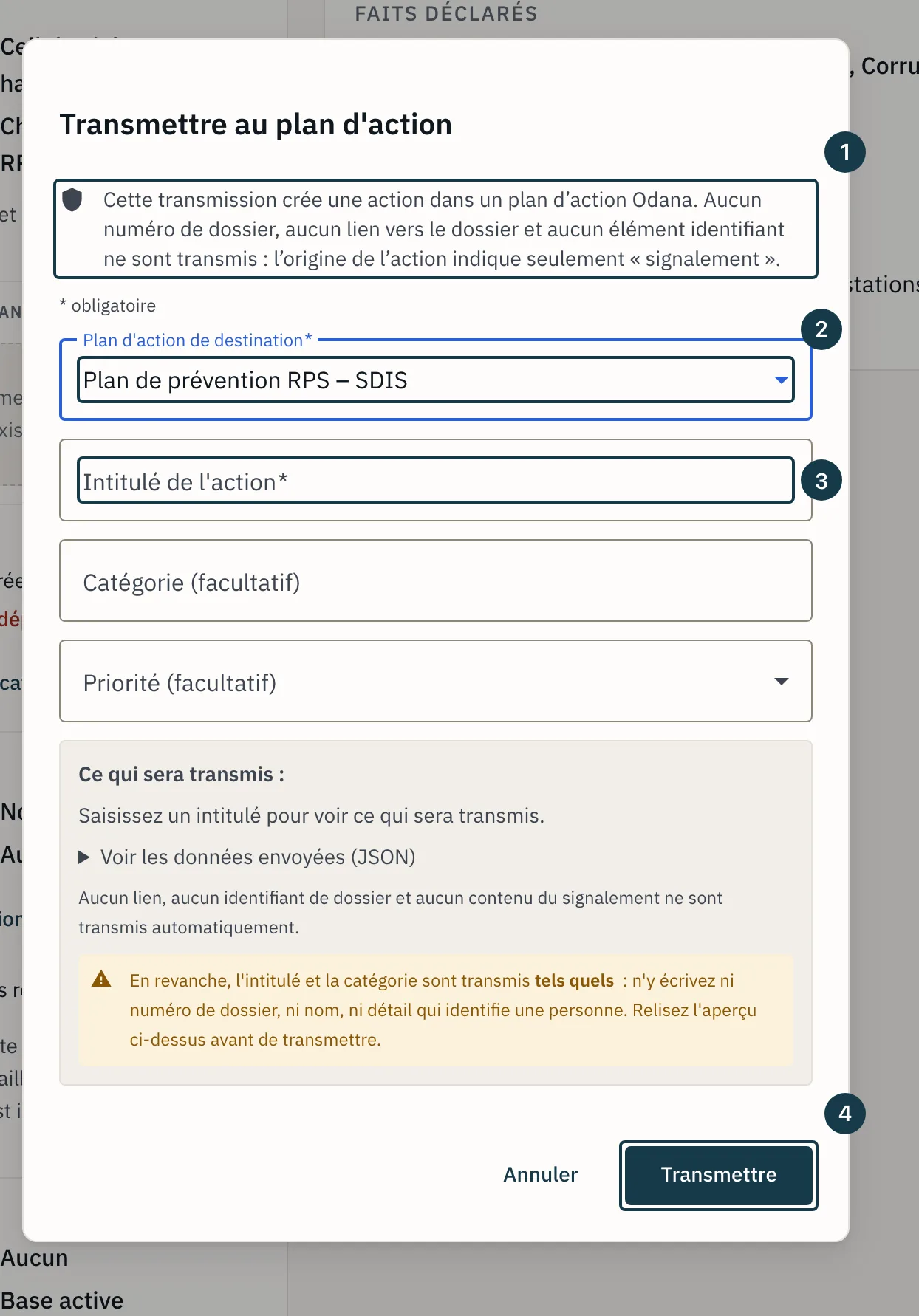
Sur l'image
- La notice de la fenêtre
- Le plan d'action choisi
- Le champ « Intitulé de l'action »
- Le bouton « Transmettre »
Étape 2 sur 9
Lisez la notice en tête de la fenêtre. Elle indique ce qui est transmis à Odana et ce qui ne l'est pas.
Étape 3 sur 9
Choisissez le plan dans « Plan d'action de destination ». La liste ne propose que les plans Odana dans lesquels votre compte peut créer des actions. Si le support Odana a choisi un plan par défaut pour votre entreprise, ce plan est déjà sélectionné quand il fait partie de la liste.
Étape 4 sur 9
Si le dossier contient au moins une mesure décidée, la liste « Mesure décidée à reprendre (facultatif) » s'affiche avant les autres champs. Choisir une mesure recopie sa description dans « Intitulé de l'action » et son type dans « Catégorie (facultatif) ».
Étape 5 sur 9
Renseignez « Intitulé de l'action », en trois caractères au moins.
Étape 6 sur 9
Si besoin, renseignez « Catégorie (facultatif) » et « Priorité (facultatif) ». La liste « Priorité (facultatif) » propose « Basse », « Moyenne », « Haute » et « Critique ».
Étape 7 sur 9
Sous « Ce qui sera transmis : », l'aperçu reprend champ par champ ce que vous venez de saisir. « Voir les données envoyées (JSON) » déplie les mêmes données, telles que la console les envoie. Vérifiez qu'elles ne contiennent ni nom, ni numéro de dossier.
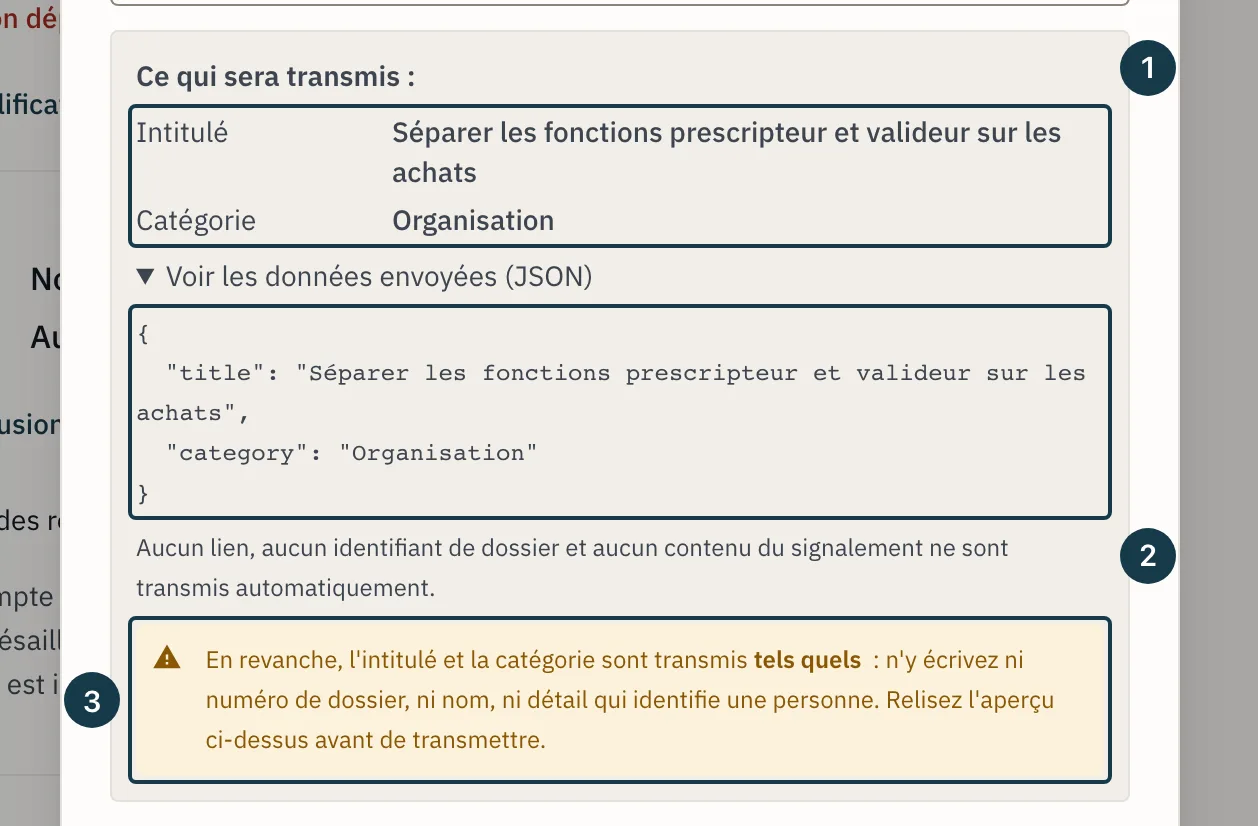
Sur l'image
- Ce qui sera transmis, champ par champ
- Les mêmes données, en JSON
- Les champs transmis tels quels
Étape 8 sur 9
Cliquez « Transmettre ». La fenêtre se ferme quand l'envoi réussit.
Étape 9 sur 9
Ouvrez l'onglet « Accès ». La transmission apparaît en tête de la liste.
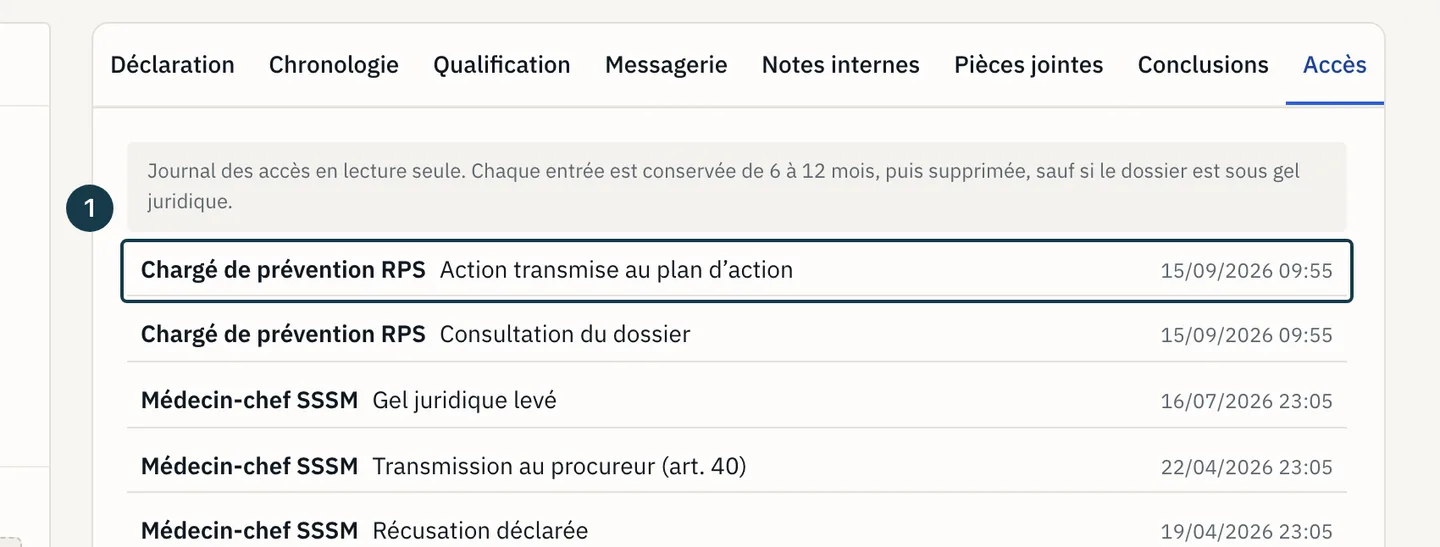
Sur l'image
- La ligne de la transmission
Ce qu'Odana ajoute à l'aperçu
L'aperçu montre les champs saisis dans la fenêtre, tels que la console les envoie. Un champ laissé vide n'y figure pas et n'est pas envoyé. La console envoie aussi le plan choisi, que montre la liste « Plan d'action de destination ». Au moment de l'envoi, Odana ajoute trois éléments que l'écran n'affiche pas : votre entreprise, l'identifiant de votre compte Odana et une empreinte de transmission. Odana se sert de l'identifiant pour vérifier que vous pouvez créer une action dans ce plan, sans l'enregistrer ni l'afficher.
Odana calcule l'empreinte à partir de l'entreprise, du plan visé, du dossier et des champs saisis. Le compte qui transmet n'entre pas dans ce calcul. Odana enregistre l'empreinte sur l'action créée, puis la compare à chaque transmission suivante. Pour une mesure transmise deux fois à l'identique dans le même plan, Odana retrouve donc l'action déjà créée. Ni le numéro du dossier, ni le texte du signalement, ni aucune adresse de la console ne font partie de l'envoi.
Si le dossier contient au moins une mesure décidée dans l'onglet « Conclusions », chaque choix de « Mesure décidée à reprendre (facultatif) » affiche le type de la mesure et sa description, coupée à trois cents caractères, la longueur maximale de l'intitulé. Les deux champs remplis restent modifiables, et le choix seul n'envoie rien. Sur un dossier sans mesure décidée, la fenêtre s'ouvre avec ses champs vides.
Ce que la transmission crée dans Odana
L'action apparaît dans le plan choisi, avec le badge « Issue de Signalement ». Ce badge affiche une infobulle mais n'ouvre rien, et aucun lien ne mène d'Odana au dossier. L'historique de l'action attribue sa création au « Dispositif de signalement », jamais au gestionnaire qui l'a transmise.
Dans la console, la transmission ajoute une ligne « Action transmise au plan d’action » dans l'onglet « Accès », et un événement dans l'onglet « Chronologie ». Ces deux lignes indiquent la date et le compte qui a transmis. Sous son événement, la chronologie indique l'intitulé transmis, puis la référence de l'action dans le plan d'action.
Aucun bouton de la console n'annule une transmission. Un compte qui en a le droit peut supprimer l'action dans le plan d'action Odana. Si vous transmettez ensuite la même mesure dans le même plan, Odana crée de nouveau l'action, parce que l'empreinte ne correspond plus à aucune action existante.
Si ça ne se passe pas comme prévu
- Après « Transmettre », un message rouge s'affiche sous un champ, et rien n'est transmis. « Choisissez une valeur dans la liste. » signale qu'aucun plan n'est choisi dans « Plan d'action de destination ». « Saisissez au moins 3 caractères. » signale un « Intitulé de l'action » trop court. Complétez le champ, puis cliquez de nouveau « Transmettre ».
- Le bouton « Transmettre » est grisé. La liste « Plan d'action de destination » ne propose aucun plan. Voir Trois raisons pour lesquelles un bouton est grisé.
- « Transmettre au plan d'action » est grisé dans le menu, avec « Votre accès à ce dossier ne permet pas cette action. » La transmission demande un accès en écriture au dossier. Voir Gérer les accès à un dossier.
- La liste « Plan d'action de destination » ne propose aucun plan. Le message affiché sous la liste distingue deux cas. « Aucun plan d'action Odana dans lequel vous pouvez créer des actions » signifie que votre compte Odana n'a le droit de modifier aucun plan d'action de votre entreprise. Un compte limité à certaines unités de travail ne voit que les plans de ces unités, jamais un plan qui couvre toute l'entreprise. Demandez ce droit à un administrateur Odana. « La liste des plans d'action Odana ne s'est pas chargée » signifie que la transmission n'est pas activée pour cet espace, ou qu'Odana ne répond pas. Le support Odana active la transmission pour votre espace. Le bouton « Réessayer », sous le message, recharge la liste. Si le message reste affiché, contactez le support Odana.
- Un message qui commence par « La transmission n’a pas pu être confirmée » s'affiche. La console affiche ce message pour tout échec de l'envoi, sans indiquer si l'action existe. Par exemple, le plan choisi a été archivé ou supprimé, Odana a retiré votre droit sur ce plan, ou le service ne répond pas. Une réponse d'Odana perdue après une création réussie affiche aussi ce message, donc l'action existe peut-être déjà. Après l'échec, la fenêtre reste ouverte et recharge la liste « Plan d'action de destination ». Un plan archivé, ou sur lequel vous avez perdu votre droit, disparaît de la liste, et le champ se vide. Si le plan est toujours proposé, cliquez de nouveau « Transmettre » avec le même plan, sans modifier les champs. L'onglet « Accès » garde la tentative avec la mention « Échec ». Un autre plan changerait l'empreinte et créerait une deuxième action.
- « Transmettre au plan d'action » manque au menu « Actions du dossier ». La console retire cette action dès que le dossier est en cours de suppression, et le statut du dossier affiche « Suppression en cours », puis « Supprimé ». Une fenêtre déjà ouverte se ferme au même moment. Voir Régler les durées de conservation.
- Une transmission ancienne n'apparaît plus dans l'onglet « Accès ». L'onglet affiche les cinquante entrées les plus récentes du journal, et Odana supprime chaque entrée du journal au bout de six à douze mois. Voir Ouvrir un dossier et faire le tour de ses onglets.