Le journal des accès montre qui a fait quoi dans le dispositif, et avec quel résultat. Il est en lecture seule et ne montre aucun contenu de dossier. Seul un compte « Auditeur » l'ouvre.
Filtrer la liste, puis la rouvrir en entier
Étape 1 sur 7
Cliquez « Journal des accès » dans le menu de gauche.
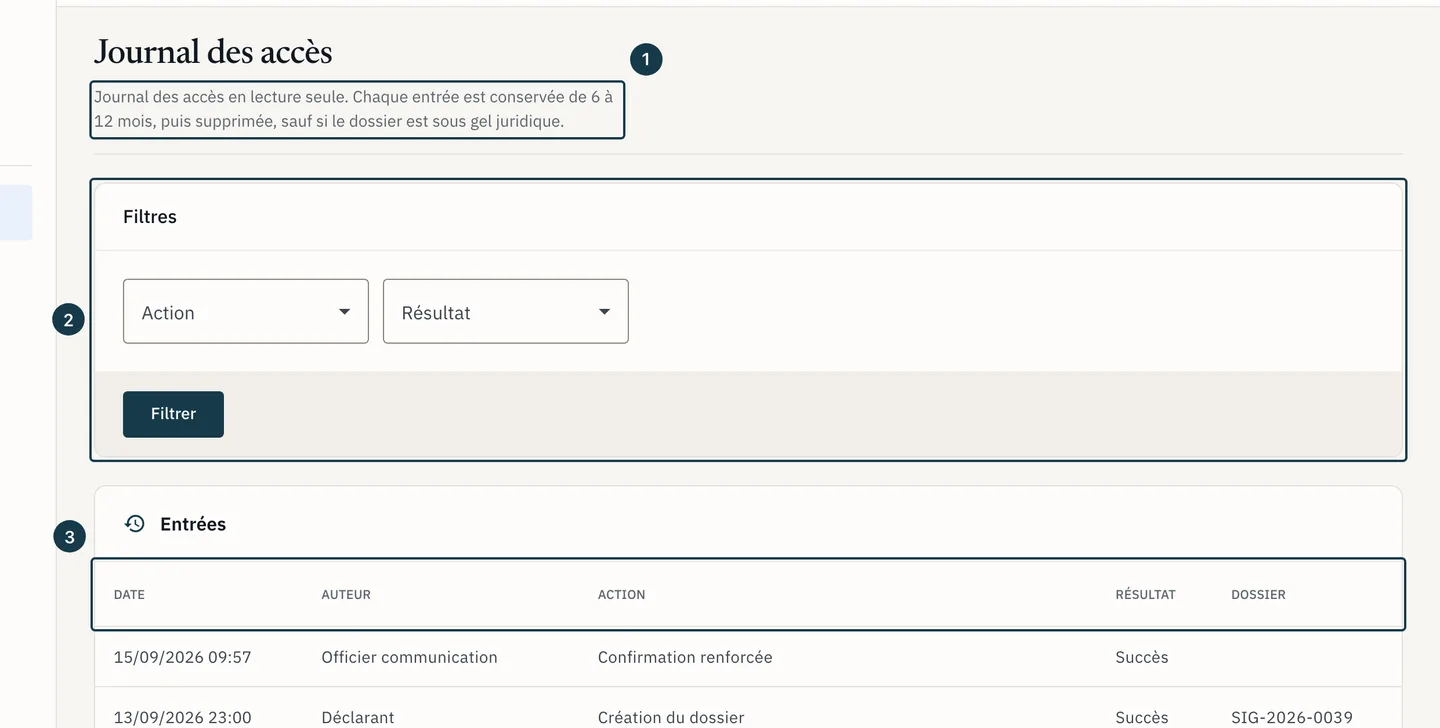
Sur l'image
- Le rappel de conservation
- Le panneau « Filtres »
- Les cinq colonnes
Étape 2 sur 7
Le sous-titre de la page porte la notice « Journal des accès en lecture seule. Chaque entrée est conservée de 6 à 12 mois, puis supprimée, sauf si le dossier est sous gel juridique. »
Étape 3 sur 7
Le tableau aligne cinq colonnes, « Date », « Auteur », « Action », « Résultat » et « Dossier ». Les entrées les plus récentes viennent en tête, et la colonne « Dossier » reste vide sur une ligne qui ne porte aucun dossier.
Étape 4 sur 7
Ouvrez la liste « Action » et choisissez une entrée, par exemple « Consultation du dossier ». Le premier choix de la liste, « Toutes », retire ce filtre.
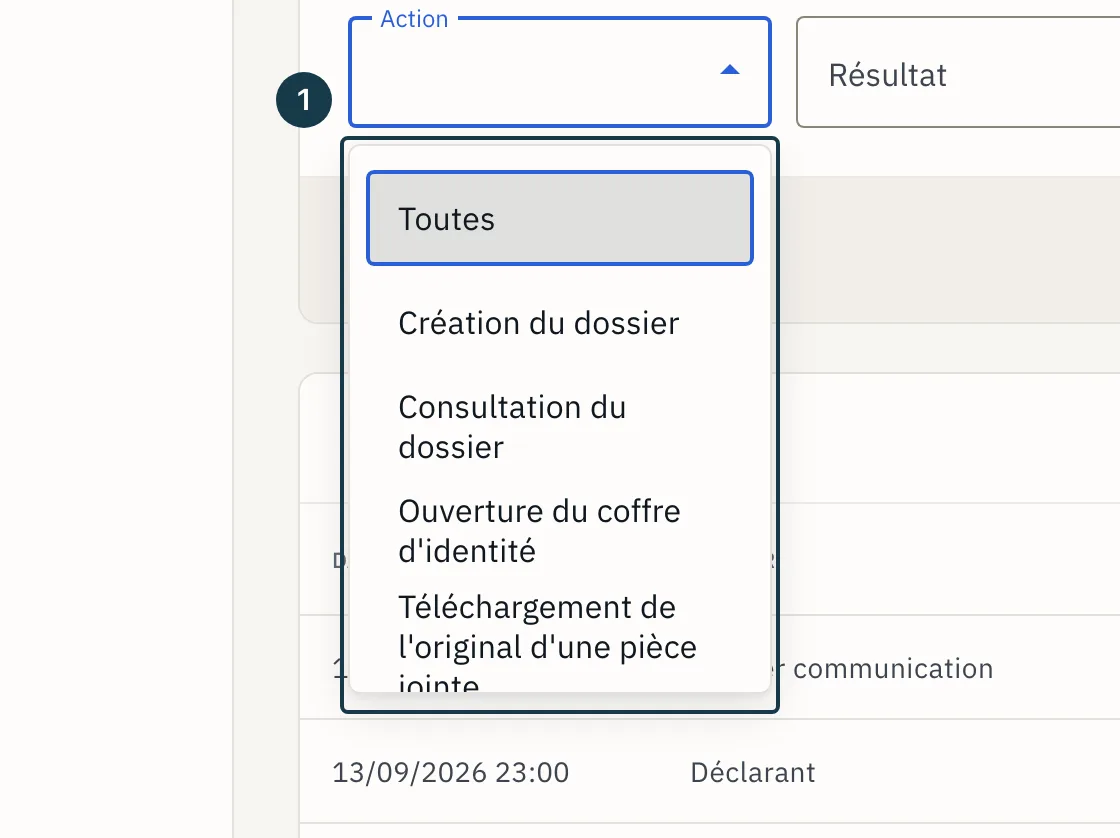
Sur l'image
- La liste des actions journalisées
Étape 5 sur 7
Ouvrez la liste « Résultat » et choisissez « Succès », « Refusé » ou « Échec », dans cet ordre sous le choix « Tous ».
Étape 6 sur 7
Cliquez « Filtrer ».
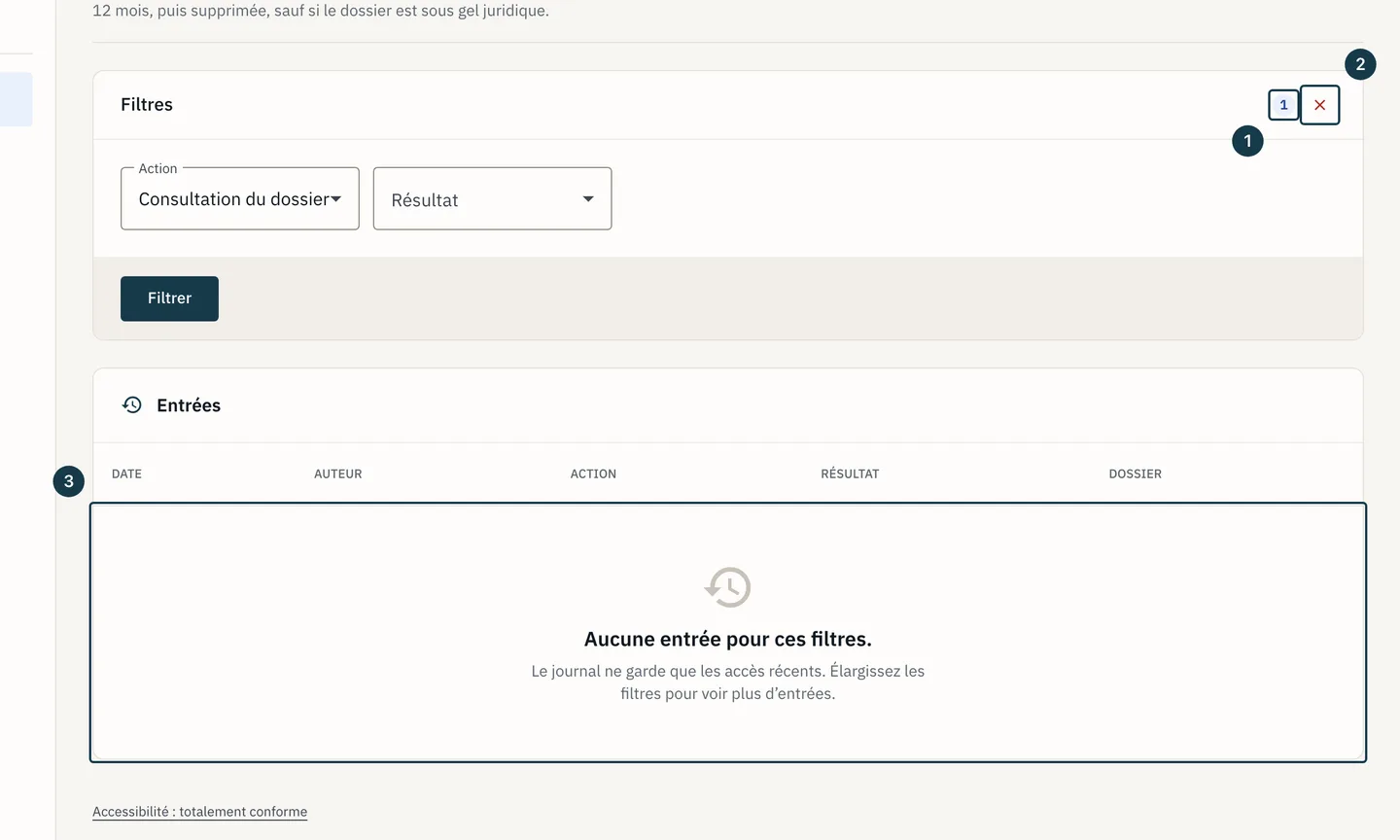
Sur l'image
- Le compteur de filtres actifs
- Le bouton « Réinitialiser les filtres »
- Les entrées retenues
Étape 7 sur 7
Une croix paraît près du compteur de filtres dès qu'un filtre est posé. Cliquez-la pour revenir à la liste entière.
Les deux journaux du dispositif
Odana tient deux journaux, et cet écran montre le premier.
Le journal global réunit les actions de tout le dispositif. Le rôle « Auditeur » est le seul qui l'ouvre, donc l'entrée « Journal des accès » ne paraît au menu que pour lui, et l'adresse ramène les autres comptes à la boîte de réception. L'administrateur du module ne l'ouvre pas.
Le second journal est celui d'un dossier, dans son onglet « Accès ». Il porte les lignes de ce seul dossier, sous la même notice de conservation. Toute personne qui peut lire le dossier l'ouvre : membre de la cellule, gestionnaire affecté ou titulaire d'un accès accordé. C'est là qu'un gestionnaire regarde qui a consulté son propre dossier.
Ce second journal masque les notes réservées. Quand une note interne porte la mention « Gestionnaires seulement », seuls les gestionnaires affectés au dossier voient sa ligne « Note interne créée ». Les autres personnes qui lisent le dossier ne la voient pas, administrateur du module compris, et ne peuvent connaître ni le nombre de ces notes, ni leur date, ni leur auteur. Le journal global de l'auditeur garde ces lignes. Voir Répondre au déclarant, ou écrire une note interne.
La colonne « Dossier » du journal global porte le numéro du dossier concerné, en texte simple. Un tiret prend la place de ce numéro quand le dossier n'en a pas encore ou n'en a plus, par exemple un brouillon en cours de saisie ou un dossier supprimé. Le numéro sert à rapprocher les lignes d'un même dossier. Le rôle « Auditeur » n'ouvre aucun dossier : pour lire le dossier lui-même, passez par un compte qui y a accès. Voir Ouvrir un dossier et faire le tour de ses onglets.
Ce que le journal garde, et pour combien de temps
Odana ajoute des lignes au journal sans jamais les modifier, et aucun écran ne supprime une ligne.
Les refus suivent une règle à part. Pour un même auteur, Odana enregistre au plus vingt et une lignes de refus par période de soixante secondes, comptée depuis son premier refus. Les refus suivants sont comptés, puis résumés en une seule ligne à la fin de la période. Le compte vaut par auteur, quels que soient les dossiers visés.
Odana supprime chaque ligne à la fin de sa durée de conservation, et aucun écran ne la rétablit. Le nombre de jours appliqué à un dossier vient du pack réglementaire actif au moment de son dépôt. Un pack n'est publié que si cette valeur est comprise entre 180 et 365 jours, et les deux packs du catalogue la fixent à 365 jours sur tous leurs circuits. Les lignes qui ne portent aucun dossier suivent la plus longue durée retenue par un circuit actif du pack, et 365 jours à défaut. Les lignes d'un dossier sous gel juridique restent en place tant que le gel dure.
Le déclarant lit ce nombre de jours sur le portail, page « Protection de vos données », sous « Durées de conservation ». L'administrateur du module le règle dans l'onglet « Conservation » de l'administration. Le journal ne le reprend pas, et sa notice donne seulement la fourchette de 6 à 12 mois.
La suppression d'un dossier laisse ses lignes de journal en place, et elle en ajoute une, « Suppression effectuée ».
La page affiche les cinquante entrées les plus récentes qui répondent aux filtres. Pour atteindre les autres, utilisez les deux listes de filtres.
Si ça ne se passe pas comme prévu
- « Aucune entrée pour ces filtres. » s'affiche à la place du tableau. Aucune entrée ne répond aux deux filtres à la fois, ou les entrées cherchées ont dépassé leur durée de conservation. Cliquez la croix près du compteur de filtres, puis posez un seul filtre à la fois.
- L'entrée « Journal des accès » manque au menu et l'adresse ramène à la boîte de réception. Votre compte ne porte pas le rôle « Auditeur ». Voir auditeur.
- Le journal ne montre ni délai ni nombre de dossiers. Ces chiffres sont sur l'écran « Indicateurs ». Voir Lire les indicateurs du dispositif.