Chaque dossier a un circuit dès son dépôt. La qualification confirme ce circuit ou le change, et rattache le dossier à un établissement. L'évaluation de l'urgence enregistre un niveau et sa justification. Ces deux gestes occupent les deux premières sections de l'onglet « Qualification » du dossier. La troisième section, « Personnes visées à informer sous un mois », enregistre les personnes visées et suit leur information. Elle propose aussi de confirmer qu'une personne visée porte le nom d'un compte de la console, ce qui exclut ce compte du dossier. « Gérer dans Qualification », dans la section « Personnes visées » des propriétés du dossier, mène à cette section.
Les deux gestes de l'onglet « Qualification »
Étape 1 sur 6
Ouvrez le dossier depuis la boîte de réception, puis son onglet « Qualification ».
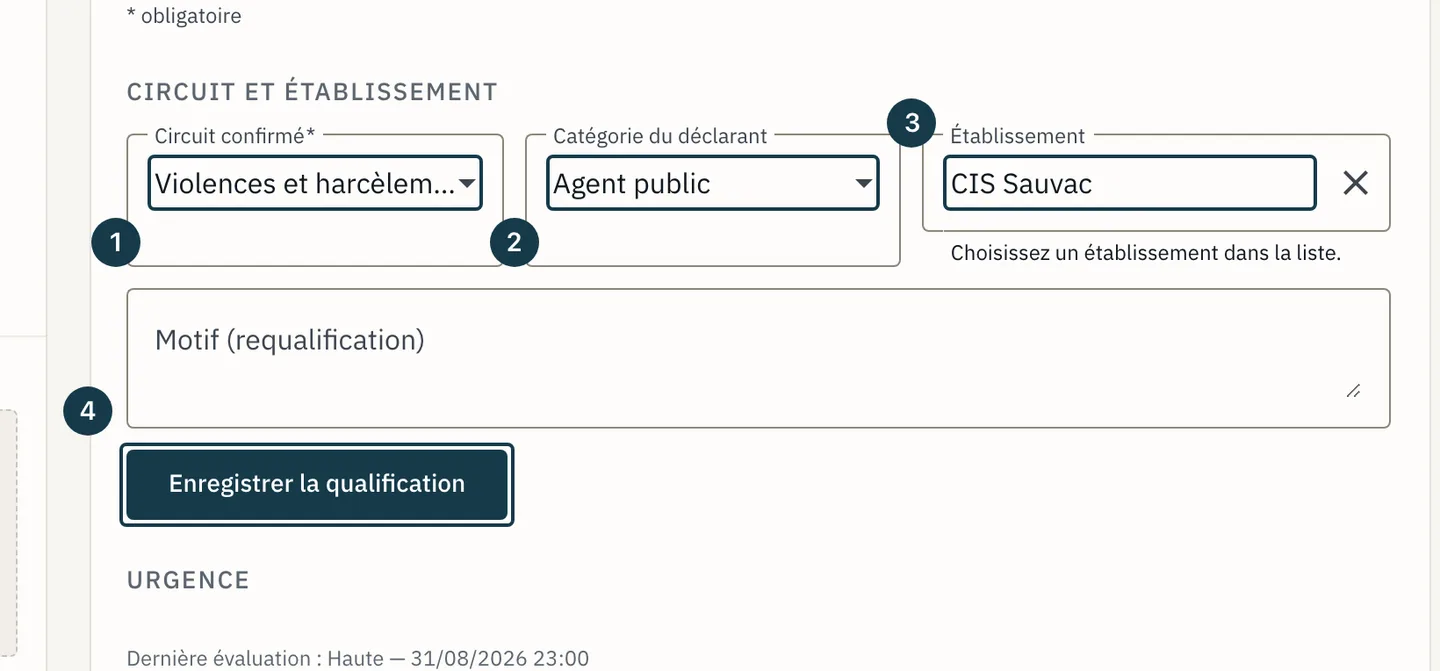
Sur l'image
- Le champ « Circuit confirmé »
- Le champ « Catégorie du déclarant »
- Le champ « Établissement »
- Le bouton « Enregistrer la qualification »
Étape 2 sur 6
Dans « Circuit et établissement », choisissez le « Circuit confirmé », puis la « Catégorie du déclarant ».
Étape 3 sur 6
Cliquez dans le champ « Établissement » : la liste s'ouvre sans que vous tapiez quoi que ce soit. Choisissez l'établissement concerné par le dossier.
Étape 4 sur 6
Le champ « Motif (requalification) » s'affiche, que le circuit change ou non. Si le « Circuit confirmé » choisi diffère du circuit déjà retenu, écrivez-y le motif du changement. La mention « Obligatoire quand vous changez de circuit. » apparaît alors sous le champ. Cliquez ensuite « Enregistrer la qualification ». Le message « Qualification enregistrée. » s'affiche.
Étape 5 sur 6
Sous « Circuit et établissement », dans la section « Urgence », choisissez le « Niveau », écrivez la « Justification », puis cliquez « Évaluer l'urgence ».
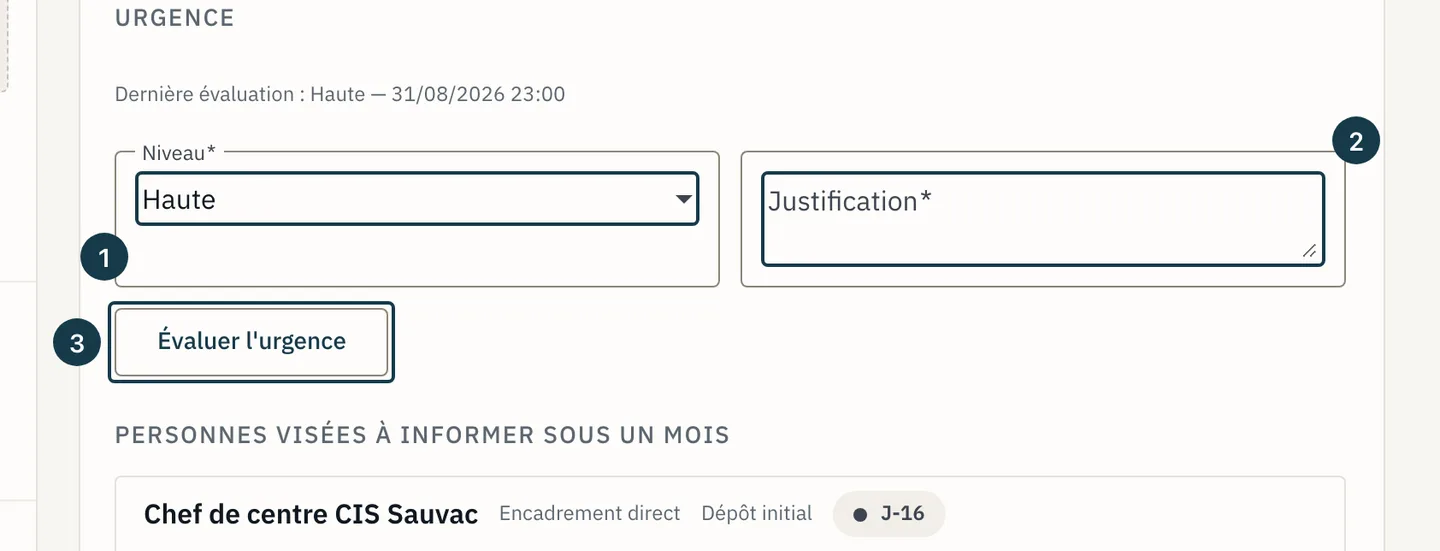
Sur l'image
- Le champ « Niveau »
- Le champ « Justification »
- Le bouton « Évaluer l'urgence »
Étape 6 sur 6
Ouvrez l'onglet « Chronologie ». Les événements « Dossier qualifié » et « Urgence évaluée » y figurent, avec leur date et leur auteur.
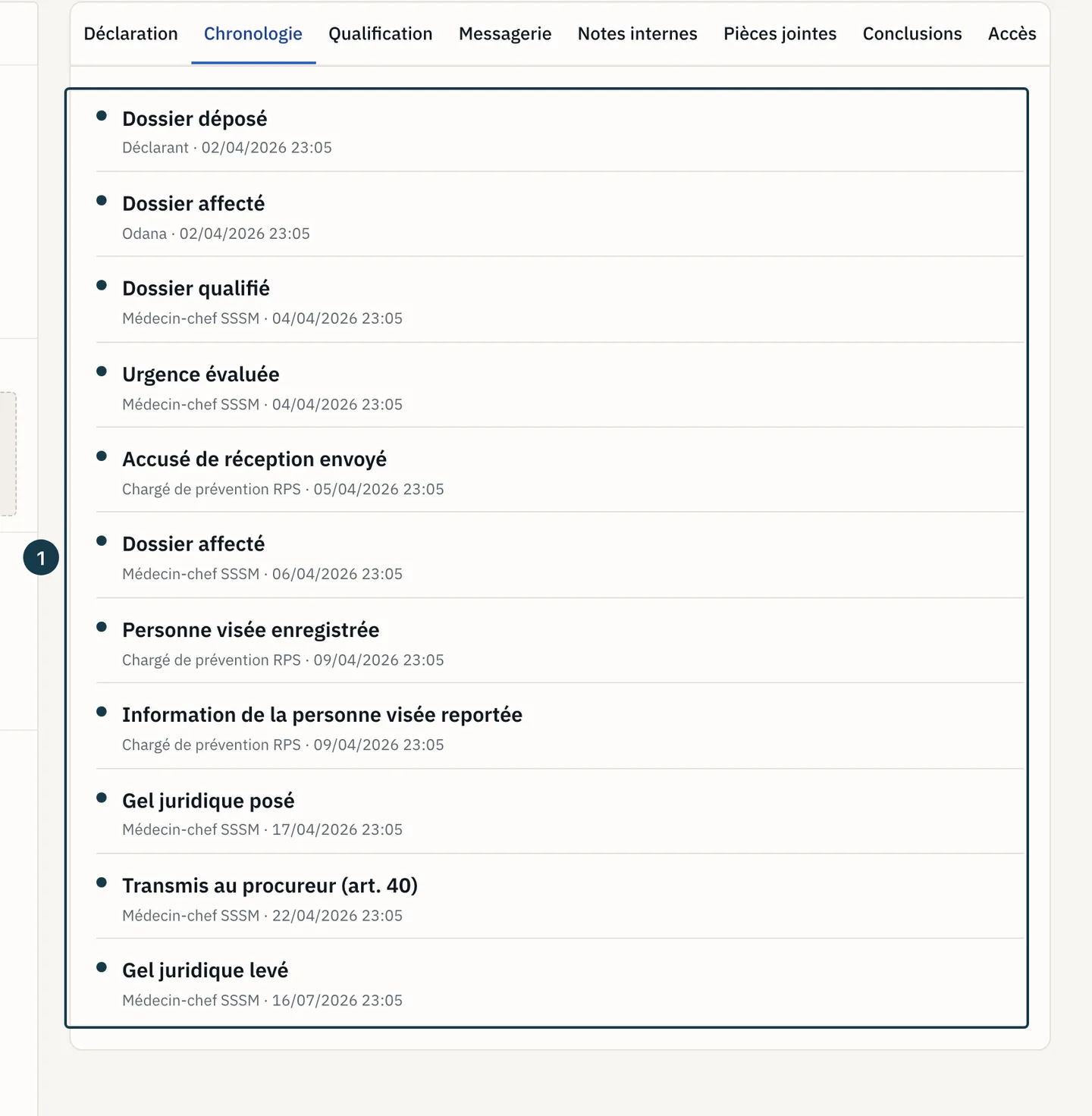
Sur l'image
- La liste des événements du dossier
Le circuit du dépôt et le circuit confirmé
Le circuit du dépôt est celui que le déclarant a choisi sur le portail. S'il a choisi « Je ne sais pas qualifier la situation », le portail enregistre le dossier sous « Violences et harcèlement ». Si ce circuit n'est pas ouvert, il l'enregistre sous le premier circuit ouvert de la liste.
Au moment du dépôt, ce circuit fixe la base légale annoncée au déclarant, les catégories de données, les destinataires et la durée de conservation du dossier. Personne ne peut le modifier, parce que ce qui a été annoncé au dépôt doit rester lisible tel quel, des années plus tard.
Le circuit confirmé est celui que vous choisissez ici. La console l'enregistre sur le dossier sans modifier le circuit du dépôt. L'en-tête du dossier et l'export scellé affichent le circuit confirmé. La colonne « Circuit » de la boîte de réception affiche le circuit du dépôt. Elle affiche « À qualifier » tant qu'un dossier déposé avec « Je ne sais pas qualifier la situation » n'est pas qualifié. La durée de conservation suit elle aussi le circuit du dépôt. L'onglet « Déclaration » garde de même les lignes du circuit du dépôt, parce qu'il reprend le formulaire que le déclarant a rempli.
Ce que garde un changement de circuit
Pour changer le circuit confirmé, écrivez un « Motif (requalification) ». Si ce champ est vide, un clic sur « Enregistrer la qualification » n'enregistre rien, et la mention « Obligatoire quand vous changez de circuit. » passe en rouge sous le champ. Le dossier garde ce motif dans l'historique de ses requalifications, avec votre nom et la date. La chronologie affiche alors « Dossier requalifié », avec sa date et son auteur. Aucun écran et aucun export scellé n'affiche le motif lui-même. Si le circuit ne change pas, la chronologie affiche « Dossier qualifié », et la console ne garde pas le texte du champ.
Un dossier déposé avec « Je ne sais pas qualifier la situation » fait exception à sa première qualification. Le premier circuit choisi ne demande pas de motif, même s'il diffère du circuit du dépôt, et la chronologie affiche « Dossier qualifié ». Le changement suivant demande un motif.
Le dossier garde la date de sa première qualification, même si quelqu'un d'autre le requalifie ensuite. L'export scellé indique cette date à côté du circuit confirmé. La liste « Catégorie du déclarant » propose les quatorze catégories du dispositif quel que soit le circuit, et la personne qui qualifie choisit celle qui convient.
Ce que chaque enregistrement déclenche
Chacun des deux boutons de l'onglet enregistre ses données dans le dossier au moment du clic.
La qualification : statut, délai et destinataires
Un dossier « Reçu » ou « Première revue » passe au statut « Qualifié ». Sur le portail, le déclarant voit alors le statut « En évaluation », avec la phrase « La cellule examine votre dossier. ». Un dossier déjà affecté ou en instruction garde son statut, et le déclarant ne voit aucun changement.
L'échéance « Première revue » du bandeau passe à « Faite », et la relance aux suppléants ne part plus. Sans qualification, cette relance part quand l'échéance de deux jours ouvrés est dépassée du nombre de jours réglé pour la cellule, dans « Relance aux suppléants (jours ouvrés après l'échéance) ». Seul l'enregistrement de la qualification enregistre la date de première revue.
Si aucune cellule active n'a le dossier, l'établissement enregistré lui en donne une, selon la règle du dépôt. Le dossier rejoint la cellule active qui sert le circuit confirmé et couvre cet établissement, en commençant par l'établissement le plus précis. À défaut, il rejoint la seule cellule du circuit qui couvre « Tous » les établissements. La chronologie affiche alors « Dossier affecté », avec « Odana » pour auteur. Un dossier qu'une cellule active a déjà garde sa cellule. Qualifier demande un accès en écriture au dossier : ce rattrapage ne concerne donc qu'un dossier qui garde des gestionnaires ou un accès accordé. Une requalification sans établissement ne change pas la cellule.
Ensuite, les rappels et les relances vont à la cellule indiquée dans la section « Affectation » des propriétés du dossier. Après une réaffectation manuelle, la cellule qui couvrait l'établissement ne reçoit donc plus rien. Les rappels vont d'abord aux gestionnaires désignés, puis, si le dossier n'en a aucun, aux référents de la cellule affectée. Voir S'affecter un dossier.
Les quatre niveaux d'urgence et leur portée
La liste « Niveau » propose « Faible », « Moyenne », « Haute » et « Critique ». Le « Niveau » et la « Justification » sont obligatoires pour les quatre niveaux. Si l'un des deux est vide, un clic sur « Évaluer l'urgence » n'enregistre rien. « Choisissez une valeur dans la liste. » s'affiche alors sous un « Niveau » vide, et « Renseignez ce champ. » sous une « Justification » vide.
Le niveau enregistré s'affiche d'abord en tête de la section « Urgence », sur la ligne « Dernière évaluation », avec la date. Il apparaît aussi dans la pastille d'urgence de l'en-tête du dossier, dans la colonne et le filtre « Urgence » de la boîte de réception, et dans l'export scellé, qui reprend aussi la justification. Les échéances, les relances et l'affectation ne dépendent pas de ce niveau. La boîte de réception range les dossiers par échéance à l'ouverture, et un clic sur l'en-tête « Urgence » trie le tableau sur ce niveau.
Une nouvelle évaluation remplace entièrement la précédente : niveau, justification, auteur et date. Le dossier ne garde aucun historique des évaluations, mais la chronologie affiche une ligne « Urgence évaluée » pour chacune.
Si ça ne se passe pas comme prévu
- Après « Enregistrer la qualification », un message rouge s'affiche sous un champ, et rien n'est enregistré. « Choisissez une valeur dans la liste. » signale un « Circuit confirmé » vide. « Obligatoire quand vous changez de circuit. » signale un circuit changé sans « Motif (requalification) ». « Choisissez une entrée dans la liste. » signale un nom tapé dans « Établissement » sans qu'une entrée de la liste soit choisie. Choisissez le circuit, écrivez le motif, ou ouvrez la liste et choisissez l'établissement, ou videz ce champ. Voir Trois raisons pour lesquelles un bouton est grisé.
- Votre établissement n'apparaît pas dans « Établissement ». La liste copie les unités de la structure de l'entreprise sur Odana, et le bouton « Mettre à jour la liste » de l'onglet « Établissements » de l'administration la met à jour. Un établissement créé depuis la dernière mise à jour y manque donc, et un établissement archivé ne sort pas à la recherche. Voir Mettre à jour la liste des établissements.
- Après « Évaluer l'urgence », « Choisissez une valeur dans la liste. » ou « Renseignez ce champ. » s'affiche sous un champ. Le « Niveau » ou la « Justification » manque. Les deux sont obligatoires à chaque évaluation, y compris pour le niveau « Faible ». Reprenez l'étape 5.
- « Le dossier est clôturé, réorienté ou transmis au procureur. » s'affiche en haut de l'onglet, et tous ses boutons sont grisés. Le dossier refuse la qualification, l'urgence et les personnes visées tant qu'il n'est pas rouvert. Voir Clôturer, puis rouvrir un dossier.
- « Ce dossier est clôturé, réorienté ou transmis au procureur. Rouvrez-le pour le modifier. » s'affiche après un clic d'enregistrement. Un autre compte a clôturé, réorienté ou transmis le dossier depuis que vous l'avez ouvert. Voir Clôturer, puis rouvrir un dossier.
- « Le dossier est en cours de suppression. » s'affiche en haut de l'onglet, et tous ses boutons sont grisés. La suppression du dossier a commencé, et Odana refuse alors toute modification de ce dossier.
- « Enregistrer la qualification » et « Évaluer l'urgence » n'apparaissent pas, ni les champs « Motif (requalification) » et « Justification ». Votre accès à ce dossier est en lecture seule, et l'onglet affiche les valeurs enregistrées dans des champs grisés. Voir Gérer les accès à un dossier.
- « Un établissement choisi n'est plus disponible. Retirez-le ou choisissez-en un autre. » s'affiche. L'établissement du champ « Établissement » a été archivé, ou ne figure plus dans la liste des établissements. Choisissez-en un autre, ou videz le champ.
- « Une erreur est survenue. Réessayez. » s'affiche après un clic d'enregistrement. Ce message couvre les refus sans message propre, par exemple un accès passé en lecture seule depuis l'ouverture du dossier. Voir Gérer les accès à un dossier.