L'onglet « Établissements » recopie vos unités de travail (équipes, services, sites) depuis l'application principale, sous le nom d'établissements. Cette copie sert à rattacher un dossier à un établissement et à choisir les établissements que couvre chaque cellule de traitement.
Mettre la liste à jour
Étape 1 sur 5
Ouvrez « Administration », puis l'onglet « Établissements ». Sous le titre, une ligne rappelle que la liste reprend les unités de la structure Odana, en lecture seule. La barre suivante réunit le champ « Filtrer par nom », le compteur et le bouton « Mettre à jour la liste ».
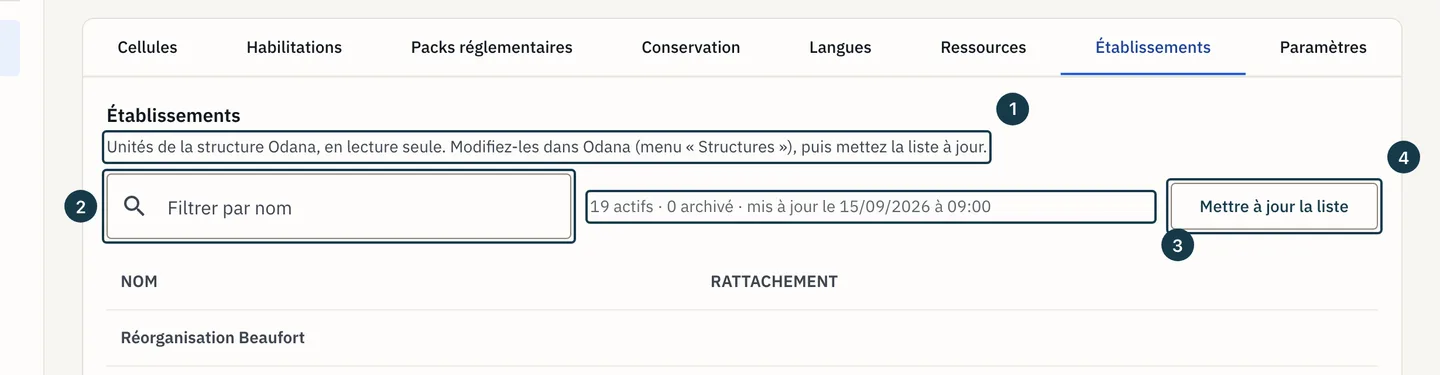
Sur l'image
- La ligne de la copie en lecture seule
- Le champ « Filtrer par nom »
- Le compteur et la dernière mise à jour
- Le bouton « Mettre à jour la liste »
Étape 2 sur 5
Le compteur donne le nombre d'établissements actifs, le nombre d'établissements archivés, puis la date et l'heure de la dernière mise à jour réussie.
Étape 3 sur 5
Notez cette heure, puis cliquez « Mettre à jour la liste ».
Étape 4 sur 5
Le message « Liste des établissements mise à jour. » paraît. Le tableau reste affiché et prend les nouvelles valeurs, en colonnes « Nom » et « Rattachement ».
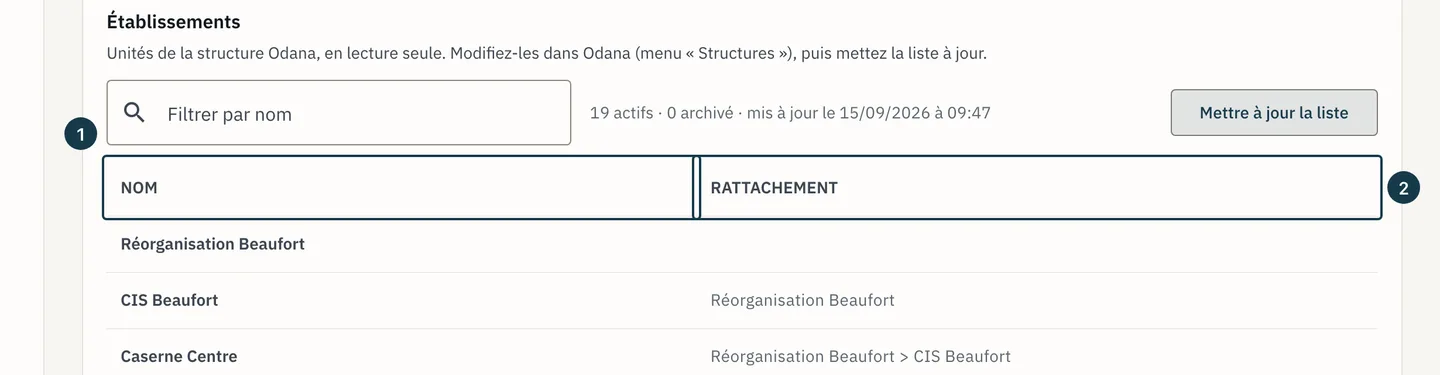
Sur l'image
- La colonne « Nom »
- La colonne « Rattachement »
Étape 5 sur 5
Tapez une partie du nom dans « Filtrer par nom » pour retrouver un établissement dans une longue liste. Au-dessus du tableau, une ligne indique combien d'établissements le filtre retient, sur le total.
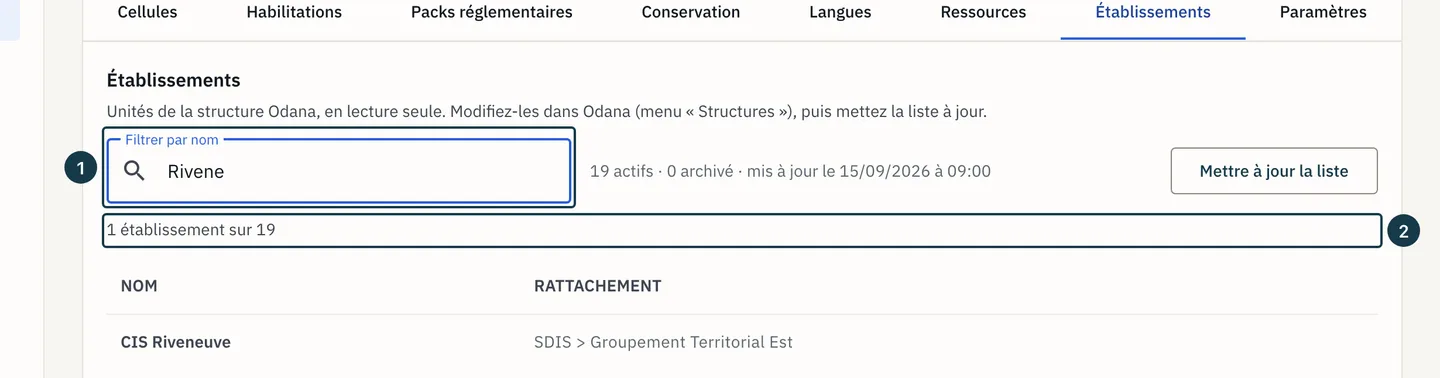
Sur l'image
- Le champ « Filtrer par nom »
- Le nombre d'établissements affichés
Ce que la copie contient
La mise à jour lit les unités de travail de votre entreprise dans l'application principale, et ne reprend que celles qui n'y sont pas archivées.
Quand une unité disparaît de l'application principale, son établissement est archivé dans la copie, jamais supprimé. Les cellules et les dossiers déjà rattachés continuent de le nommer, et la copie garde son nom. Un établissement archivé ne sert plus à rattacher un nouveau dossier. Le tableau le montre quand même, avec la pastille « Archivé » à côté de son nom, et le compteur le compte à part des établissements actifs. Quand la même unité figure de nouveau dans l'application principale, la mise à jour suivante rend l'établissement actif.
Un dossier déjà rattaché garde en plus le nom d'établissement enregistré le jour de son rattachement, et c'est ce nom que la liste des dossiers affiche.
Quand au moins deux cellules traitent un même circuit et que l'une d'elles couvre des établissements nommés, le portail demande son établissement au déclarant. La liste de choix montre alors les établissements que ces cellules couvrent, avec leur chemin complet.
Le tableau est trié sur le chemin complet de chaque unité, depuis le haut de votre structure. La colonne « Nom » porte le dernier élément de ce chemin, et la colonne « Rattachement » les unités qui le précèdent. Elle reste vide pour une unité placée tout en haut de la structure. « Filtrer par nom » compare votre saisie au chemin entier et ignore les accents, donc une partie du nom d'un site retrouve aussi les établissements qu'il contient.
Ce qui lance une mise à jour
Une mise à jour part toujours d'une action, et aucune tâche périodique ne la lance.
- Le clic sur « Mettre à jour la liste » de cet onglet lance une mise à jour, et affiche son échec quand elle échoue.
- L'ouverture de l'onglet relance une mise à jour quand la dernière date de plus de dix minutes. Après un échec, Odana attend une minute avant d'en tenter une nouvelle de cette façon.
- Les interventions de l'équipe Odana sur le dispositif, à son installation puis lors d'une vérification, lancent aussi une mise à jour. La première remplit le tableau avant votre première visite.
Une liste à jour après le clic ne prouve donc pas que le clic l'a mise à jour, parce que l'ouverture de l'onglet a pu le faire juste avant. Pour trancher, comparez l'heure de la dernière mise à jour réussie avant et après le clic.
Si ça ne se passe pas comme prévu
- Un établissement manque dans le tableau. Son unité n'existe pas encore dans l'application principale, ou elle y a été créée après la dernière mise à jour réussie. Créez-la si besoin, puis reprenez l'étape 3. Voir Décrire ses équipes, services et sites.
- « La mise à jour de la liste n'a pas abouti. Réessayez dans quelques minutes. » s'affiche après le clic. Le tableau garde le contenu de la mise à jour réussie précédente, et l'heure du compteur ne change pas. Reprenez l'étape 3 plus tard.
- L'encadré « La dernière tentative de mise à jour a échoué. La liste affichée est celle de la mise à jour précédente. » s'affiche sous la barre. La dernière mise à jour tentée a échoué, après un clic ou à l'ouverture de l'onglet, et le tableau affiché est celui de la mise à jour réussie précédente. Reprenez l'étape 3 plus tard.
- « Liste jamais mise à jour. » s'affiche à la place du compteur. Aucune mise à jour n'a encore abouti pour ce dispositif. Cliquez « Mettre à jour la liste », puis relisez le compteur.
- Un établissement porte la pastille « Archivé ». Son unité a disparu de l'application principale, ou elle y est archivée. Les cellules et les dossiers qui le nomment le gardent, mais un nouveau dossier ne peut plus s'y rattacher. Quand la même unité figure de nouveau, non archivée, dans la structure de l'application principale, reprenez l'étape 3. La mise à jour rend alors l'établissement actif.