À son dépôt, un signalement est affecté à la cellule active qui sert son circuit et couvre son établissement, quand il en existe une. Sa ligne « Gestionnaires » affiche encore « Aucun ». Dans la section « Affectation » des propriétés du dossier, vous pouvez changer cette cellule, ou vous désigner gestionnaire du dossier.
Ces deux gestes demandent le rôle « Référent » ou « Administrateur du module », et un accès en écriture au dossier. Pour les autres comptes, la section « Affectation » affiche seulement ses deux lignes d'information et indique ce qui manque.
Affecter le dossier, puis vous désigner
Étape 1 sur 5
Ouvrez le dossier. La section « Affectation » est la première de la carte « Propriétés du dossier ».
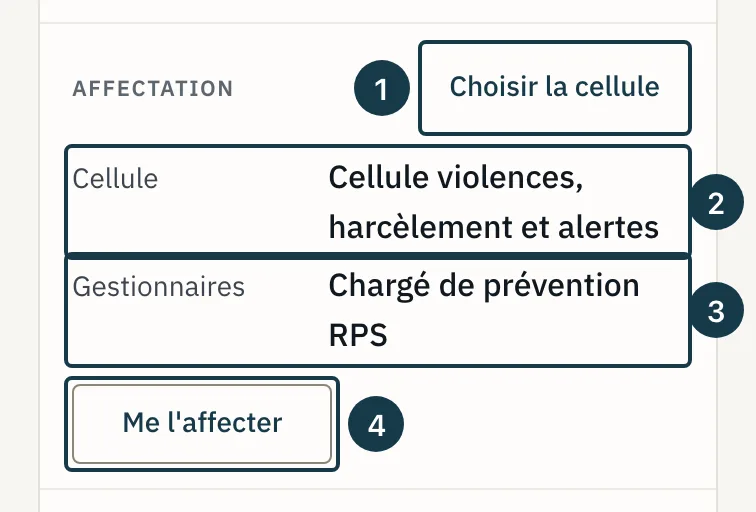
Sur l'image
- Le bouton « Choisir la cellule »
- La ligne « Cellule »
- La ligne « Gestionnaires »
- Le bouton « Me l'affecter »
Étape 2 sur 5
Les lignes « Cellule » et « Gestionnaires » indiquent l'affectation actuelle du dossier.
Étape 3 sur 5
Cliquez « Choisir la cellule ». Dans la fenêtre « Affecter le dossier à une cellule », choisissez une cellule dans la liste « Cellule », puis cliquez « Affecter ».
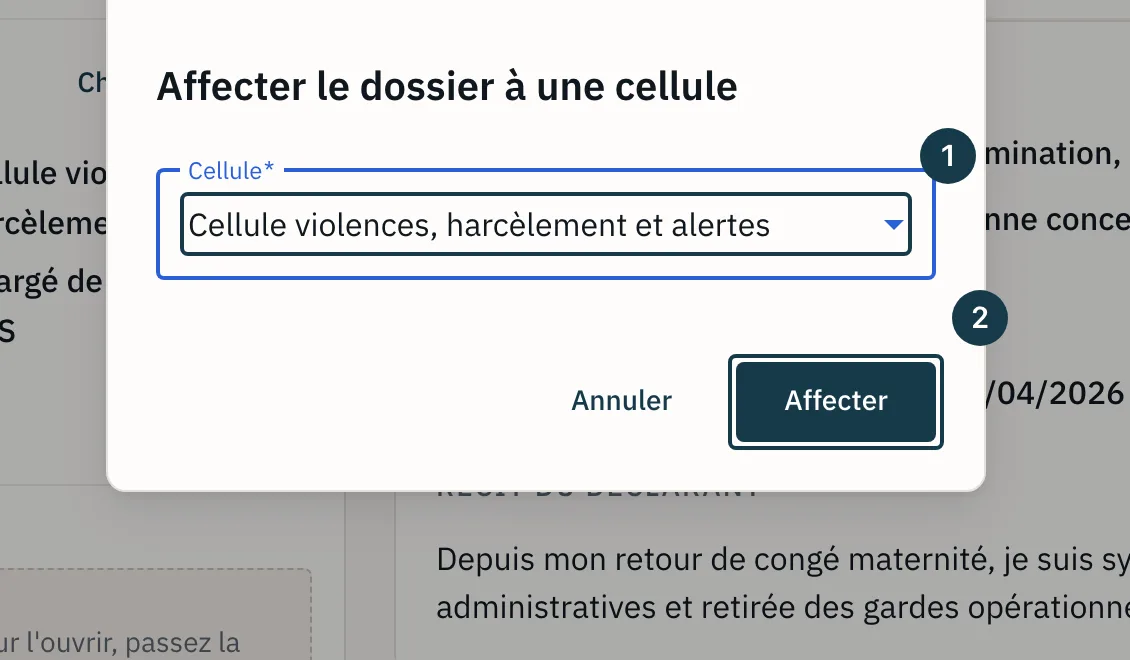
Sur l'image
- La liste « Cellule »
- Le bouton « Affecter »
Étape 4 sur 5
Cliquez « Me l'affecter ». Le message « Affectation mise à jour. » s'affiche, et votre nom apparaît sur la ligne « Gestionnaires ».
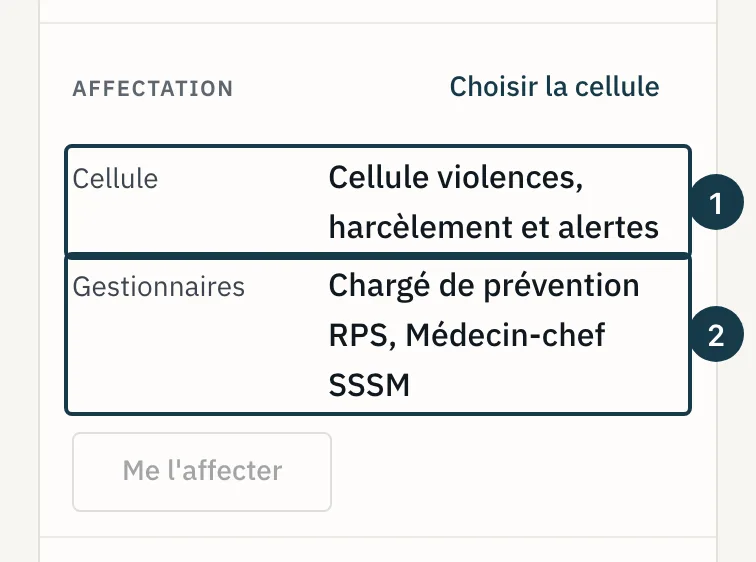
Sur l'image
- La ligne « Cellule », après l'affectation
- La ligne « Gestionnaires », avec un nom
Étape 5 sur 5
Cliquez « Boîte de réception » dans le menu de gauche. Sur la ligne du dossier, la colonne « Affectation » indique maintenant la cellule et le gestionnaire.
Ce que fait chaque bouton
« Affecter » enregistre la cellule choisie, sans changer la ligne « Gestionnaires ».
« Me l'affecter » ajoute votre compte à la liste des gestionnaires, sans changer la cellule. Les gestionnaires déjà désignés gardent leur désignation. Le bouton est grisé quand votre nom figure déjà sur la ligne « Gestionnaires ». Le message de confirmation est le même pour les deux boutons. Ce bouton ne désigne que vous, et la section ne désigne aucune autre personne.
La première affectation change aussi le statut du dossier. Un dossier « Reçu », « Première revue » ou « Qualifié » passe au statut « Affecté » au moment de l'enregistrement. Un dossier plus avancé garde son statut.
Qui peut affecter, et ce que la console refuse
La liste « Cellule » de la fenêtre ne propose que les cellules dont votre compte est membre. Si votre compte n'est membre d'aucune cellule, la section n'affiche pas « Choisir la cellule ». Le bouton « Me l'affecter » reste disponible pour un compte sans cellule. Vous choisissez la cellule, avec deux limites. La console refuse une cellule archivée, avec le message « Cette cellule est archivée : elle ne peut plus recevoir de dossier. ». Et cette fenêtre ne refait pas le choix automatique de la cellule selon le circuit et l'établissement du dossier. Odana fait ce choix au dépôt, puis à la qualification, quand vous enregistrez un établissement sur un dossier sans cellule active. Un dépôt sans établissement rejoint la cellule active de son circuit quand il n'en existe qu'une. Sinon, il rejoint la seule cellule du circuit qui couvre « Tous » les établissements.
La console refuse aussi certains gestes, quel que soit votre rôle. Un compte désactivé dans Odana, ou qui n'appartient pas à votre entreprise, ne peut pas être désigné gestionnaire. Le rôle « Auditeur » donne accès aux indicateurs et au journal des accès, mais jamais à un dossier : un compte qui a ce rôle ne peut pas non plus être désigné. Un dossier clôturé, réorienté, transmis au procureur ou en cours de suppression n'accepte plus d'affectation. Pour l'affecter de nouveau, rouvrez-le. La réouverture est possible pour un dossier clôturé, réorienté ou transmis, jamais pour un dossier en cours de suppression.
Si ça ne se passe pas comme prévu
Un message de refus s'affiche après un clic d'affectation. Chaque refus a son propre message. « Ce dossier est clôturé, réorienté ou transmis au procureur. Rouvrez-le pour le modifier. » demande une réouverture. « Ce dossier est en cours de suppression et ne peut plus être modifié. » signifie qu'aucune affectation n'est plus possible. « Cette cellule est archivée : elle ne peut plus recevoir de dossier. » demande de choisir une autre cellule. « Compte inconnu ou inactif. » désigne un compte qui n'appartient pas à votre entreprise. « Ce compte est désactivé dans Odana, donc il ne peut recevoir aucun rôle ni aucun accès. » désigne un compte désactivé dans Odana. « Un compte auditeur ne peut pas recevoir l'accès à un dossier. » désigne un compte qui a le rôle « Auditeur ». Pour les autres refus, dont le refus lié au rôle, la console affiche « Une erreur est survenue. Réessayez. ».
Le bouton « Choisir la cellule » n'apparaît pas. Trois conditions l'affichent, et la section nomme les deux premières quand elles manquent. « Réservé au référent et à l'administrateur du module. » concerne le rôle, qu'un administrateur du module attribue. « Votre accès à ce dossier ne permet pas cette action. » concerne un accès en lecture seule. Si aucune de ces deux mentions ne s'affiche, votre compte n'est membre d'aucune cellule. Voir Attribuer ou retirer un rôle du module et Cellule de traitement.
Un deuxième compte doit traiter le dossier. « Me l'affecter » ne désigne que vous, et ajoute votre nom à ceux déjà inscrits. Pour ouvrir le dossier à un autre compte, un administrateur du module accorde un accès dossier par dossier, dans « Administration », onglet « Habilitations ». Voir Gérer les accès à un dossier.
La section affiche « Cellule indisponible » à la place d'un nom. La console charge les noms des cellules et des comptes à chaque affichage du dossier. Si ce chargement échoue, la section affiche « Cellule indisponible », mais l'affectation reste enregistrée, et la boîte de réception l'affiche aussi.