Deux onglets de l'administration réunissent les réglages de langue et de texte. L'onglet « Langues » fixe les langues exigées à la publication d'un pack. L'onglet « Ressources » contient les textes d'accueil du portail. L'adresse e-mail du support se règle dans l'onglet « Paramètres ».
Chaque texte porte une clé. Le portail range les textes dans l'ordre alphabétique de leur clé, mais il n'affiche jamais la clé elle-même.
Les deux onglets, écran par écran
Étape 1 sur 6
Ouvrez « Administration », puis l'onglet « Langues ». La section « Langues exigées à la publication » affiche une case par langue, sous la phrase « Un pack n'est publié que si ses textes existent dans chaque langue cochée. »
Étape 2 sur 6
Cochez ou décochez « Anglais », puis cliquez « Enregistrer les langues », sous les cases. Le message « Langues enregistrées. » s'affiche.
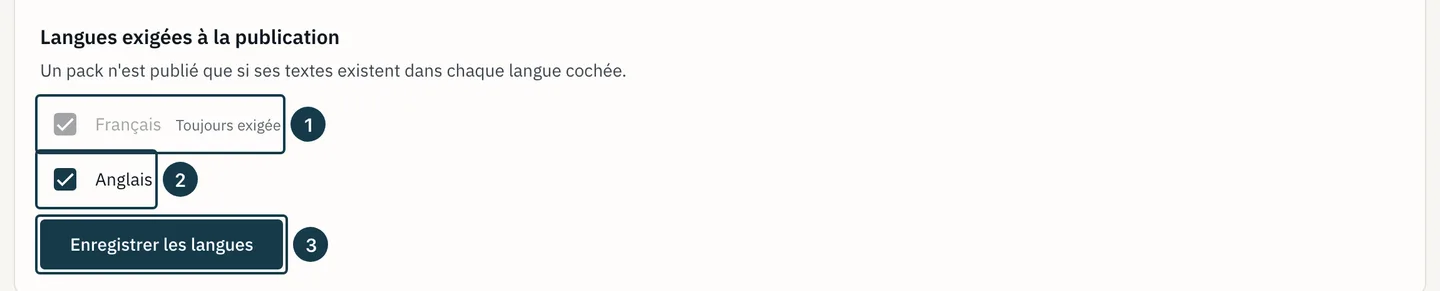
Sur l'image
- La case « Français », toujours exigée
- La case « Anglais »
- Le bouton « Enregistrer les langues »
Étape 3 sur 6
Ouvrez l'onglet « Ressources ». La section « Textes du portail » liste les textes triés par clé, en colonnes « Clé » et « Texte », avec la pastille « EN » quand un texte est traduit en anglais. Cliquez « Ajouter un texte », à droite du titre.
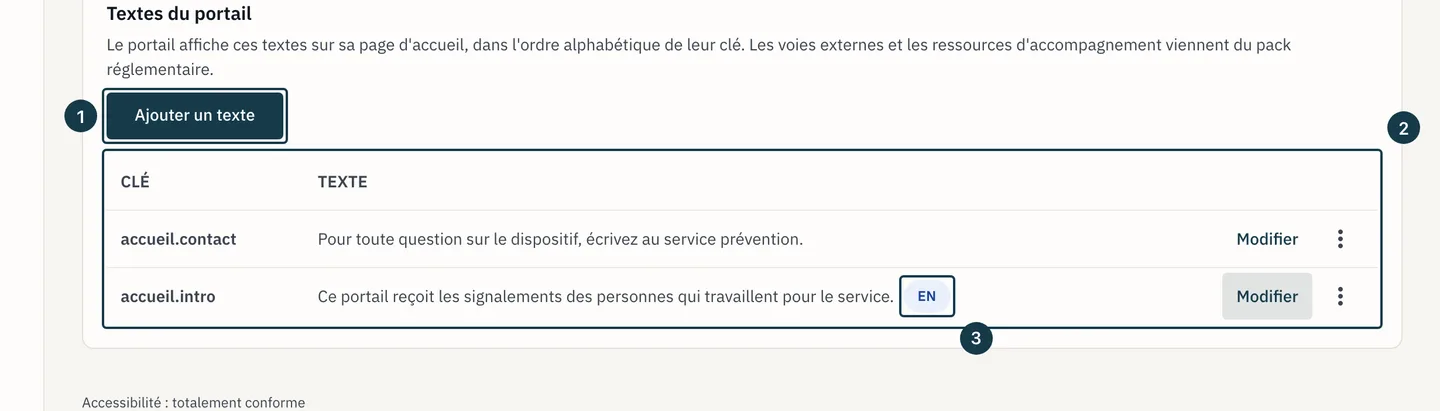
Sur l'image
- Le bouton « Ajouter un texte »
- Les textes, triés par clé
- La pastille « EN » d'un texte traduit
Étape 4 sur 6
Dans la fenêtre « Ajouter un texte », renseignez « Clé » et « Texte en français », tous deux obligatoires. « Texte en anglais (facultatif) » peut rester vide. Cliquez « Ajouter le texte ». La fenêtre se ferme, et le message « Texte enregistré. » s'affiche.
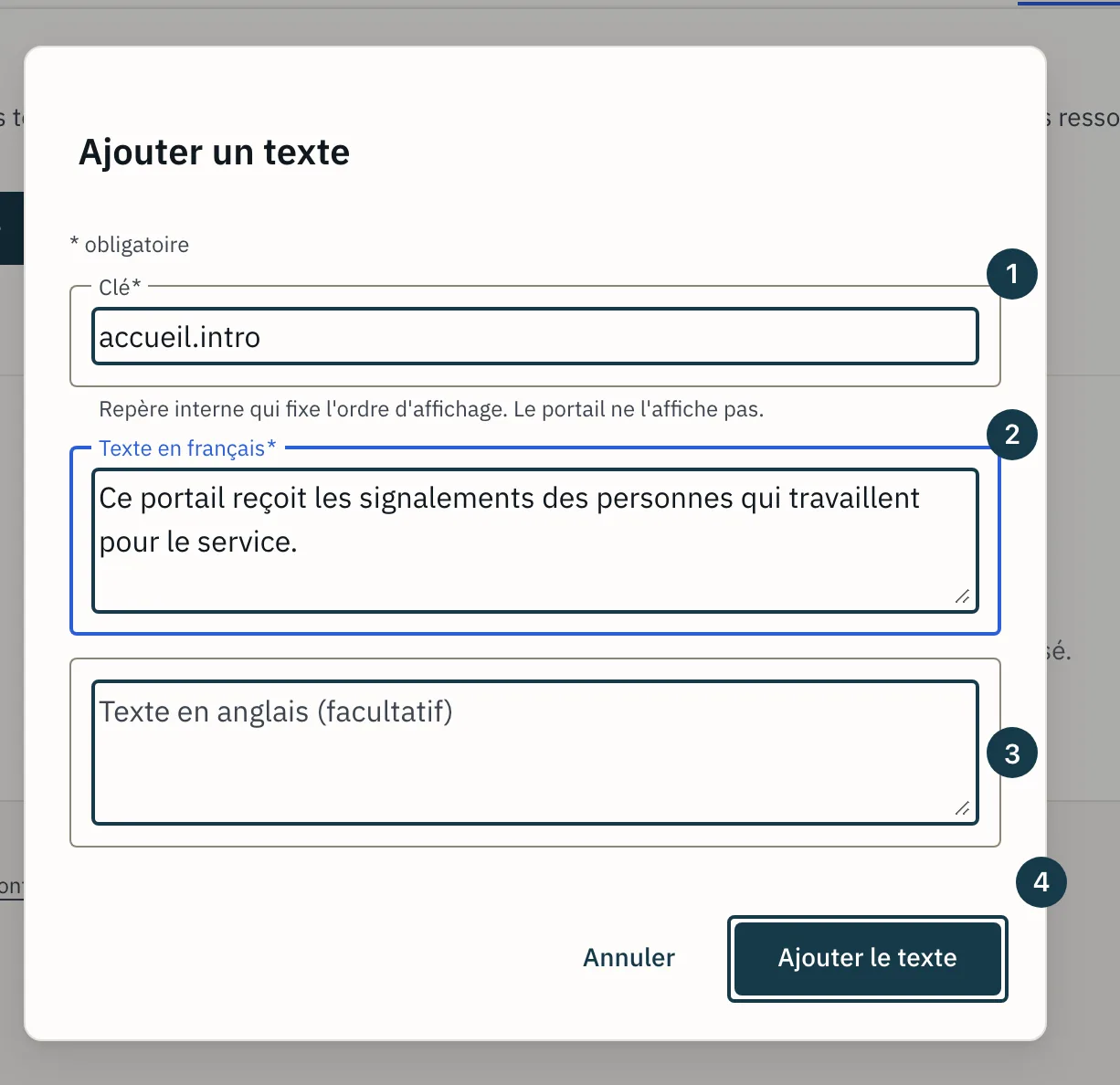
Sur l'image
- Le champ « Clé »
- Le champ « Texte en français »
- Le champ « Texte en anglais (facultatif) »
- Le bouton « Ajouter le texte »
Étape 5 sur 6
Pour changer un texte, cliquez « Modifier » sur sa ligne. La même fenêtre s'ouvre, remplie, et « Enregistrer » y remplace « Ajouter le texte ». Une clé changée remplace l'ancienne.
Étape 6 sur 6
Pour retirer un texte, cliquez l'icône à trois points au bout de sa ligne, puis « Supprimer le texte ». La fenêtre qui s'ouvre nomme la clé et prévient : « Le texte disparaît de la page d'accueil du portail. » Cliquez « Supprimer le texte ». Le message « Texte supprimé. » s'affiche.
Ce que l'onglet « Langues » commande
« Français » est toujours exigé, et sa case cochée porte la mention « Toujours exigée ».
Pour publier un pack, la console vérifie que ses textes couvrent chaque langue cochée et enregistrée. Quand une langue cochée n'a pas tous ses textes, la console refuse la publication et affiche « Publication refusée : une langue exigée n’a pas ses textes dans le pack. Décochez cette langue dans l’onglet « Langues ». ». Elle vérifie les intitulés, les introductions, les aides, les voies externes, les ressources et les textes propres au secteur public.
Odana écrit les e-mails adressés aux comptes de la console (lien de connexion et code de confirmation) dans la première langue de la liste enregistrée. Cet onglet garde toujours le français en tête, donc ces e-mails partent en français.
Sur un dispositif installé par Odana, le français et l'anglais sont cochés dès le départ dans cet onglet, et les deux modèles de pack du catalogue les déclarent tous les deux.
Si vous quittez l'onglet avec une case changée et pas encore enregistrée, « Abandonner les modifications ? » s'affiche à côté du bouton. « Continuer la saisie » vous garde sur l'onglet, et « Abandonner » vous laisse partir sans enregistrer.
Les langues proposées au déclarant
Le sélecteur de langue du portail propose les langues déclarées par la version de pack mise en ligne. La liste de l'onglet « Langues » ne le change pas. Les deux modèles du catalogue déclarent le français et l'anglais, donc un dispositif installé propose les deux dès son ouverture. Voir Publier un pack et ouvrir le portail.
Les langues déclarées par le pack viennent du catalogue réglementaire d'Odana, et aucun champ de la console ne les modifie. Pour une autre liste, adressez-vous à Odana.
Ce que lit le déclarant
Le portail construit ses écrans à partir de la version de pack mise en ligne. Le pack fournit les intitulés et les aides de chaque circuit, les blocs du formulaire, les voies externes de signalement et les ressources du pied de page. Ces contenus appartiennent à une version de pack, donc ils changent seulement quand une nouvelle version est mise en ligne.
L'administration ne modifie qu'un contenu du pack : ses durées de conservation, dans l'onglet « Conservation ». Voir Régler les durées de conservation.
Les textes de l'onglet « Ressources » apparaissent sur l'accueil du portail. Le portail les affiche sous la phrase d'introduction, dans une section « Informations de votre organisme », dans l'ordre alphabétique de leur clé et avec leurs retours à la ligne. Sans texte enregistré, cette section n'apparaît pas, et l'onglet « Ressources » affiche « Aucun texte personnalisé ».
Le portail n'affiche l'« Adresse e-mail du support » sur aucun écran. Son en-tête affiche « Portail Signalement ». Cette adresse se saisit dans l'onglet « Paramètres ». Voir Ouvrir l'administration du dispositif.
Si ça ne se passe pas comme prévu
Impossible de décocher « Français ». La case porte la mention « Toujours exigée » et reste grisée, parce que le français est exigé à chaque publication.
« Publication refusée : une langue exigée n’a pas ses textes dans le pack. Décochez cette langue dans l’onglet « Langues ». » Une langue cochée dans l'onglet « Langues » n'a pas tous ses textes dans le pack à publier. Décochez-la, cliquez « Enregistrer les langues », puis relancez la publication. Voir Publier un pack et ouvrir le portail.
Le sélecteur de langue du portail ne propose pas la langue que vous venez de cocher. Le portail propose les langues de la version de pack mise en ligne. Voir Échelle d'activation.
« Cette clé est déjà utilisée par un autre texte. » s'affiche sous « Clé ». Un autre texte porte déjà cette clé. Choisissez une autre clé, ou fermez la fenêtre et cliquez « Modifier » sur la ligne de ce texte.
« Les réglages ont été modifiés ailleurs pendant votre saisie. Vérifiez vos valeurs, puis enregistrez de nouveau. » s'affiche après un enregistrement. Quelqu'un a enregistré les réglages du dispositif depuis l'ouverture de l'onglet : un autre administrateur, vous-même dans un autre onglet du navigateur, ou l'équipe Odana. Rien n'a été enregistré, la console a relu les réglages à jour, et votre saisie reste en place. Vérifiez vos valeurs, puis cliquez de nouveau « Enregistrer les langues », « Ajouter le texte » ou « Enregistrer ».