L'écran « Actions de toute l'entreprise » affiche sur une seule liste les actions de tous les plans de votre périmètre. Odana les classe et les répartit en pages. Cliquez l'intitulé d'une action pour ouvrir son plan.
Cette fiche suit la page de haut en bas, puis détaille la colonne « Avancement » et la mention « En retard ».
L'écran « Actions de toute l'entreprise » est inclus à partir de l'offre « Pro ». Les plans d'action restent ouverts dans toutes les offres.
La liste, des filtres au plan
Étape 1 sur 8
Sur le cockpit, dans la tuile « Actions », cliquez « Voir toutes les actions ».
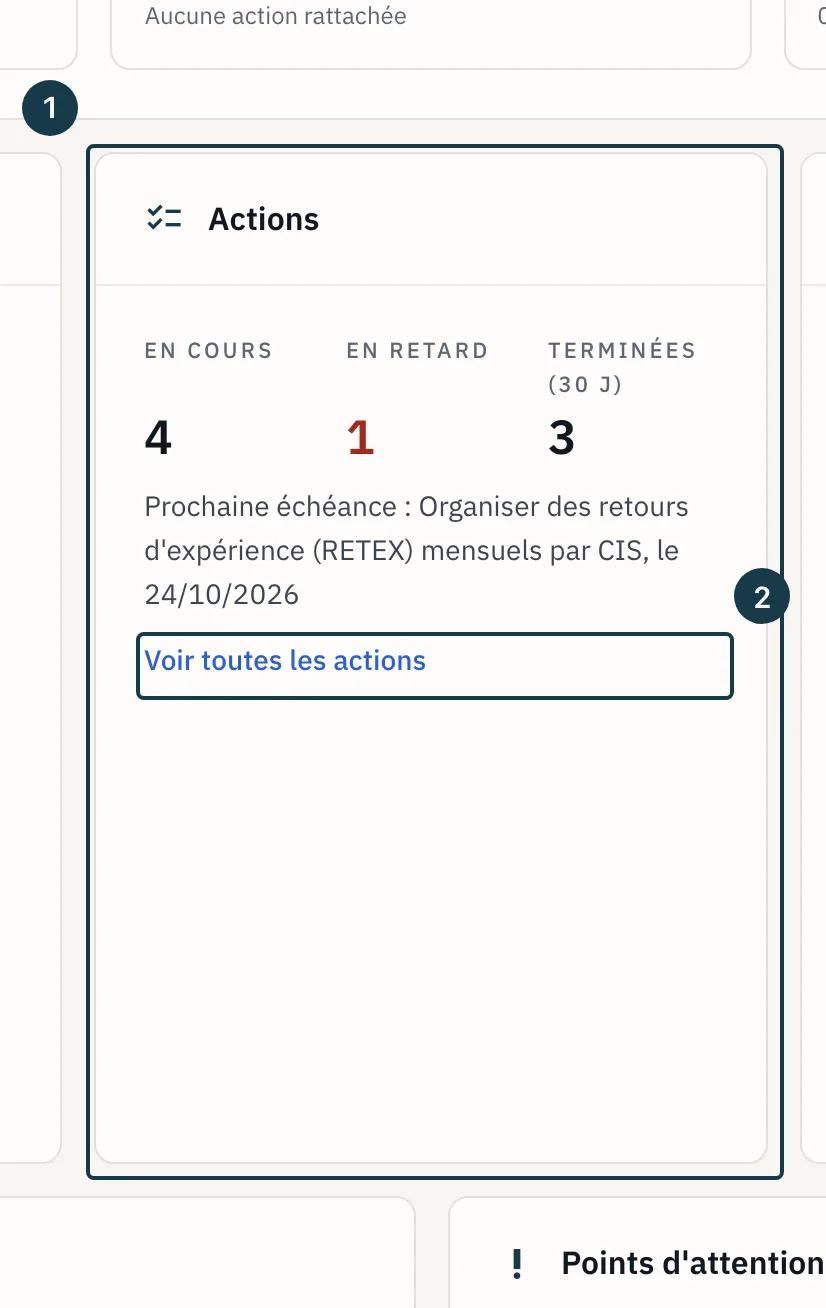
Sur l'image
- La tuile « Actions »
- Le lien « Voir toutes les actions »
Étape 2 sur 8
Sous les filtres, une note donne l'ordre de la liste : « Les actions sans échéance viennent en tête, puis les autres, de l'échéance la plus proche à la plus lointaine. » Cet ordre vaut pour tout le périmètre, et un clic sur un en-tête de colonne ne change pas l'ordre.
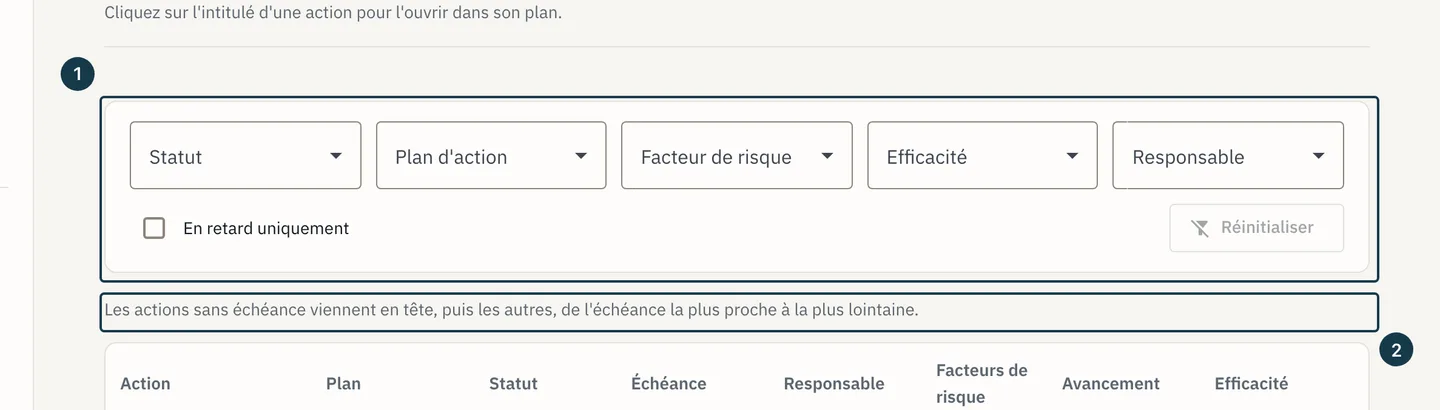
Sur l'image
- La rangée des filtres
- La note d'ordre, sous les filtres
Étape 3 sur 8
Le tableau compte huit colonnes : « Action », « Plan », « Statut », « Échéance », « Responsable », « Facteurs de risque », « Avancement » et « Efficacité ».
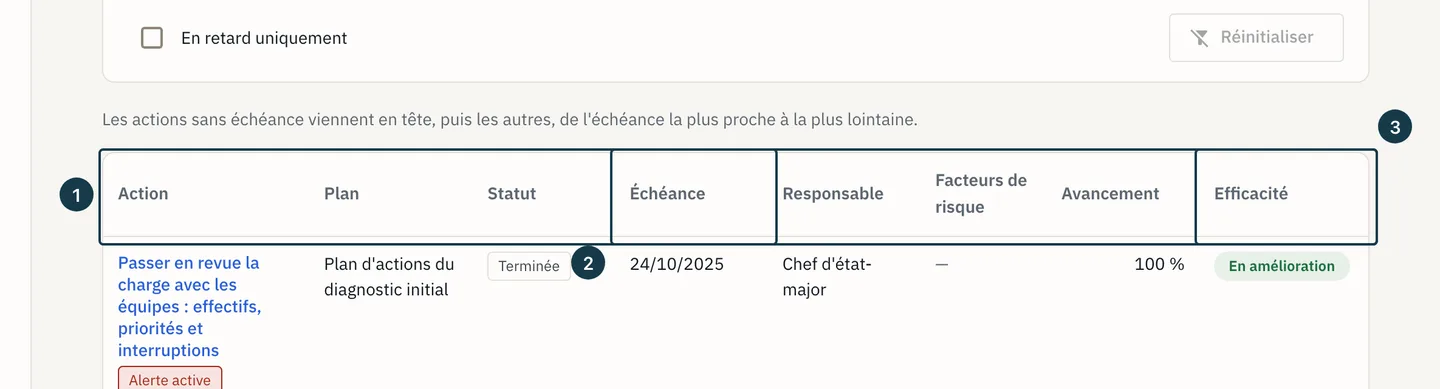
Sur l'image
- L'en-tête du tableau et ses huit colonnes
- La colonne « Échéance »
- La colonne « Efficacité »
Étape 4 sur 8
La colonne « Échéance » affiche « Sans échéance » pour une action sans date, et « En retard » pour une action dont la date est passée.
Étape 5 sur 8
Cochez « En retard uniquement ». La liste ne garde que les actions au-delà de leur échéance, et le nombre total d'actions affiché sous la liste baisse d'autant.
Étape 6 sur 8
Dans le filtre « Efficacité », choisissez un ou plusieurs résultats, par exemple « En dégradation ». La liste ne garde que les actions qui affichent l'un de ces résultats dans la colonne « Efficacité ». Ce filtre n'apparaît que si votre rôle donne accès aux résultats des campagnes.
Étape 7 sur 8
Cliquez « Réinitialiser » pour lever tous les filtres et retrouver la liste entière.
Étape 8 sur 8
Cliquez l'intitulé d'une action. Son plan s'ouvre, sur la ligne visée.
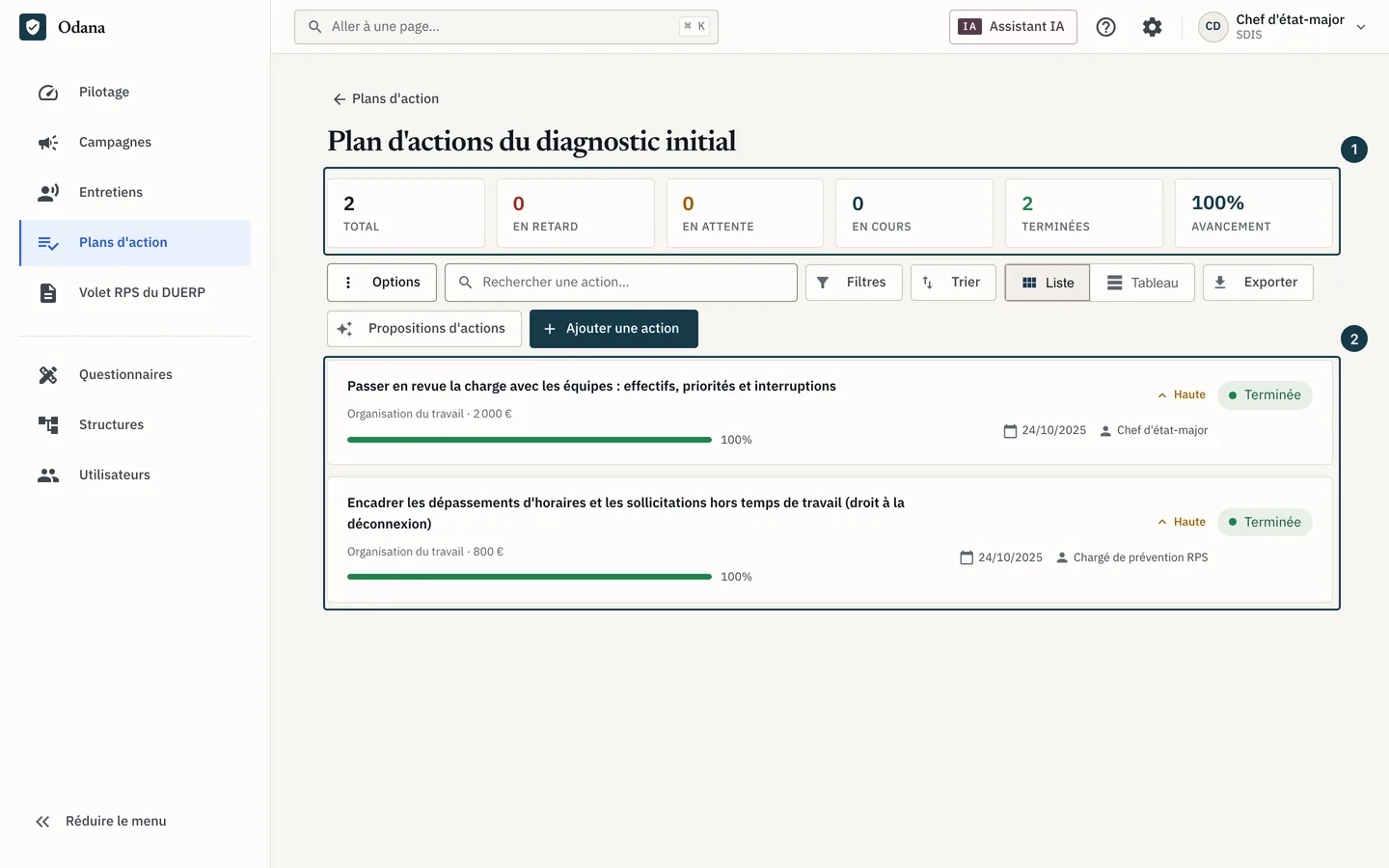
Sur l'image
- Les compteurs du plan
- Les actions du plan, dont celle que vous venez d'ouvrir
Ce que la colonne « Avancement » affiche
Le pourcentage de cette colonne est saisi à la main. Vous le réglez au curseur, de 0 à 100, dans la fenêtre de l'action, sur son plan, et la liste le reprend tel quel. Une action créée dans cette fenêtre, depuis une alerte ou avec « Ajouter au plan d'action » part de 0 %. Le tiret signale une action sans aucun pourcentage enregistré.
Ce chiffre ne dépend pas de la colonne « Statut ». Une action passée à « Terminée » dont le curseur était resté à 40 affiche donc 40 %. L'avancement d'une mesure du programme annuel suit une autre règle, qui compte 100 % pour toute action terminée. Voir À quoi sert le programme annuel de prévention.
La tuile « Actions » du cockpit n'affiche aucun pourcentage. Elle compte les actions « En cours », celles « En retard » et celles terminées sur les trente derniers jours, puis indique la prochaine échéance.
Ce qui met une action « En retard »
Une action est « En retard » si deux conditions sont réunies : son statut n'est ni « Terminée » ni « Annulée », et le jour de son échéance est arrivé. Une action qui arrive à échéance aujourd'hui est donc déjà « En retard ». Une action sans échéance n'est jamais en retard, et affiche « Sans échéance ».
Le compteur « En retard » de la tuile « Actions » applique la même règle, sur le même périmètre de plans.
Si ça ne se passe pas comme prévu
- L'écran affiche « Aucune action ne répond à ces filtres ». Votre périmètre contient des actions, mais les filtres choisis les écartent toutes. Cliquez « Réinitialiser ». Voir plan d'action.
- Une cellule de la colonne « Avancement » affiche un tiret. L'action n'a aucun pourcentage enregistré. Ouvrez-la dans son plan pour régler le curseur.
- Un bandeau indique que des plans demandés sont hors de votre périmètre. Votre rôle ne couvre pas ces plans, et un filtre ne donne aucun accès supplémentaire. Voir Qui voit quoi : rôles et périmètres.
- Un bandeau affiche « La liste s'arrête ici. Ajoutez des filtres pour voir les actions suivantes. » Ajoutez des filtres pour ramener les actions cherchées dans les premières pages.
- Un bandeau indique que le filtre « Efficacité » porte sur les 1 000 premières actions du tableau. Odana calcule le résultat de ces 1 000 actions seulement, et le nombre total compte celles qui répondent au filtre. Ajoutez un autre filtre, un plan ou un statut, pour réduire la liste.
- Un bandeau indique que votre entreprise compte plus de 500 campagnes. Odana calcule l'efficacité sur les 500 dernières campagnes. Une action dont les mesures viennent de campagnes plus anciennes peut manquer au résultat du filtre.
- Le filtre « Efficacité » n'apparaît pas. Votre rôle ne donne pas accès aux résultats des campagnes. Voir Qui voit quoi : rôles et périmètres.
- L'écran affiche « Liste hors de votre accès ». Votre rôle ne comprend pas la consultation des plans d'action. Voir Pourquoi une tuile n'affiche jamais « 0 ».