La tuile « Points d'attention » liste les constats qui demandent une décision. Elle compte cinq types de ligne, chacun avec sa condition, et chaque ligne mène à l'écran où traiter le sujet.
Cette fiche décrit la tuile telle qu'elle s'affiche, puis donne la condition de chacune des cinq lignes.
La tuile « Points d'attention » fait partie du cockpit, inclus à partir de l'offre « Pro ».
La tuile, ligne par ligne
Étape 1 sur 4
Le cockpit s'ouvre depuis « Pilotage », dans le menu de gauche. La tuile « Points d'attention » occupe le bas de la page.
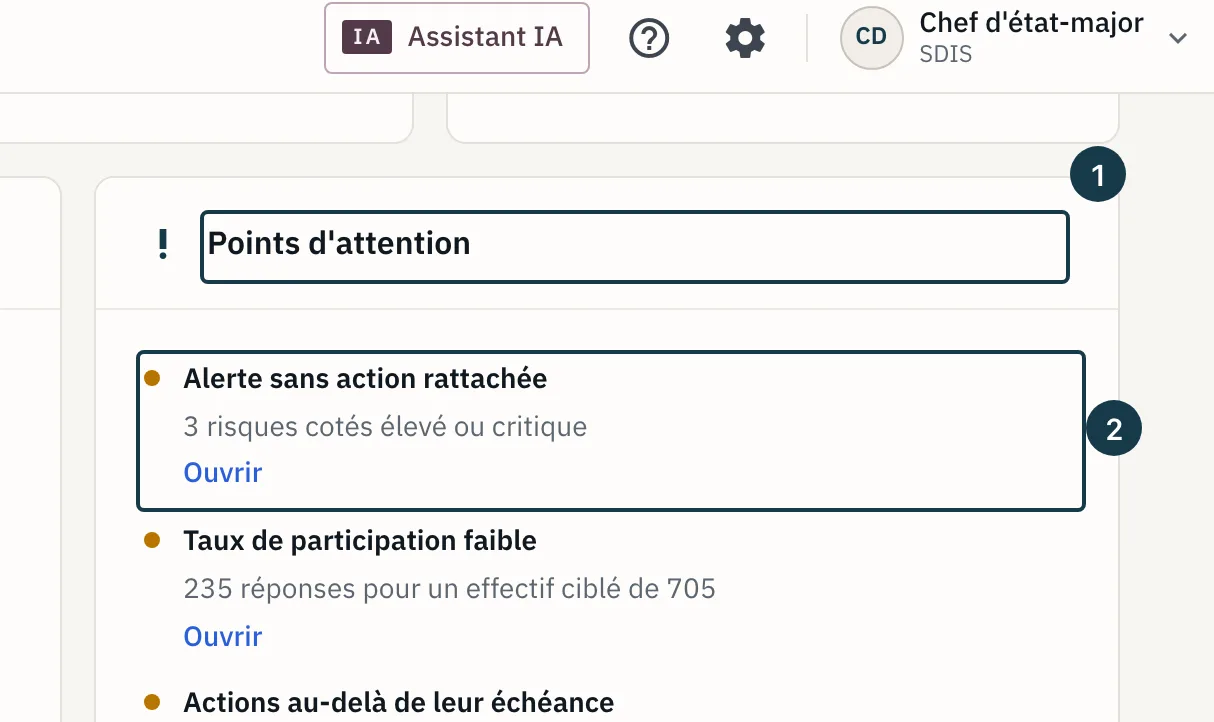
Sur l'image
- Le titre de la tuile « Points d'attention »
- La première ligne de la tuile
Étape 2 sur 4
Chaque ligne porte l'un des cinq titres suivants : « Alerte sans action rattachée », « Taux de participation faible », « Recul par rapport à la campagne précédente », « Actions au-delà de leur échéance » et « Ancienneté du volet RPS ».
Étape 3 sur 4
Un point de couleur précède le titre et distingue les lignes critiques des autres. Sous le titre, une précision donne parfois le nombre ou l'écart qui a fait apparaître la ligne.
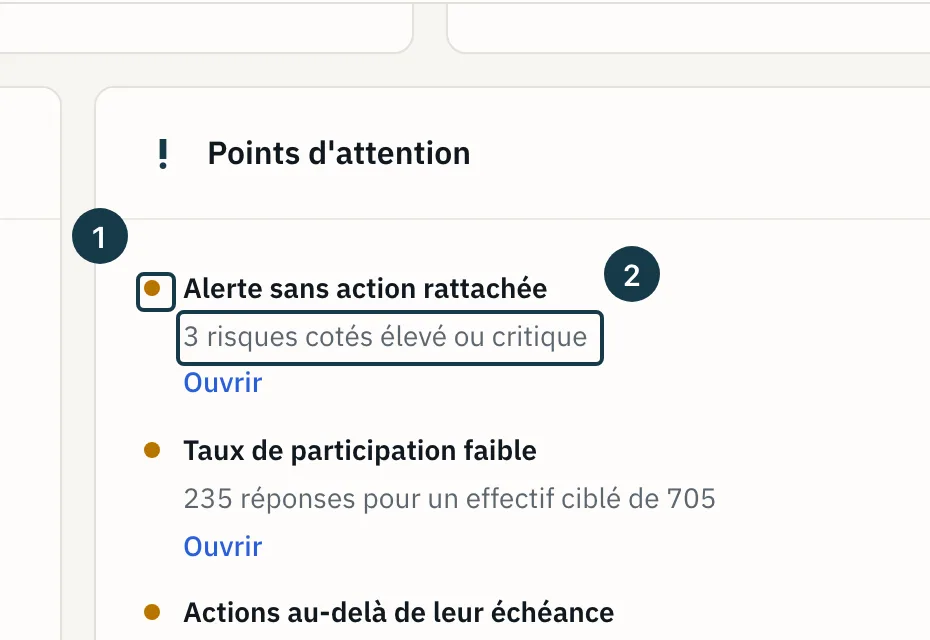
Sur l'image
- Le point de couleur de la ligne
- La précision sous le titre
Étape 4 sur 4
Cliquez « Ouvrir » au pied d'une ligne pour aller à l'écran du sujet : la couverture des risques, la page « Actions de toute l'entreprise », le volet RPS ou les résultats d'une campagne.
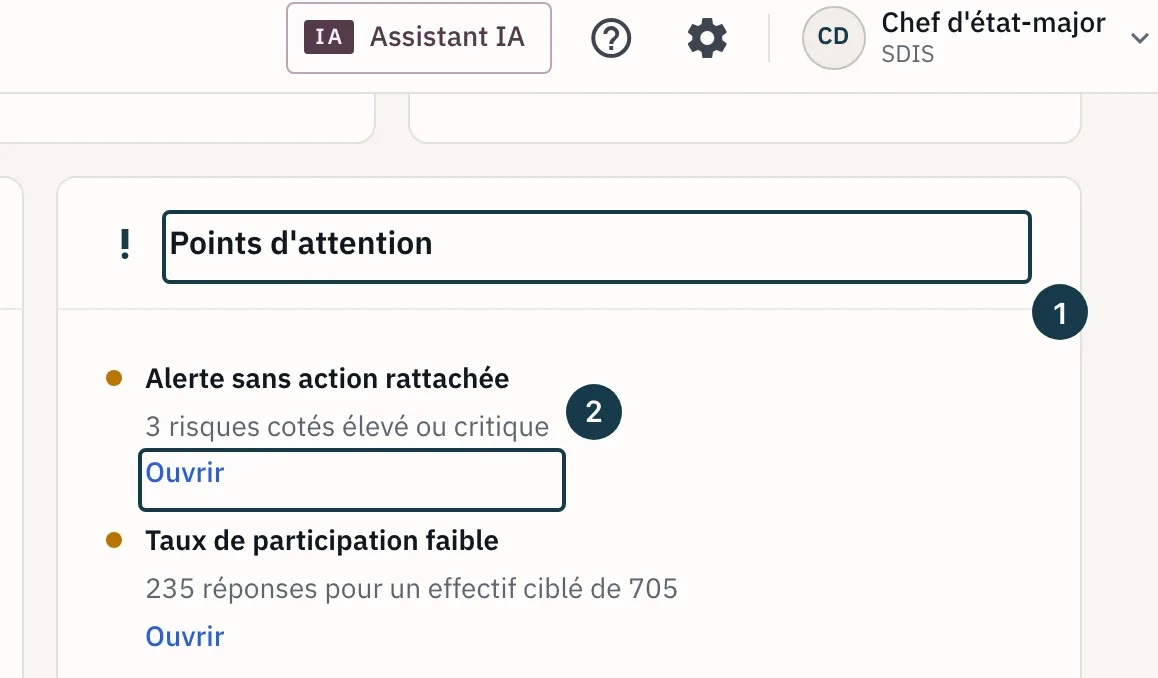
Sur l'image
- Le titre de la tuile « Points d'attention »
- Le lien « Ouvrir » de la première ligne
Ce qui fait apparaître chacune des cinq lignes
- « Alerte sans action rattachée » demande deux faits à la fois. La dernière campagne lancée déclenche au moins une alerte parmi les résultats que vous pouvez voir, et la tuile « Couverture des risques » compte au moins un risque coté élevé ou critique non couvert. Le nombre écrit sous le titre est celui des risques non couverts. Voir Lire la couverture des risques.
- « Taux de participation faible » apparaît quand le nombre de réponses reste sous la moitié de l'effectif ciblé par la campagne qui mesure l'indicateur repère. L'effectif ciblé est la somme des effectifs déclarés sur les cibles actives de cette campagne. Tant qu'aucun effectif n'y est enregistré, Odana ne peut pas calculer le taux et la ligne n'apparaît pas.
- « Recul par rapport à la campagne précédente » demande une campagne précédente comparable et un écart dans le sens défavorable, au regard du sens favorable déclaré de l'indicateur. Tout écart dans le sens défavorable suffit : un recul d'un millième fait apparaître la ligne autant qu'un recul important. Un écart nul ne la fait pas apparaître. Voir écart dans le sens favorable.
- « Actions au-delà de leur échéance » apparaît dès qu'une action de votre périmètre a une échéance passée et un statut autre que « Terminée » ou « Annulée ».
- « Ancienneté du volet RPS » apparaît quand le dernier volet finalisé a onze mois révolus ou davantage, un mois avant le rappel d'actualisation annuelle. Tant qu'aucun volet n'a été finalisé, la ligne reste absente.
L'ordre des lignes et le moment du calcul
Odana recalcule la tuile à chaque affichage de la page, à partir des autres tuiles. Il ne mémorise rien d'une visite à l'autre, et un point traité disparaît à l'affichage suivant.
Une ligne critique passe en tête. Seule « Alerte sans action rattachée » peut l'être, quand l'une des alertes retenues est de niveau « Critique ». Les autres lignes suivent l'ordre de la liste ci-dessus. La tuile compte cinq lignes au plus, une par condition.
La tuile s'appuie sur quatre tuiles : l'indicateur repère, la couverture des risques, les actions et l'ancienneté du volet RPS. Une ligne n'apparaît donc que si vous pouvez voir les données dont elle part.
Si ça ne se passe pas comme prévu
- La tuile affiche « Aucun point d'attention dans les données auxquelles vous avez accès. » Aucune des cinq conditions n'est remplie dans les données chargées. Une tuile qui n'a pas pu se charger ne produit aucune ligne, même quand les autres se chargent. Une tuile hors de votre accès ne produit aucune ligne non plus. Voir Pourquoi une tuile n'affiche jamais « 0 ».
- La tuile affiche un titre d'état à la place de ses lignes. Aucune des quatre tuiles dont elle dépend ne s'est chargée. Quand les causes diffèrent, la tuile retient un seul titre, dans cet ordre de priorité : « Chargement impossible », puis « Données insuffisantes », puis « Donnée hors de votre accès ». La phrase écrite sous le titre en donne la raison. Voir Qui voit quoi : rôles et périmètres et Pourquoi une tuile n'affiche jamais « 0 ».
- Une ligne n'a pas de lien « Ouvrir ». Trois lignes ont toujours le leur : « Alerte sans action rattachée » ouvre la couverture des risques, « Actions au-delà de leur échéance » la page « Actions de toute l'entreprise », et « Ancienneté du volet RPS » le volet. Les deux autres mènent aux résultats de la campagne mesurée, à condition qu'Odana sache de quelle campagne il s'agit. Sinon, la ligne reste lisible sur place, avec sa précision.
- La ligne « Actions au-delà de leur échéance » mène à une liste que vous ne connaissez pas. Cette liste réunit les actions de tous les plans de votre périmètre. Voir Suivre les actions de toute l'entreprise.