L'écran « Efficacité des actions » compte les actions en amélioration parmi les actions mesurées. Il liste ensuite chaque action avec son indicateur suivi, sa valeur avant, sa valeur après, l'écart et le verdict. Vous l'ouvrez depuis la tuile du même nom, sur le cockpit.
L'écran est inclus à partir de l'offre « Pro ». Pour l'ouvrir, votre rôle doit couvrir les plans d'action et les résultats des campagnes.
De la tuile au tableau des actions
Étape 1 sur 5
Sur le cockpit, la tuile « Efficacité des actions » affiche la phrase de synthèse et les trois dernières actions mesurées. Cliquez « Voir l'efficacité des actions », au pied de la tuile.
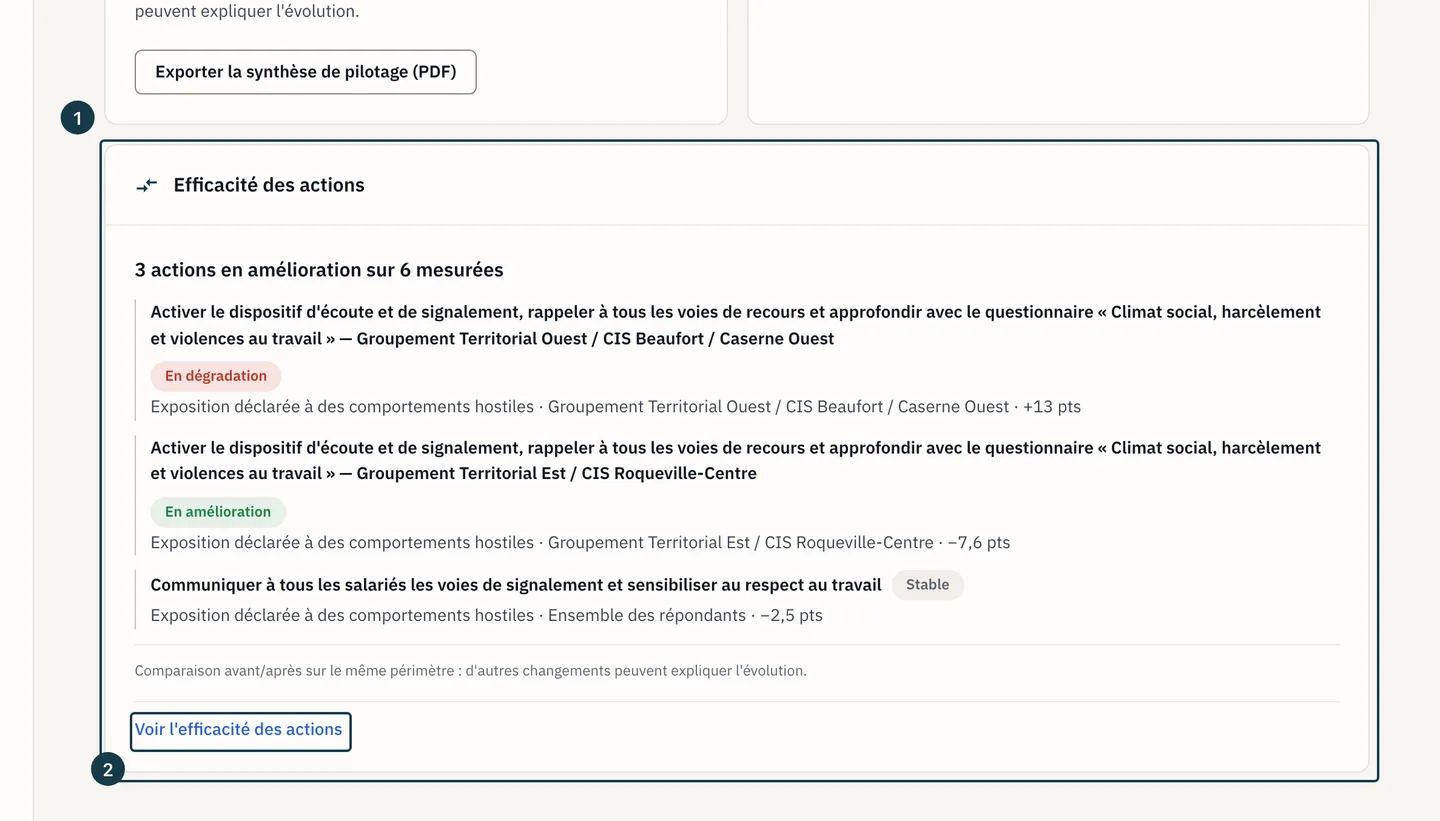
Sur l'image
- La tuile « Efficacité des actions »
- Le lien « Voir l'efficacité des actions »
Étape 2 sur 5
Sous le titre, la phrase de synthèse donne le décompte, par exemple « 8 actions en amélioration sur 12 mesurées ». Les comptes suivants donnent les actions en attente, les actions non mesurables, les actions sans indicateur suivi et le nombre de mesures distinctes.
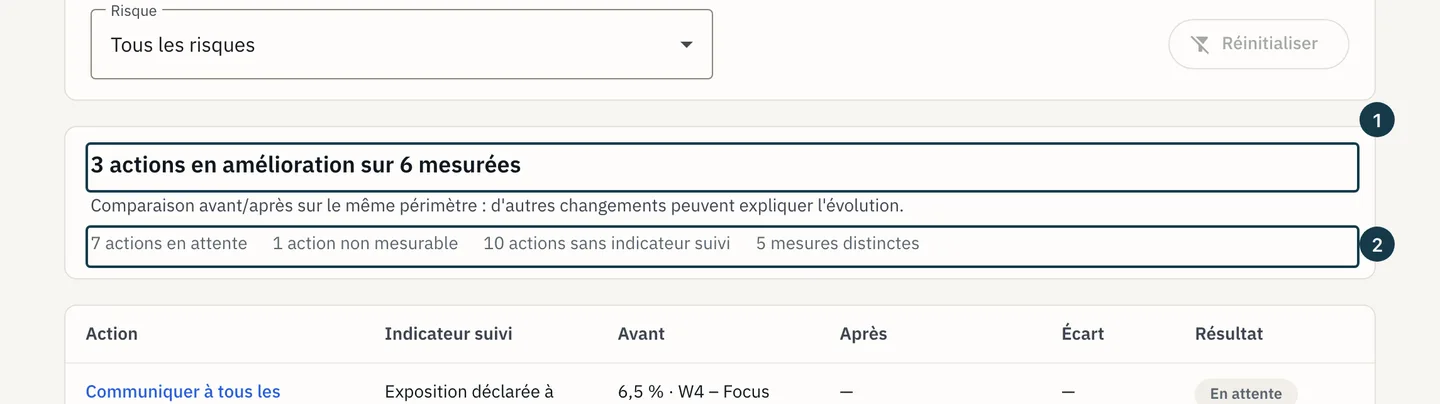
Sur l'image
- La phrase de synthèse
- Les comptes par état
Étape 3 sur 5
Au-dessus de la phrase de synthèse, les filtres « Résultat », « Plan d'action », « Statut de l'action » et « Facteur de risque » réduisent la liste. Cochez une ou plusieurs valeurs dans chacun. La phrase de synthèse et les comptes ne portent plus que sur les actions gardées. Cliquez « Réinitialiser » pour revenir à la liste entière.
« Facteur de risque » garde une action liée à un risque de ce facteur, qu'elle soit née de ce risque ou citée par une ligne du volet RPS finalisé.
Quand votre rôle couvre les risques du volet RPS, la liste « Risque » s'ajoute aux filtres. Choisissez un risque pour ne garder que les actions liées à ce risque.
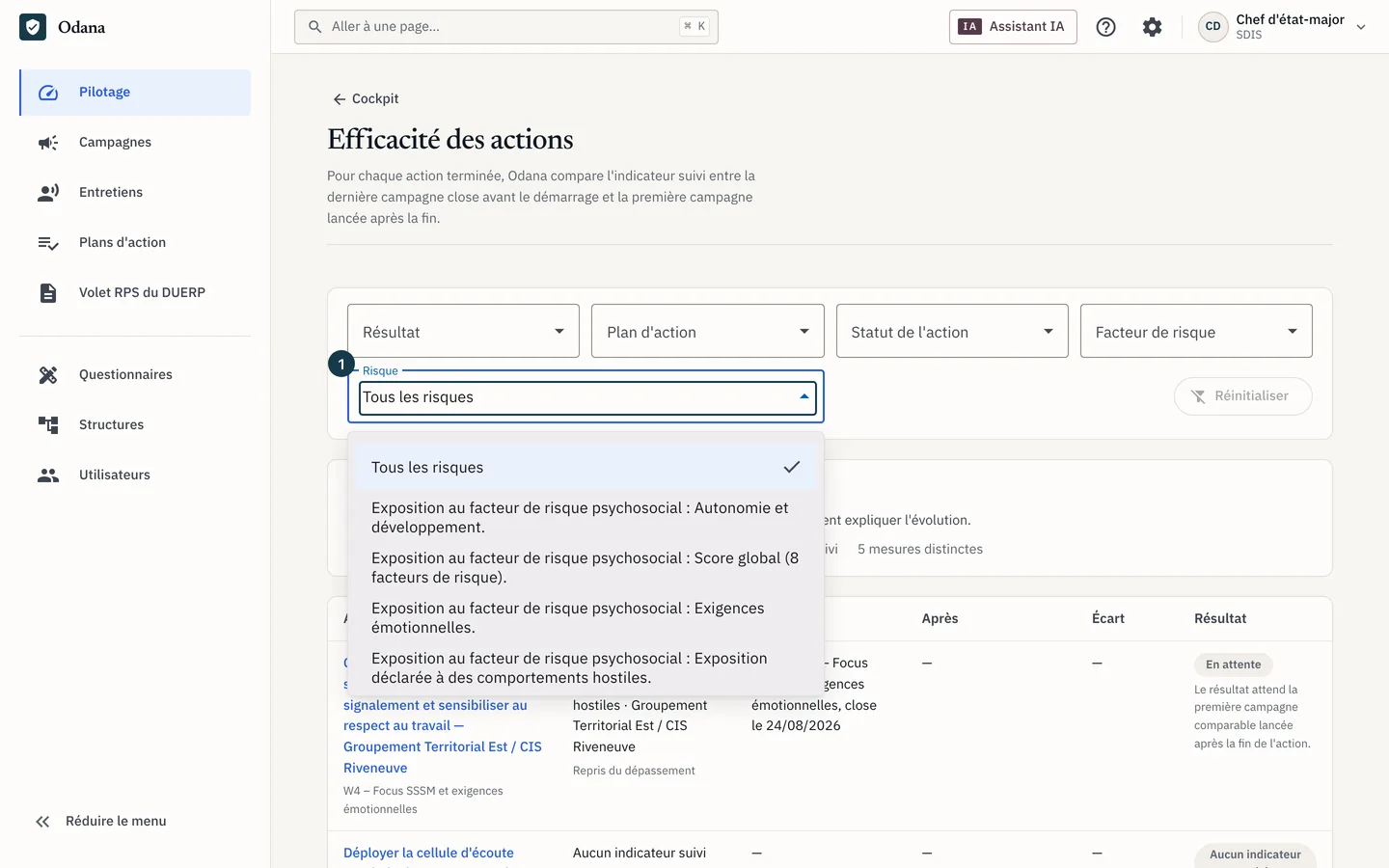
Sur l'image
- La liste « Risque »
Étape 4 sur 5
Lisez le tableau. Ses colonnes sont « Action », « Indicateur suivi », « Avant », « Après », « Écart » et « Résultat ». Sous « Avant », la date est celle de la clôture de la campagne ; sous « Après », celle de son lancement.
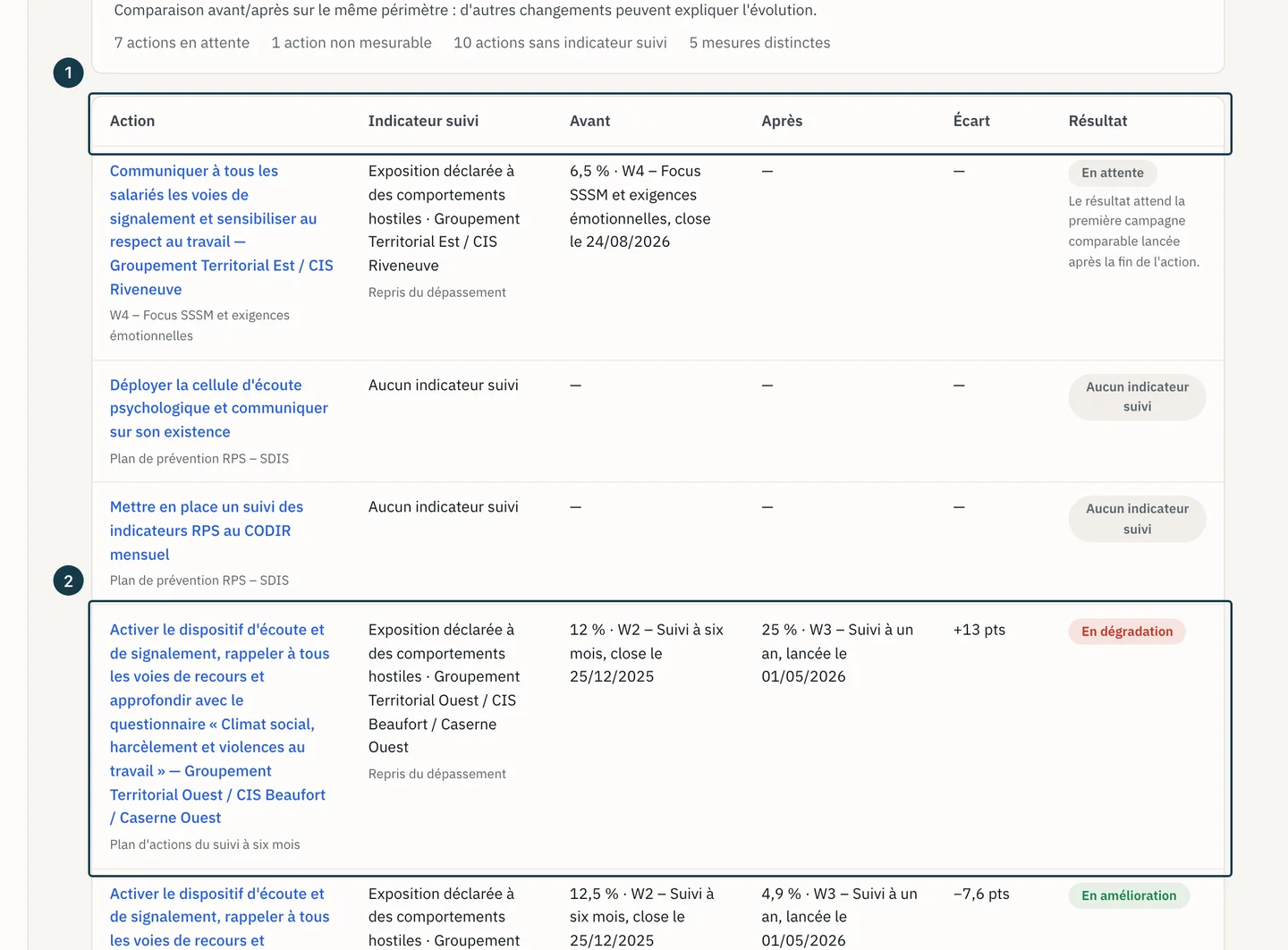
Sur l'image
- L'en-tête du tableau et ses six colonnes
- Une action mesurée et son verdict
Étape 5 sur 5
Cliquez l'intitulé d'une action. Son plan d'action s'ouvre, avec la fenêtre de l'action. Le bloc « Efficacité » de cette fenêtre donne l'historique de l'indicateur suivi.
Ce que dit chaque ligne
La colonne « Résultat » affiche l'un des trois verdicts, « En amélioration », « Stable » ou « En dégradation ». Une action sans verdict y affiche son état. Sous « En attente » et « Non mesurable », une note grise donne la raison :
- « En attente » : « L'action n'est pas encore terminée. » ou « Le résultat attend la première campagne comparable lancée après la fin de l'action. »
- « Non mesurable » : par exemple « L'action a été annulée. »
- « Aucun indicateur suivi » : personne n'a choisi d'indicateur, et Odana n'a pu en reprendre aucun.
Quand plusieurs actions suivent le même indicateur, sur la même population et avec les mêmes campagnes, Odana les regroupe sous une seule mesure. Il l'indique par une mention comme « 3 actions partagent cette mesure », qui ne compte que les actions affichées. La phrase de synthèse compte chaque action, et le compte « mesures distinctes » compte chaque groupe une fois.
Odana repère les autres actions non annulées qui suivent la même population pendant la période comparée. Sous l'intitulé de l'action mesurée, il écrit alors « Une autre action a été menée sur ce périmètre pendant la période. » Il garde les deux actions dans le décompte. Ce repérage porte sur tout votre périmètre, même quand un filtre masque l'autre action.
Odana pose le badge « Suivi défini après la mesure » sur une action dont l'indicateur suivi a changé alors qu'un résultat existait déjà. Le badge reste, même après le nouveau calcul.
Si ça ne se passe pas comme prévu
La phrase de synthèse affiche « Aucune action mesurée ». Aucune action de votre périmètre n'a encore une campagne « avant » et une campagne « après » clôturées. Lisez l'état de chaque ligne pour savoir ce qui manque.
L'écran affiche « Aucune action dans votre périmètre ». Les plans d'action que couvrent votre rôle et votre périmètre ne contiennent aucune action. Avec un risque choisi dans « Risque » et aucun autre filtre, l'écran affiche « Aucune action liée à ce risque ». Choisissez un autre risque ou « Tous les risques ».
L'écran affiche « Aucune action ne répond à ces filtres ». Aucune action ne correspond à tous les filtres choisis à la fois. Retirez une valeur, ou cliquez « Réinitialiser ».
Une ligne affiche « Non mesurable » avec « L'une des deux campagnes n'a pas assez de réponses pour afficher le résultat. » Le résultat de l'une des deux campagnes n'est pas publié sur cette population, faute de réponses. Voir Données insuffisantes.
Une ligne affiche « Les valeurs ne sont pas affichées parce que votre rôle ne donne pas accès aux résultats de l'une des deux campagnes. » Odana garde le verdict et masque les deux valeurs. Pour les voir, demandez un accès aux résultats de ces campagnes. Voir Qui voit quoi : rôles et périmètres.
L'écran affiche « Votre rôle ne donne pas accès aux résultats des campagnes comparées. » Votre rôle couvre les plans d'action, mais pas les résultats des campagnes. Demandez ce droit à la personne qui gère les accès de l'entreprise.
La liste « Risque » n'apparaît pas. Votre rôle ne donne pas accès aux risques du volet RPS, et Odana retire le filtre au lieu d'afficher une liste vide.
Une action attendue ne figure pas dans la liste. Odana montre les actions des plans que couvrent votre rôle et votre périmètre, puis applique les filtres choisis. Cliquez « Réinitialiser » pour retirer tous les filtres.
L'écran affiche « Votre périmètre compte plus de 1 000 actions, ou votre entreprise plus de 500 campagnes. » Odana calcule l'efficacité sur les 1 000 actions créées le plus récemment et sur les 500 dernières campagnes. Les filtres choisissent parmi ces actions et n'en ajoutent pas d'autres.
Une ligne affiche « Aucun indicateur suivi ». Choisissez un indicateur depuis la fiche de l'action. Voir Choisir l'indicateur suivi d'une action.