L'onglet « Compte » réunit ce qui ne concerne que vous : votre nom affiché, vos moyens de connexion et vos données. La dernière section fait exception, parce que selon votre rôle son bouton supprime toute l'entreprise.
Changer le mot de passe et supprimer un compte rattaché à un espace exigent une connexion récente dans cet onglet, décrite dans Se connecter à Odana.
Étape 1 sur 5
Cliquez « Paramètres », la roue dentée en haut à droite. L'onglet « Compte » s'ouvre en premier.
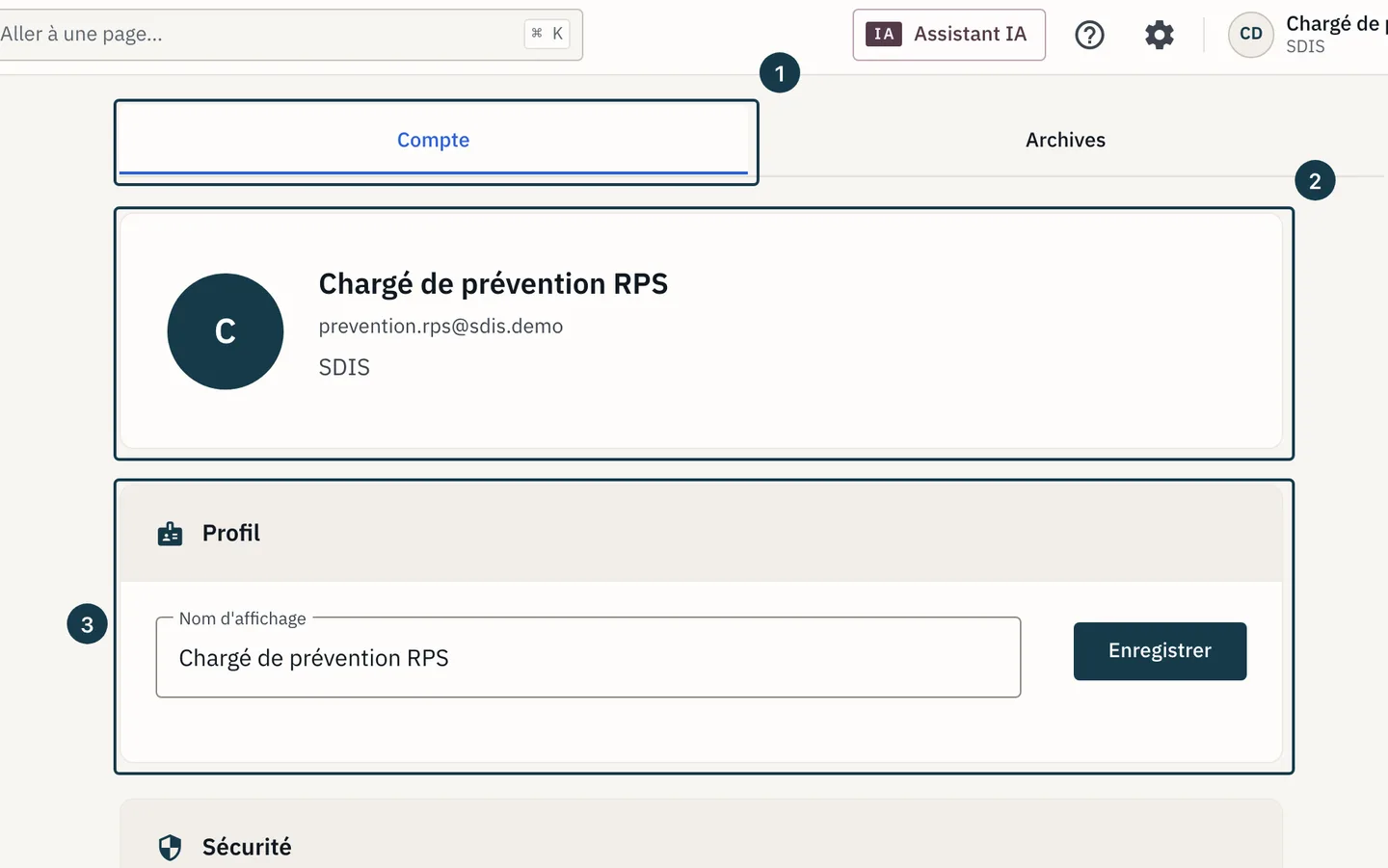
Sur l'image
- L'onglet « Compte »
- La carte de profil
- La section « Profil »
Étape 2 sur 5
Sous « Profil », corrigez « Nom d'affichage », puis cliquez « Enregistrer ».
Étape 3 sur 5
Sous « Sécurité », saisissez « Ancien mot de passe », puis « Nouveau mot de passe », et cliquez le bouton « Enregistrer » de ces deux champs. Un compte sans mot de passe affiche à la place le seul champ « Définir un mot de passe ».
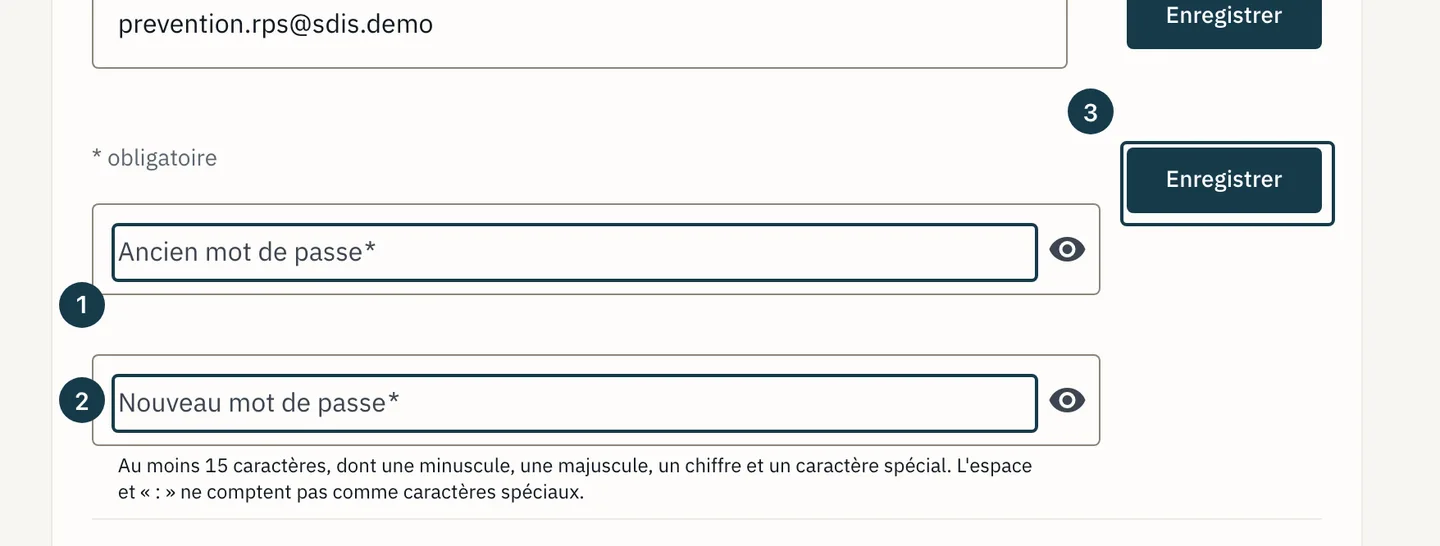
Sur l'image
- Le champ « Ancien mot de passe »
- Le champ « Nouveau mot de passe »
- Le bouton « Enregistrer » du mot de passe
Étape 4 sur 5
Sous « Mes données », cliquez « Télécharger mes données ». Le bouton passe par « Export en cours… », puis le fichier arrive dans votre navigateur.
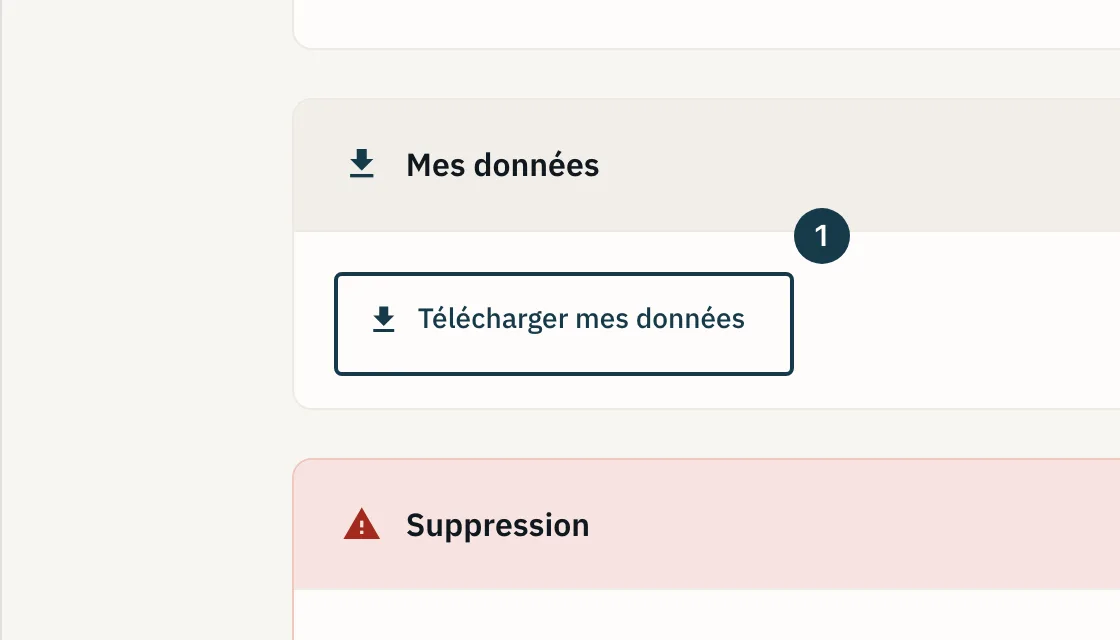
Sur l'image
- Le bouton « Télécharger mes données »
Étape 5 sur 5
La section « Suppression » se trouve en bas de la page. Son bouton dépend de votre rôle, comme l'explique l'encadré ci-dessous.
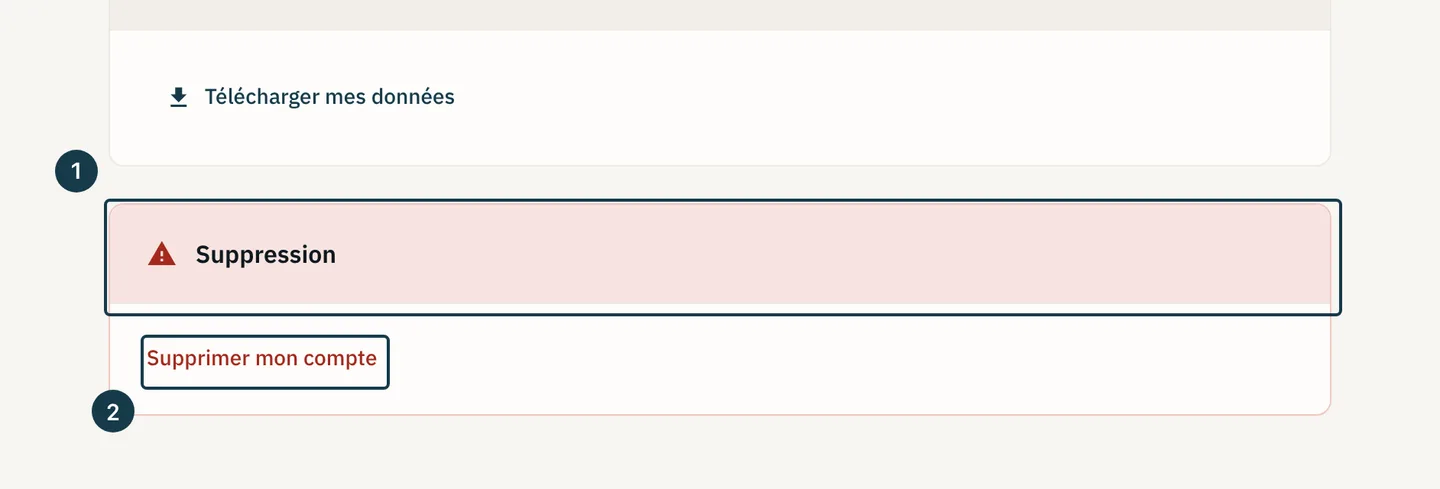
Sur l'image
- Le titre « Suppression »
- Le bouton « Supprimer mon compte »
Si ça ne se passe pas comme prévu
- L'écran affiche « Mot de passe incorrect. ». Odana refuse le contenu du champ « Ancien mot de passe ». Reprenez l'étape 3.
- L'écran demande de vous reconnecter dans cet onglet. La connexion de cet onglet a plus de quinze minutes, ou elle vient d'un lien ouvert sur un autre appareil. Voir Se connecter à Odana.
- La section « Suppression » affiche seulement « Supprimer mon compte ». La suppression de l'entreprise demande un droit que votre rôle n'a pas. Voir Qui voit quoi : rôles et périmètres.
- Après les deux confirmations, l'écran affiche « Seul l'administrateur principal de l'espace peut demander sa suppression. Adressez-vous à lui. ». Odana n'a rien supprimé. Demandez à l'administrateur principal de supprimer l'entreprise, ou de retirer votre compte depuis « Utilisateurs ».
- L'onglet « Compte » ne montre pas la section « Apparence ». Votre rôle ne gère pas les réglages de l'entreprise. Voir Qui voit quoi : rôles et périmètres.
- Sous « Apparence », l'écran affiche « Signalement affiche encore l'apparence précédente. ». Odana a enregistré le choix, mais Signalement ne l'a pas reçu. Cliquez « Réessayer ».
- L'onglet « Compte » ne propose rien pour supprimer un autre utilisateur. Supprimez-le depuis « Utilisateurs ». Voir Inviter un collègue et lui donner un rôle.