Un nouvel utilisateur entre dans Odana par une invitation. Vous créez son compte et vous lui donnez un rôle, puis il reçoit un e-mail et choisit son mot de passe. Son rôle fixe ce qu'il peut faire, et les unités de travail cochées fixent ce qu'il voit.
Étape 1 sur 5
Ouvrez « Utilisateurs » dans le menu, puis cliquez « Créer un utilisateur ».
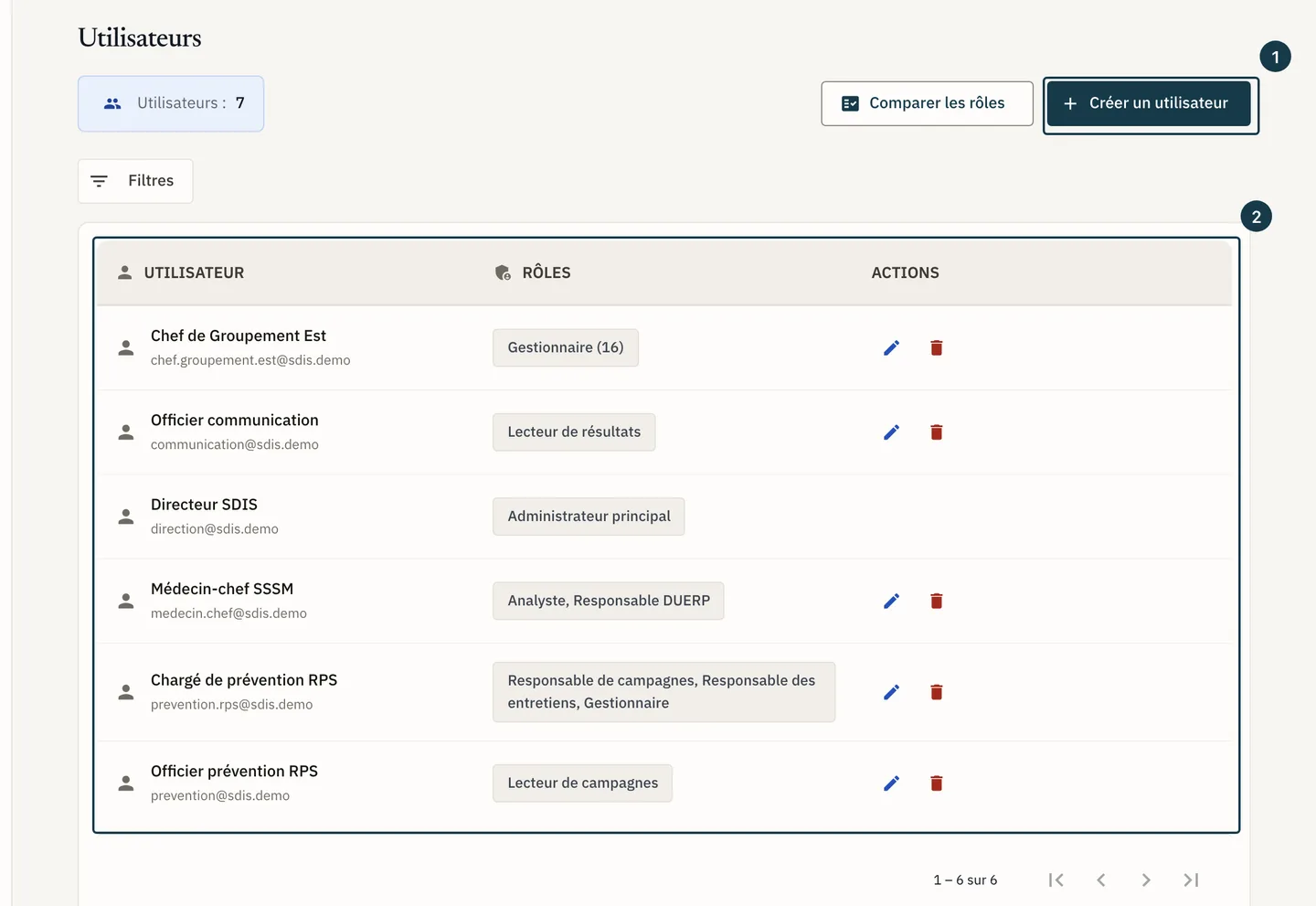
Sur l'image
- Le bouton « Créer un utilisateur »
- Le tableau des utilisateurs
Étape 2 sur 5
Saisissez l'adresse de la personne dans « Adresse e-mail ». Avec le champ « Nom d'affichage (facultatif) », son nom s'affiche à la place de son adresse.
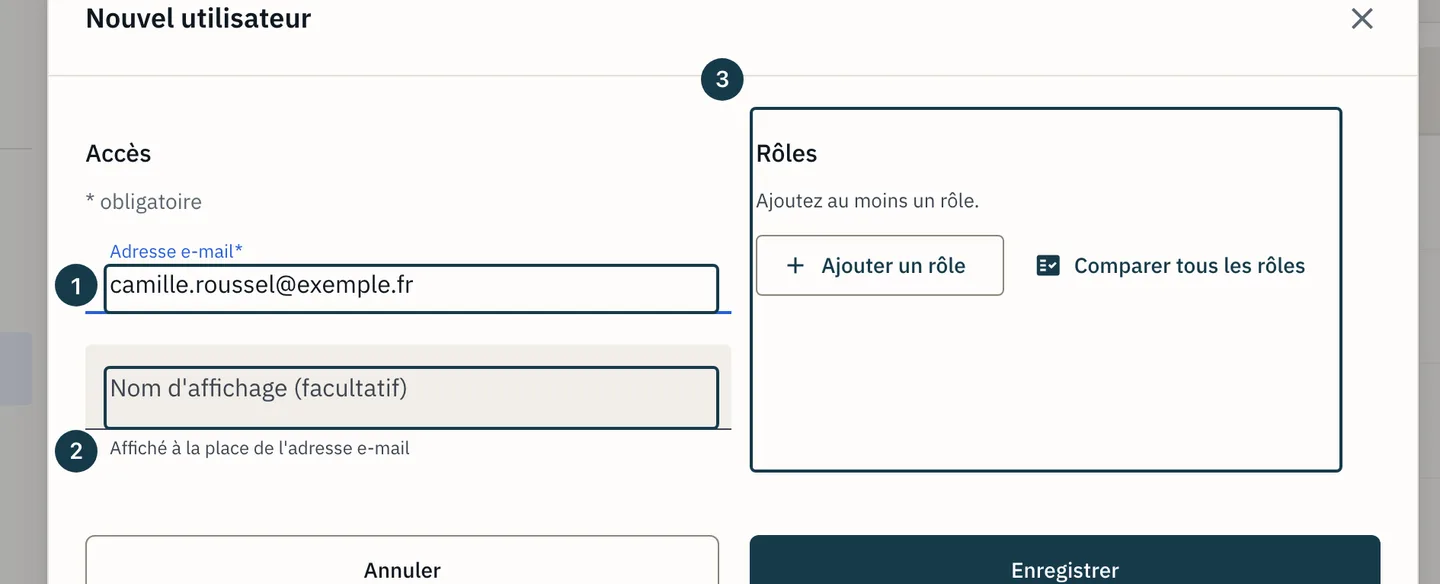
Sur l'image
- Le champ « Adresse e-mail »
- Le champ « Nom d'affichage (facultatif) »
- La section « Rôles »
Étape 3 sur 5
Dans « Rôles », cliquez « Ajouter un rôle », puis choisissez le rôle dans la liste.
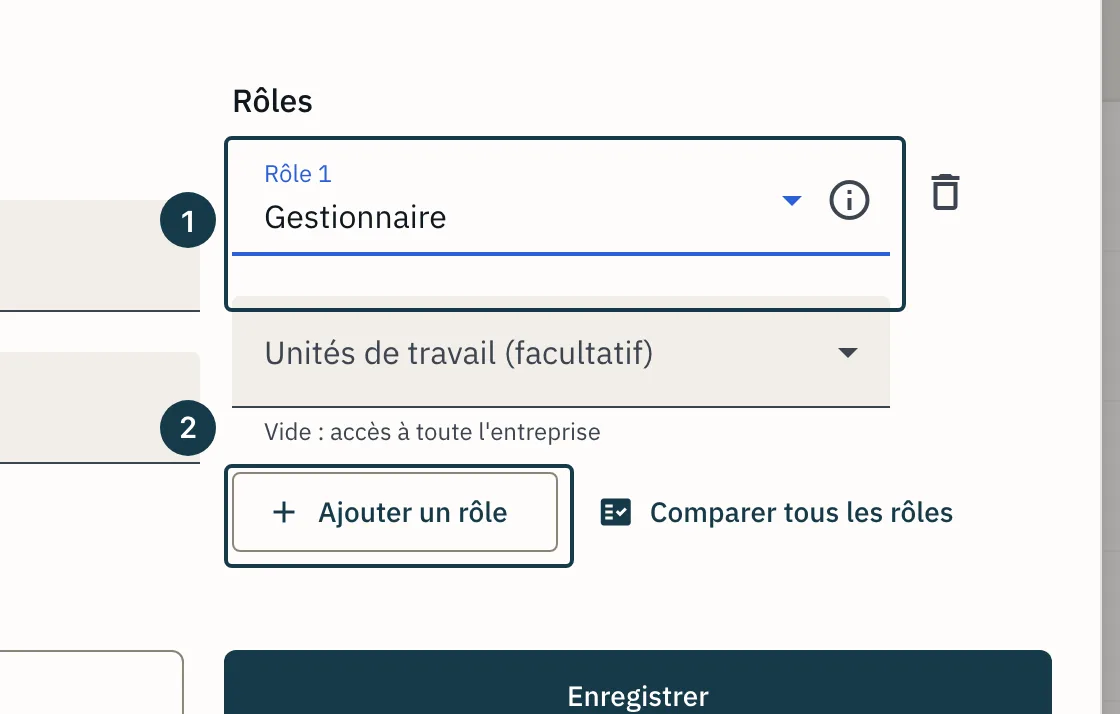
Sur l'image
- Le rôle choisi dans la liste
- Le bouton « Ajouter un rôle »
Étape 4 sur 5
Ouvrez « Unités de travail (facultatif) ». Cochez les unités que la personne suit, ou laissez le champ vide pour lui ouvrir toute l'entreprise.
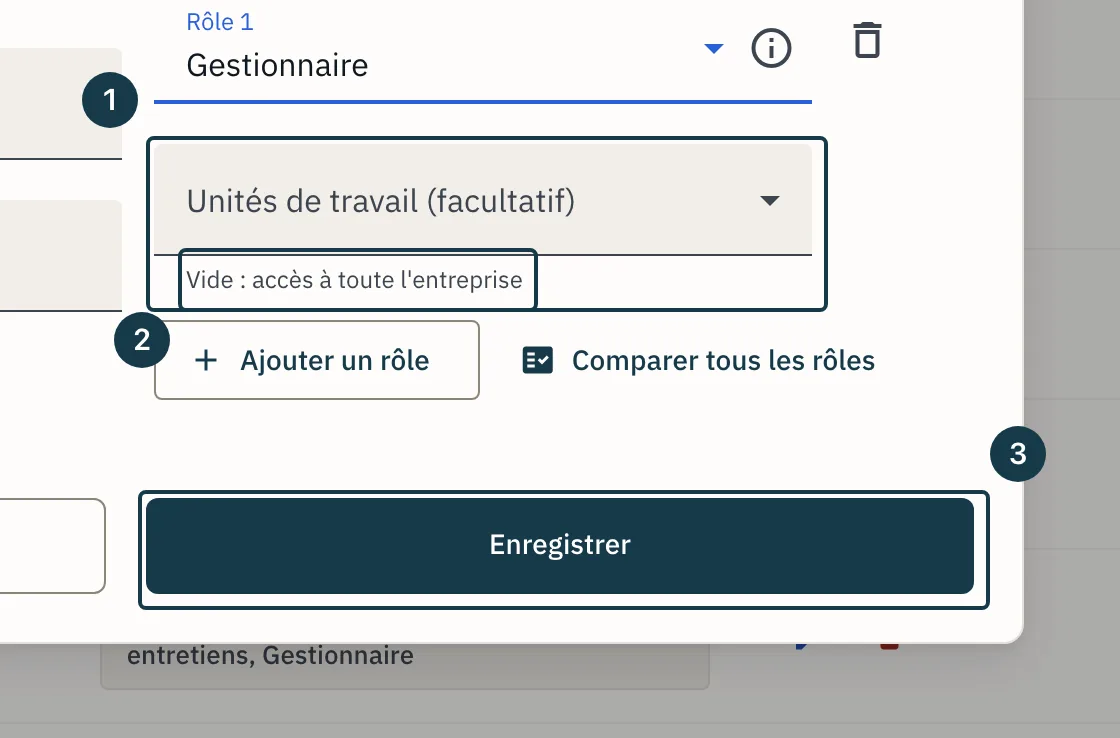
Sur l'image
- Le champ « Unités de travail (facultatif) »
- L'indice « Vide : accès à toute l'entreprise »
- Le bouton « Enregistrer »
Étape 5 sur 5
Cliquez « Enregistrer ». La ligne du nouvel utilisateur apparaît dans le tableau, et il reçoit son invitation par e-mail. Le lien, valable 30 jours, ouvre la page « Activez votre compte », où il choisit son mot de passe, puis accepte les conditions générales de vente.
Si ça ne se passe pas comme prévu
- « Utilisateurs » n'apparaît pas dans le menu, ou le bouton « Créer un utilisateur » manque. Votre rôle ne donne pas le droit de gérer les comptes. Voir Qui voit quoi : rôles et périmètres.
- Après « Enregistrer », la fenêtre affiche en rouge « Ajoutez au moins un rôle. » ou « Choisissez un rôle sur chaque ligne, ou retirez la ligne. » sous « Rôles », et rien n'est enregistré. Reprenez l'étape 3.
- La personne invitée voit « Ce lien n'est pas valable » en ouvrant l'invitation. Le lien a plus de 30 jours, ou il a déjà servi. Elle peut cliquer « Mot de passe oublié ? » sur l'écran de connexion et saisir l'adresse invitée, parce que le lien de réinitialisation active aussi le compte.
- Le nouvel utilisateur voit moins d'écrans que vous. Son rôle ou ses unités sont plus étroits que les vôtres. Voir Trois raisons pour lesquelles un bouton est grisé.