Publier une version de pack et ouvrir le portail sont deux gestes distincts. La publication fixe le contenu de la version. L'ouverture du portail est la dernière étape d'activation. Le portail déclarant applique alors cette version.
Les huit gestes, écran par écran
La ligne à publier est un brouillon, que vous créez de l'une de deux façons. L'onglet « Conservation » crée un brouillon avec les durées et la base légale saisies dans sa fenêtre. Le bouton « Créer un brouillon », à droite du titre « Version en service », ouvre la fenêtre « Créer un brouillon ». Choisissez le profil dans la liste « Profil », puis cliquez « Créer le brouillon ». La liste propose « Secteur privé (Sapin II) » et « Personne publique (art. L135-6) ». Elle s'ouvre sur le profil de la version en service, ou sur « Secteur privé (Sapin II) » quand aucune version n'est en service. Dans les deux cas, le brouillon reprend la dernière version du pack : circuits ouverts ou fermés, durées de conservation, bases légales et textes. Le brouillon d'un profil qui n'a encore aucune version ouvre une section à part, avec son propre tableau des versions.
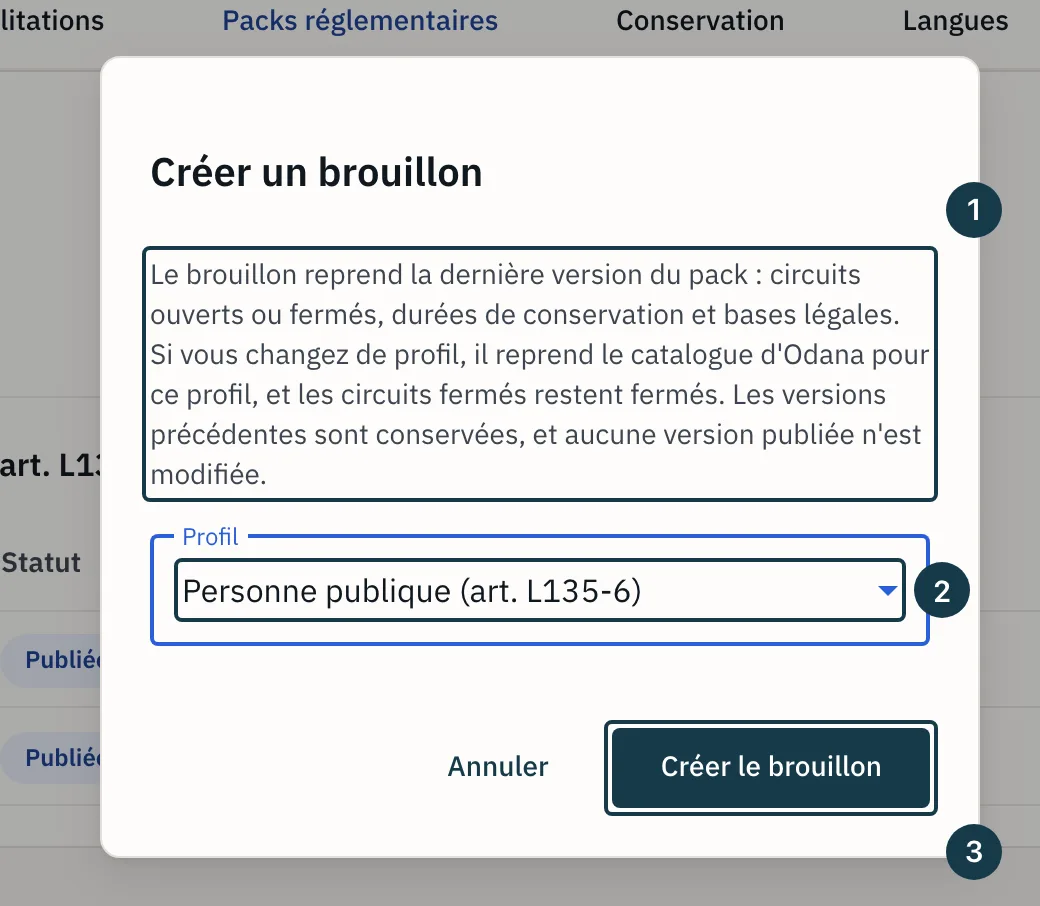
Sur l'image
- La mention du catalogue réglementaire
- La liste « Profil »
- Le bouton « Créer le brouillon »
Pour fermer un circuit qui ne vous concerne pas, adressez la demande à Odana. Odana crée la version suivante du pack en brouillon, avec ce seul circuit fermé. Publiez-la et ouvrez le portail avec les gestes ci-dessous. Le portail ne propose plus ce circuit à partir de ce moment, et les dossiers déjà déposés dans ce circuit restent traités. Un déclarant qui avait commencé un signalement dans ce circuit avant la mise en service peut encore l'envoyer, tant que son brouillon n'a pas expiré, soit sept jours après son dernier enregistrement. Ce dossier reçoit les durées de conservation et les bases légales de la dernière version mise en service avec le circuit ouvert, et il se traite comme les autres. Un circuit fermé se rouvre de la même façon.
Étape 1 sur 8
Ouvrez « Administration », puis l'onglet « Packs réglementaires ». La section « Version en service » vient en tête, avec la version qu'applique le portail. Une section par profil suit, avec une pastille à côté de son titre et le tableau de ses versions.
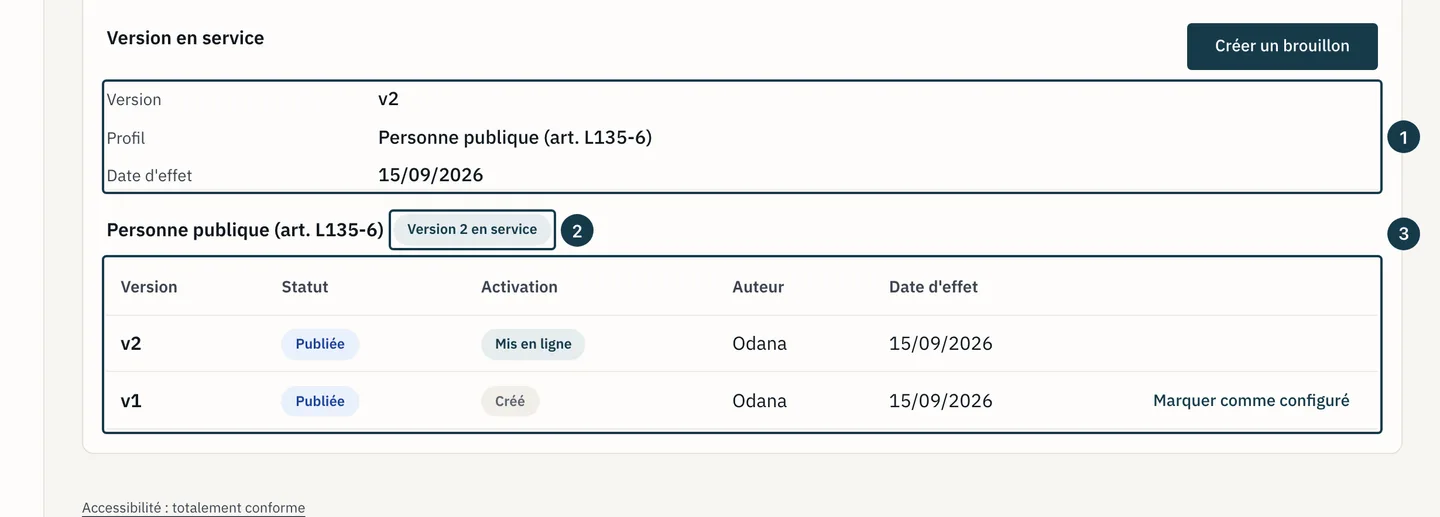
Sur l'image
- La version en service
- La pastille du profil
- Le tableau des versions du profil
Étape 2 sur 8
Dans le tableau du profil, repérez la ligne dont la colonne « Statut » affiche « Brouillon ». Le brouillon le plus récent porte en plus la pastille « Dernier brouillon ».
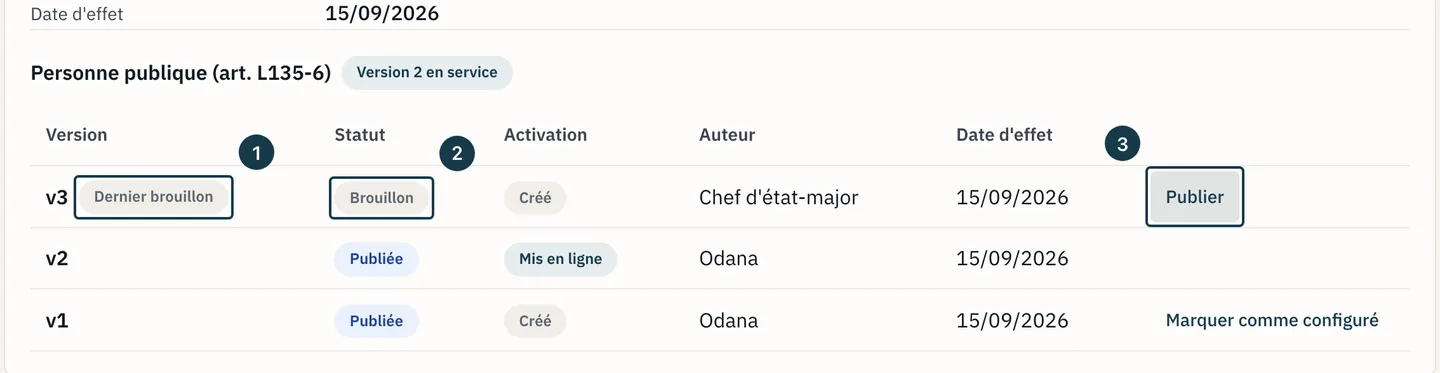
Sur l'image
- La pastille « Dernier brouillon »
- Le statut « Brouillon »
- Le bouton « Publier »
Étape 3 sur 8
Cliquez « Publier » sur cette ligne. La fenêtre de publication s'ouvre. Son titre porte le numéro de la version, et elle rappelle qu'une version publiée ne se modifie plus.
Étape 4 sur 8
Renseignez « Date d'effet », ou laissez le champ vide pour prendre la date de publication, puis cliquez « Confirmer la publication ». La fenêtre se ferme, et un message confirme la publication de la version. Si vous saisissez une date postérieure au jour de la publication, la console refuse « Ouvrir le portail » jusqu'à cette date.
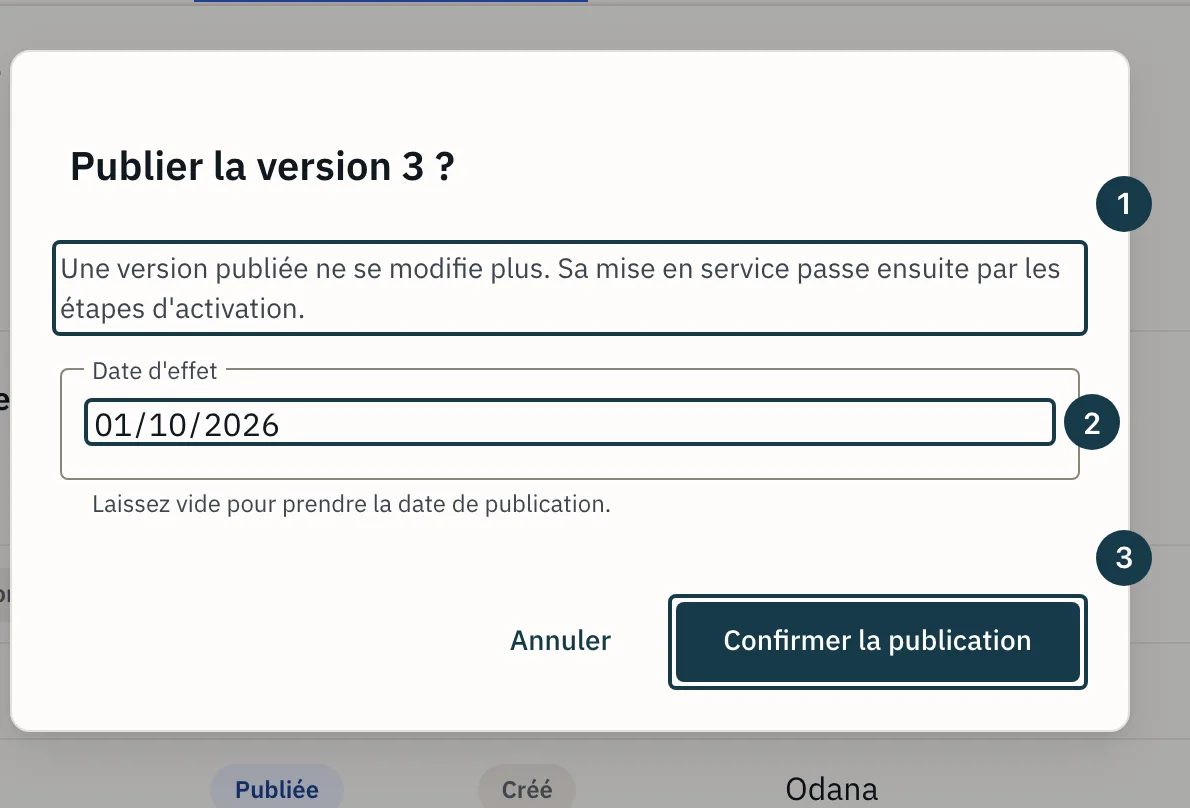
Sur l'image
- Le rappel : une version publiée ne se modifie plus
- Le champ « Date d'effet »
- Le bouton « Confirmer la publication »
Étape 5 sur 8
Sur la même ligne, la colonne « Statut » affiche « Publiée » et la colonne « Activation » affiche « Créé ». Cliquez « Marquer comme configuré ». Cette étape s'enregistre dès le clic, sans fenêtre, et le message « Étape d’activation mise à jour. » paraît.
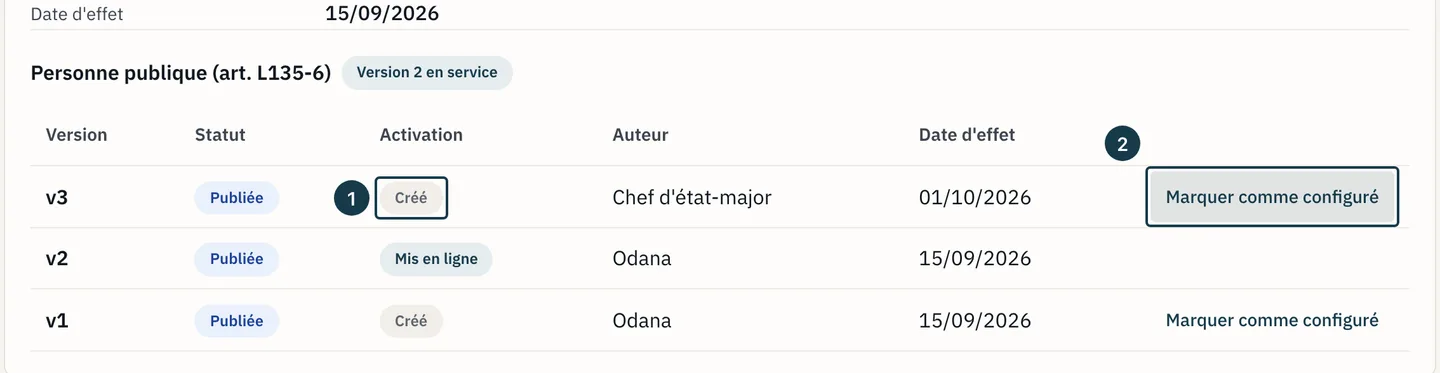
Sur l'image
- L'activation « Créé »
- Le bouton de l'étape suivante
Étape 6 sur 8
Cliquez « Saisir les preuves ». La fenêtre de l'étape s'ouvre. Son titre porte le numéro de la version, et elle demande le signataire et la référence du document.
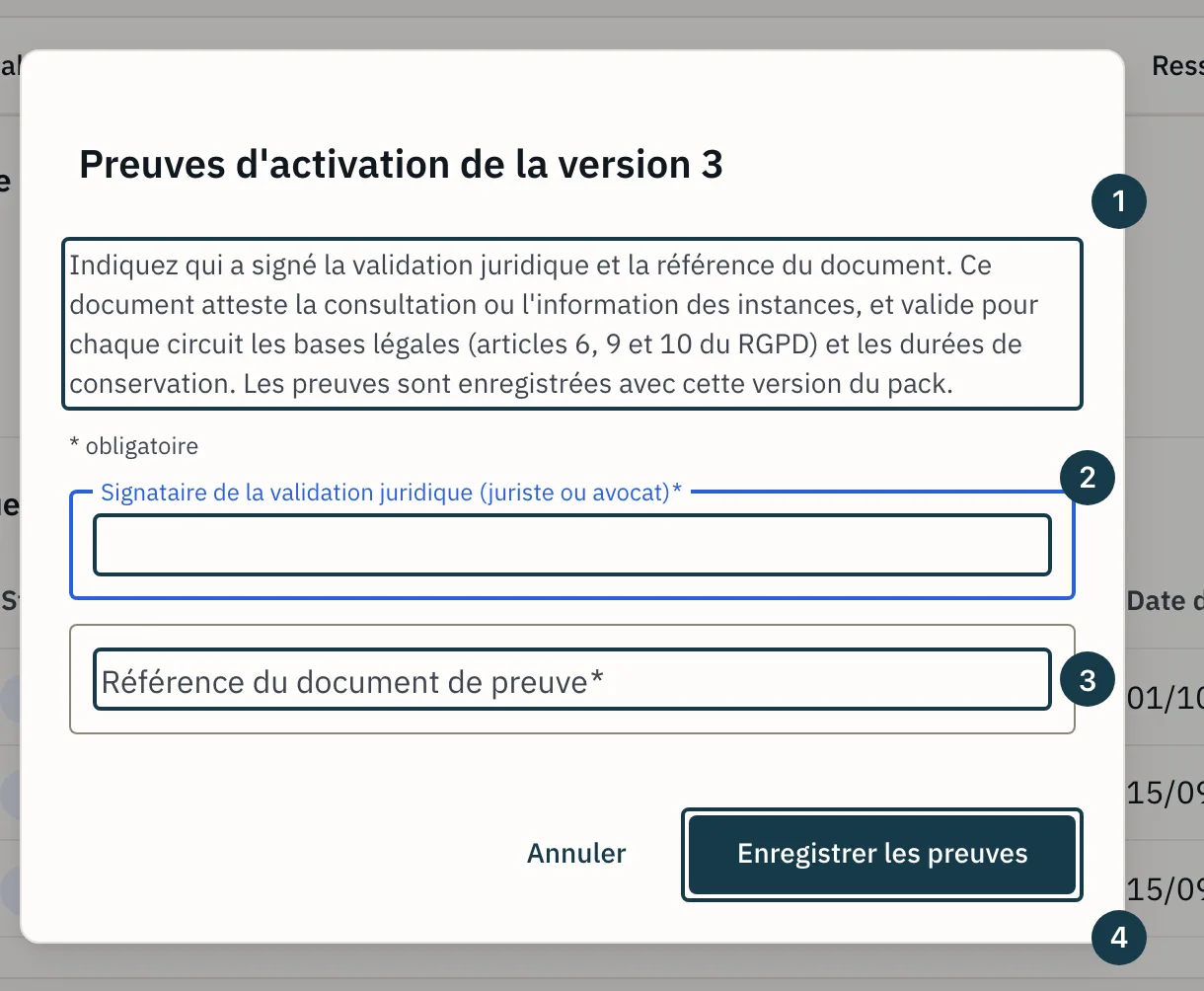
Sur l'image
- Les pièces demandées à cette étape
- Le champ « Signataire de la validation juridique (juriste ou avocat) »
- Le champ « Référence du document de preuve »
- Le bouton « Enregistrer les preuves »
Étape 7 sur 8
Renseignez « Signataire de la validation juridique (juriste ou avocat) » et « Référence du document de preuve », puis cliquez « Enregistrer les preuves ». Si l'un des deux champs est vide, le clic n'enregistre rien, et « Renseignez ce champ. » s'affiche sous ce champ. Sinon, la fenêtre se ferme et le message « Preuves enregistrées. » paraît.
Étape 8 sur 8
Cliquez « Ouvrir le portail ». La fenêtre qui s'ouvre rappelle que le portail devient accessible aux déclarants. Cliquez « Ouvrir le portail » dans cette fenêtre. La console vérifie alors les textes juridiques des circuits activés et la date d'effet de la version, décrits sous Ce que chaque étape exige. Si ces conditions sont remplies, la colonne « Activation » affiche « Mis en ligne », la ligne n'a plus de bouton d'action, et la section « Version en service » affiche cette version.
Publier, puis ouvrir le portail
La publication fait passer la version du statut « Brouillon » au statut « Publiée », lui attache sa « Date d'effet » et fixe son contenu. Le portail continue d'appliquer la version qu'il appliquait, parce que la publication ne remplace aucune version mise en ligne.
Quand un brouillon plus récent existe, la fenêtre de publication l'annonce par son numéro avant la date d'effet. Chaque brouillon reprend les valeurs de la version qui le précède, brouillon compris. Le plus récent porte donc toutes les durées saisies.
La console affiche un refus de publication dans un encadré rouge, au bas de la fenêtre de publication, qui reste ouverte. Pour une date illisible, elle affiche un message qui commence par « Date d’effet illisible », sans rien envoyer. Les messages « Cette version n'est plus un brouillon : elle ne peut pas être publiée. » et « Une autre personne a publié une version entre-temps. Rechargez la page. » signifient que quelqu'un a publié cette version entre-temps. Recharger la page vous ramène à l'écran de connexion. Fermez plutôt la fenêtre avec « Annuler », cliquez un autre onglet de l'écran « Administration », par exemple « Cellules », revenez à « Packs réglementaires », puis reprenez à l'étape 5.
La section « Version en service » montre la version publiée au plus haut numéro dont l'activation a atteint « Mis en ligne », tous profils confondus. C'est celle qu'applique le portail, et elle ne change pas à la publication. Tant qu'aucune version n'a atteint « Mis en ligne », la section affiche « Aucune version n'est en service, donc le portail reste fermé aux déclarants. ». La pastille de chaque profil donne la version en service de ce profil, à défaut sa dernière version publiée, ou « Aucune version publiée ».
À l'ouverture du portail, le portail applique la nouvelle version. Les versions mises en ligne auparavant passent au même moment au statut « Remplacée », et leur ligne n'a plus de bouton d'action. Le tableau du profil conserve toutes les versions précédentes.
La « Date d'effet » s'affiche dans la colonne du même nom et fait partie du contenu fixé de la version. Tant que cette date n'est pas atteinte, la console refuse « Ouvrir le portail », et le motif affiché indique la date. Une fois la date atteinte, cliquez « Ouvrir le portail » pour mettre la version en ligne.
Ce que devient un dossier déjà ouvert
Un dossier garde les règles fixées le jour de son dépôt : la version de pack, le texte d'information affiché ce jour-là, et les durées de conservation qui s'appliqueront à son échéance. Une nouvelle version de pack ne modifie rien de tout cela.
Les rappels, en revanche, suivent le calendrier de la version mise en ligne. Odana relit ce calendrier à chaque vérification des échéances, avec ses jours fériés. Un changement de jours fériés peut donc avancer ou retarder les rappels de l'accusé de réception. Les dates limites enregistrées au dépôt ne changent pas, et la relance aux suppléants part toujours de ces dates.
Ce que chaque étape exige
« Marquer comme configuré » refait sur la version les vérifications de la publication.
« Saisir les preuves » demande le signataire et la référence du document. La console enregistre la même validation juridique pour les trois circuits, rattachée aux durées de conservation de la version. Un brouillon créé plus tard repart de l'étape « Créé », sans cette validation. Cette étape demande aussi une attestation de consultation des instances quand le circuit « Alerte éthique » est activé. Elle demande une attestation d'information quand le profil est « Personne publique (art. L135-6) » et que le circuit « Violences et harcèlement » est activé. Les deux champs de la fenêtre servent aussi à ces attestations.
« Ouvrir le portail » refait toutes les vérifications précédentes et en ajoute deux.
La première porte sur les textes juridiques des circuits activés. Si l'un d'eux porte encore la mention « à valider », la console refuse l'étape. Elle vérifie les trois règles de conservation, la base de l'article 9 du RGPD et le cadre de l'article 10 du RGPD de chaque circuit activé. Le catalogue réglementaire d'Odana fournit plusieurs de ces textes avec la mention « à valider ». Remplacez-les dans l'onglet « Conservation » par les textes retenus par votre conseil juridique, puis publiez la nouvelle version et reprenez les étapes d'activation. Voir Régler les durées de conservation.
La seconde porte sur la « Date d'effet » saisie à la publication, qui doit être atteinte. Avec une date passée ou un champ vide, cette vérification passe.
Si ça ne se passe pas comme prévu
Aucune ligne n'affiche « Brouillon » dans le tableau des versions. Un dispositif installé par Odana démarre avec une version 1 au statut « Publiée » et à l'étape « Créé ». Reprenez donc les étapes d'activation à partir de l'étape 5. Pour publier de nouvelles durées, créez le brouillon dans l'onglet « Conservation ». Voir Régler les durées de conservation.
« Publication refusée : une langue exigée n’a pas ses textes dans le pack. Décochez cette langue dans l’onglet « Langues ». » Une langue cochée dans l'onglet « Langues » n'a pas tous ses textes dans le pack à publier. Décochez-la dans l'onglet « Langues », puis reprenez l'étape 3. Voir Régler les langues et les textes du portail.
« Le pack est invalide : corrigez le brouillon avant de publier. » s'affiche au bas de la fenêtre de publication. Le brouillon enfreint une règle de publication. Sur un circuit activé, vous pouvez corriger deux cas dans l'onglet « Conservation ». Le premier est une règle de « Base active (dossier ouvert) » ou d'« Archivage intermédiaire » qui mentionne « 2 mois » ou « deux mois ». Le second est une durée hors des limites légales : de 180 à 365 jours pour le journal des accès, de 30 à 3 650 jours pour l'archivage. L'onglet « Conservation » crée alors un nouveau brouillon : publiez celui-ci. Dans les autres cas, le refus porte sur un contenu qu'aucun champ de la console ne modifie. Adressez-vous à Odana.
Un encadré de refus s'affiche après une étape d'activation. Pour « Saisir les preuves » et « Ouvrir le portail », il s'affiche dans la fenêtre de l'étape, qui reste ouverte. Pour « Marquer comme configuré », il s'affiche en tête de la section du profil. Il indique la version visée, puis la liste des motifs. Par exemple, une valeur légale porte encore la mention « à valider », une attestation de consultation ou d'information manque, la validation juridique manque ou ne couvre plus des durées modifiées depuis sa signature, ou la date d'effet n'est pas atteinte. Corrigez le motif indiqué, puis cliquez de nouveau. Quand le refus n'a pas de motif détaillé, la console affiche « Étape d'activation refusée : ses conditions ne sont pas remplies. ».
Le portail affiche « Portail indisponible ». Aucune version n'est à la fois « Publiée » et « Mis en ligne », et la section « Version en service » l'indique. Reprenez les étapes d'activation sur la version que vous venez de publier, à l'étape 5.