La carte « Synthèse » résume le cockpit en phrases, sans chiffre absent de la page. Son bouton l'exporte en PDF sous le titre « Synthèse de pilotage ». Le document reprend les sections de l'écran, y compris celles qui n'affichent rien, avec la phrase qui en donne la raison. Il sert à présenter le pilotage au comité social et économique (CSE).
La synthèse de pilotage est incluse à partir de l'offre « Pro », comme le cockpit dont elle est tirée.
L'export, depuis la carte « Synthèse »
Étape 1 sur 6
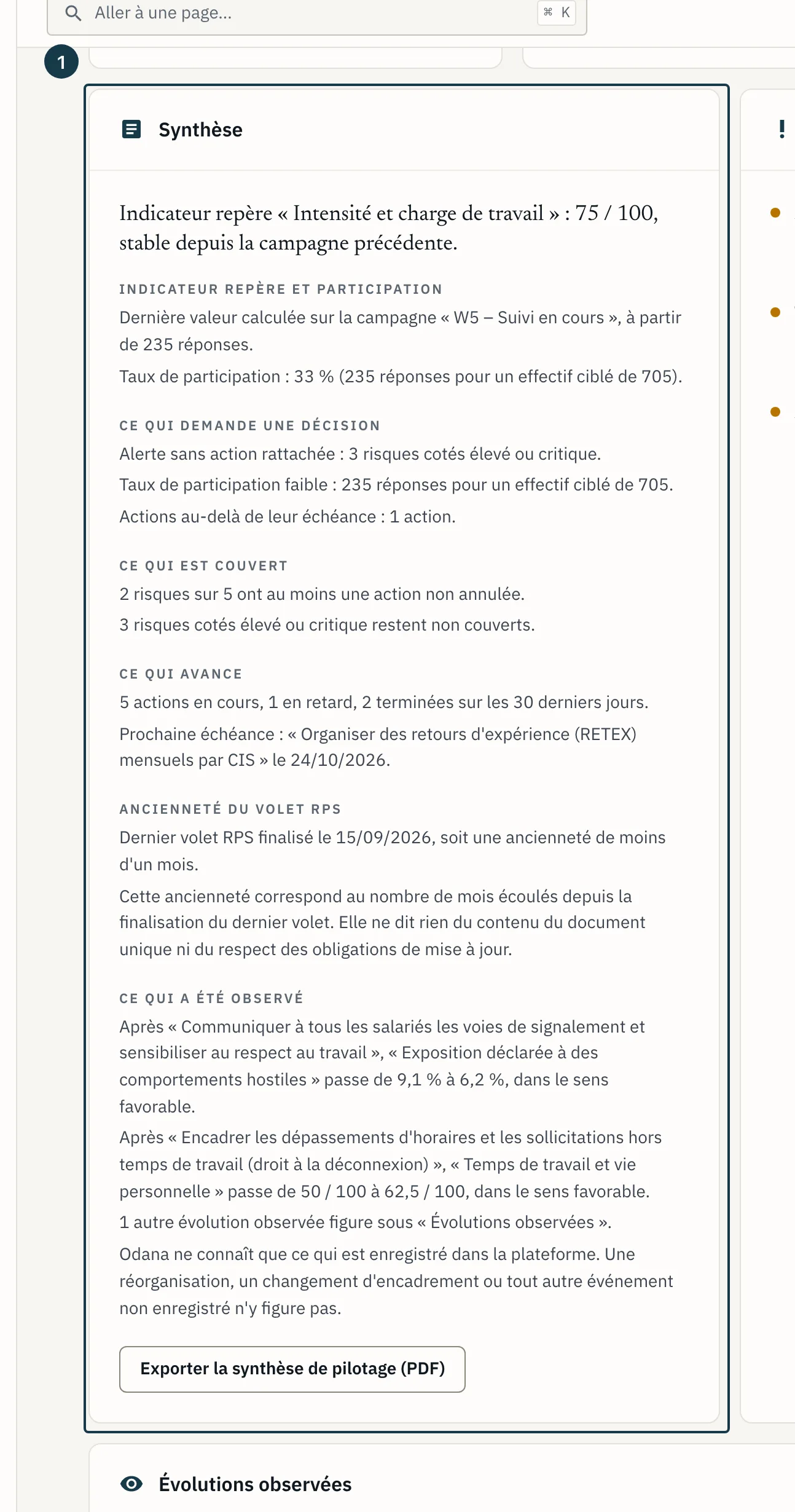
Le cockpit s'ouvre depuis « Pilotage », dans le menu de gauche. La carte « Synthèse » occupe le bas de la page.
Sur l'image
- La carte « Synthèse »
Étape 2 sur 6
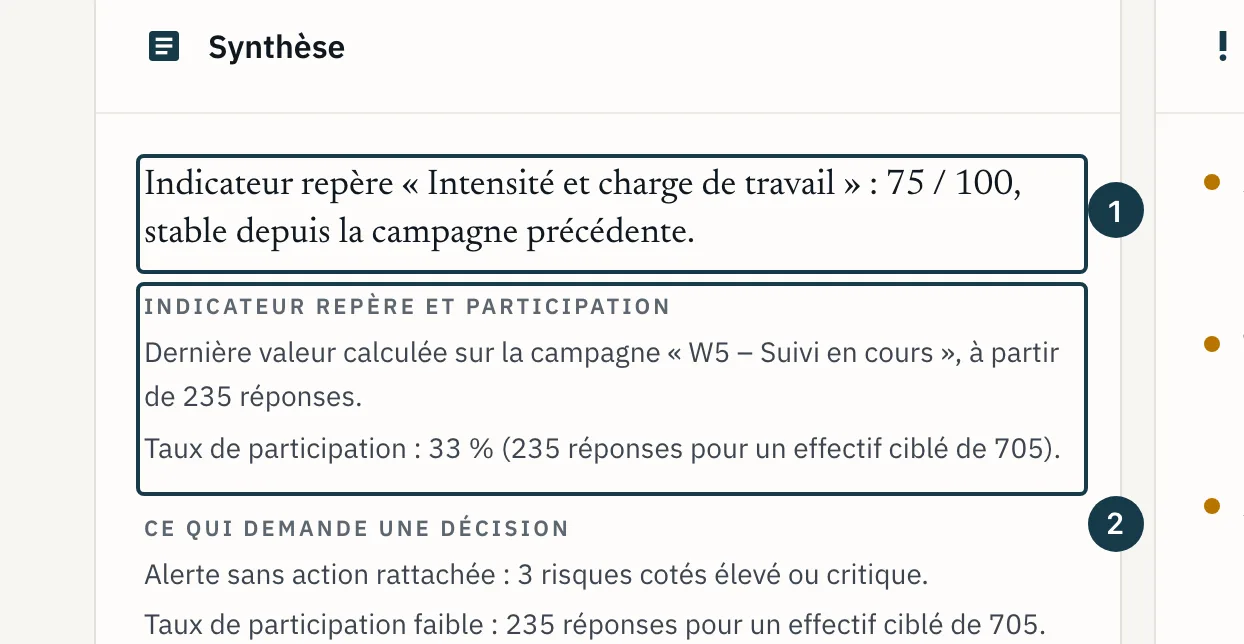
La synthèse résume en phrases l'indicateur repère, les points d'attention, la couverture, les actions, l'ancienneté du volet et les évolutions observées. Sous « Sections non affichées », elle nomme les sections que vous ne pouvez pas voir.
Sur l'image
- La phrase d'ouverture de la synthèse
- La première rubrique, tirée des tuiles
Étape 3 sur 6
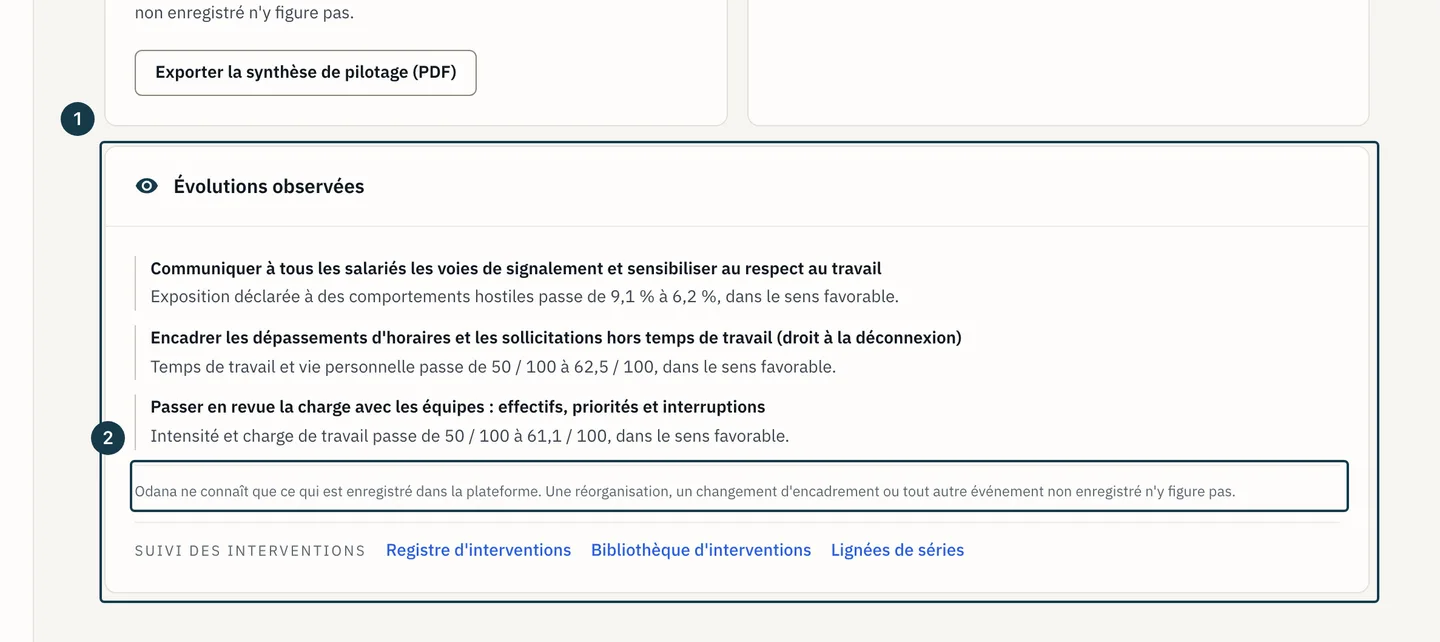
Sous la carte, la tuile « Évolutions observées » se termine par une phrase sur la limite de ces résultats. Le PDF la reprend telle quelle dans sa section « Limites de ces résultats ».
Sur l'image
- La tuile « Évolutions observées »
- La phrase de limite, au pied de la liste
Étape 4 sur 6
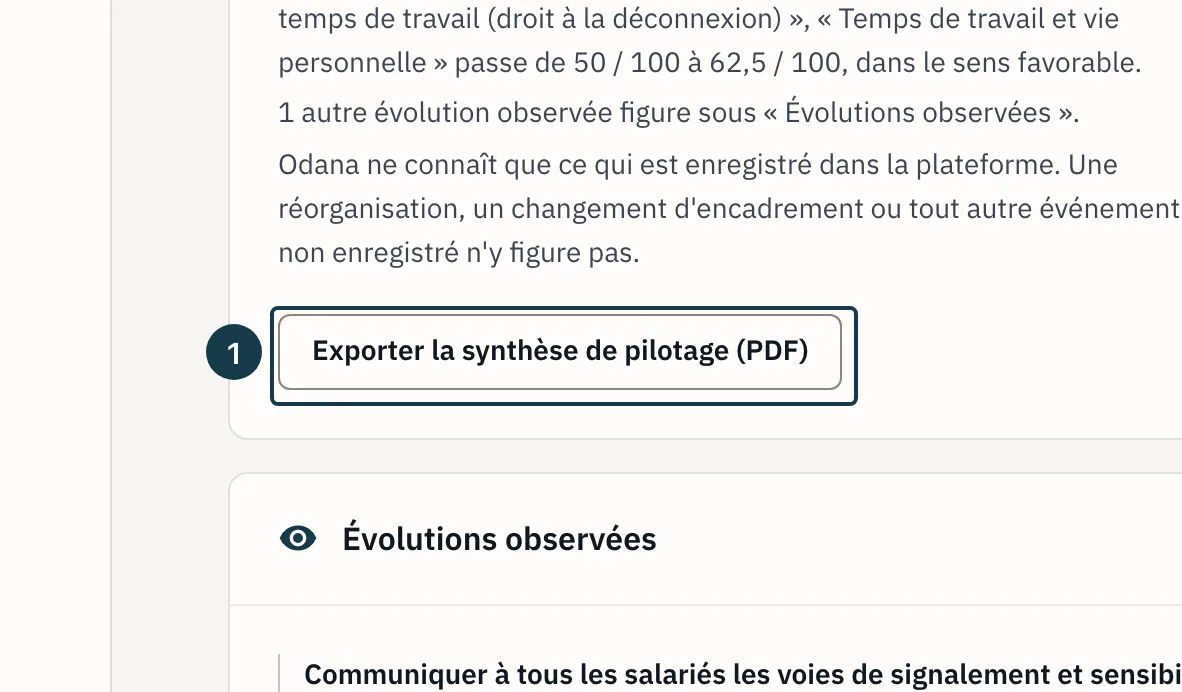
Cliquez « Exporter la synthèse de pilotage (PDF) », au pied de la carte « Synthèse ».
Sur l'image
- Le bouton « Exporter la synthèse de pilotage (PDF) »
Étape 5 sur 6
Le navigateur télécharge le fichier. Son nom commence par
Synthese_pilotage, puis reprend le nom de votre entreprise et la date d'export.Étape 6 sur 6
Ouvrez le fichier. Il porte le titre « Synthèse de pilotage » et la date d'export en pied de page.
Ce que le PDF contient, dans l'ordre
L'en-tête compte trois lignes : « Entreprise », « Exporté le » et « Portée du document », dont la valeur est « Données visibles par la personne qui a exporté ce document ».
Viennent ensuite un avertissement sur la portée du document, puis la « Synthèse », qu'Odana recalcule au moment de l'export avec les mêmes règles que la carte de l'écran. La section « Avancement de la démarche » reprend ensuite les quatre étapes de la frise et leur état.
Les sept sections suivent, dans l'ordre du document : « Indicateur repère », « Points d'attention », « Priorités retenues », « Couverture des risques », « Actions », « Ancienneté du volet RPS » et « Évolutions observées ». La section « Priorités retenues » compte au plus trois entrées, comme sur l'écran, chacune avec son responsable, son motif et sa date de revue.
« Limites de ces résultats » ferme le document, avec cette phrase : « Odana ne connaît que ce qui est enregistré dans la plateforme. Une réorganisation, un changement d'encadrement ou tout autre événement non enregistré n'y figure pas. »
Pourquoi deux utilisateurs obtiennent deux documents
Odana compose le PDF au moment du clic, à partir du cockpit de l'utilisateur qui le demande. Il ne conserve rien d'un export à l'autre, et chaque clic produit un nouveau document.
D'un utilisateur à l'autre, le document change selon les sections que son rôle ouvre, et selon les risques et les actions de son périmètre. Un risque est couvert ou non couvert pour tous ceux qui le voient, mais la liste des risques visibles change. L'écran « Couverture des risques » affiche le nombre de risques retirés par le périmètre, et le PDF ne l'affiche pas.
Pendant la période d'essai, le document porte la mention « ESSAI : document généré pendant la période d'essai » et le nom du fichier se termine par « _ESSAI ».
Si ça ne se passe pas comme prévu
- Une section du PDF affiche « Aucun élément dans le périmètre de ce document. ». La section s'est chargée et ne contient rien dans votre périmètre. Une section hors de votre accès affiche une autre phrase, qui renvoie à « Sections non affichées » pour la raison. Voir Pourquoi une tuile n'affiche jamais « 0 ».
- Le bouton « Exporter la synthèse de pilotage (PDF) » ne répond pas. Pendant un export, le bouton reste grisé jusqu'à la fin du téléchargement. Voir Trois raisons pour lesquelles un bouton est grisé.
- La tuile « Évolutions observées » affiche « Aucune évolution mesurée après une action terminée dans votre périmètre. ». La section « Évolutions observées » du PDF affiche alors « Aucune donnée pour cette section dans le périmètre de ce document. ». Les conditions pour qu'une évolution s'affiche sont décrites dans Ce que veut dire « évolution observée ».
- Le nom du fichier se termine par « _ESSAI ». Le document a été exporté pendant la période d'essai de votre entreprise. Si l'entreprise souscrit ensuite l'offre « Essentiel », le cockpit et sa synthèse ne s'affichent plus. Les priorités et les réglages restent enregistrés, et réapparaissent au passage en « Pro ». Voir Voir son offre et en changer.