Le brouillon arrive avec une cotation calculée à partir des réponses. Vous pouvez recoter chaque ligne à la main, la fusionner avec une autre qui décrit le même danger, ou la dupliquer en deux risques distincts. Vous y rattachez aussi les actions du programme qui la traitent. L'écran distingue toujours la cotation calculée de celle qu'un relecteur a ajustée.
Cette fiche décrit ce que vous pouvez faire sur une ligne dépliée, puis la règle qui calcule la « Cotation ». Elle explique enfin ce qu'une cotation change une fois le volet finalisé.
Ce que vous pouvez faire sur une ligne dépliée
Étape 1 sur 7
Ouvrez le brouillon, puis cliquez « Tout déplier » au-dessus de l'« Inventaire des risques psychosociaux ».
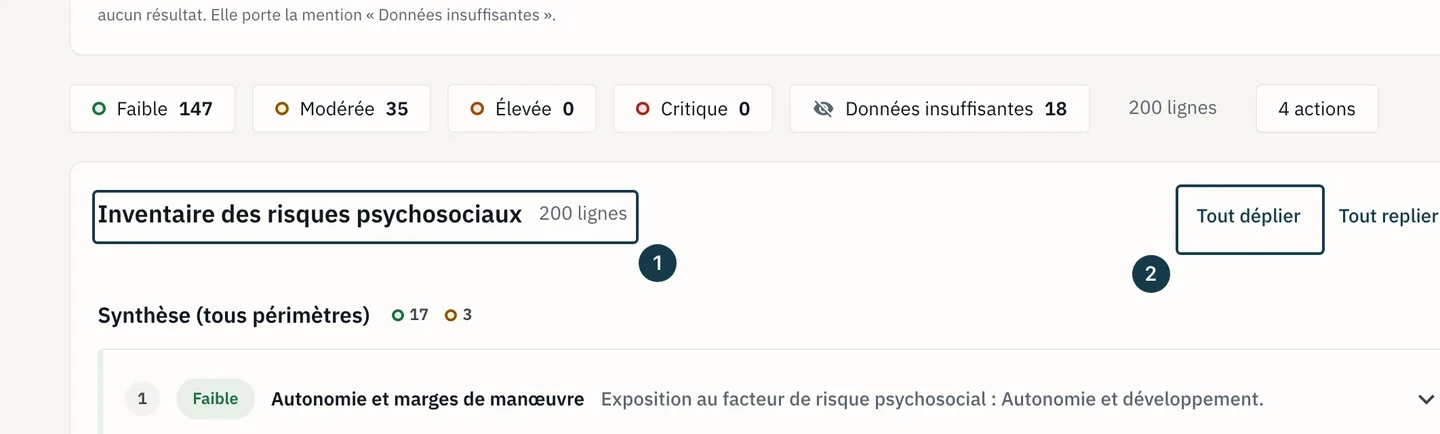
Sur l'image
- L'inventaire et son compteur de lignes
- Le bouton « Tout déplier »
Étape 2 sur 7
Le bloc « Gravité et étendue » d'une ligne dépliée contient « Gravité », « Étendue » et « Cotation ». Réglez « Gravité », puis « Étendue ». Odana recalcule la « Cotation » à chaque changement.
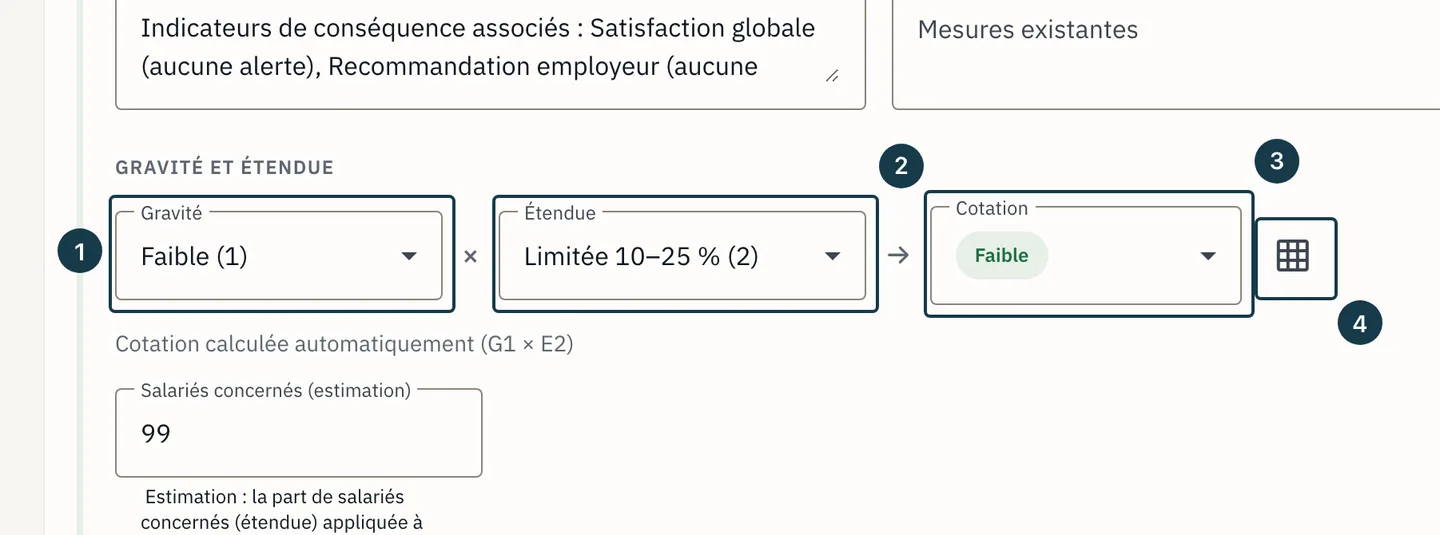
Sur l'image
- La liste « Gravité »
- La liste « Étendue »
- La « Cotation » recalculée
- L'icône « Matrice de cotation »
Étape 3 sur 7
« Revenir au calcul automatique » ramène la ligne aux valeurs calculées à la génération. Cliquez-le pour annuler un ajustement.
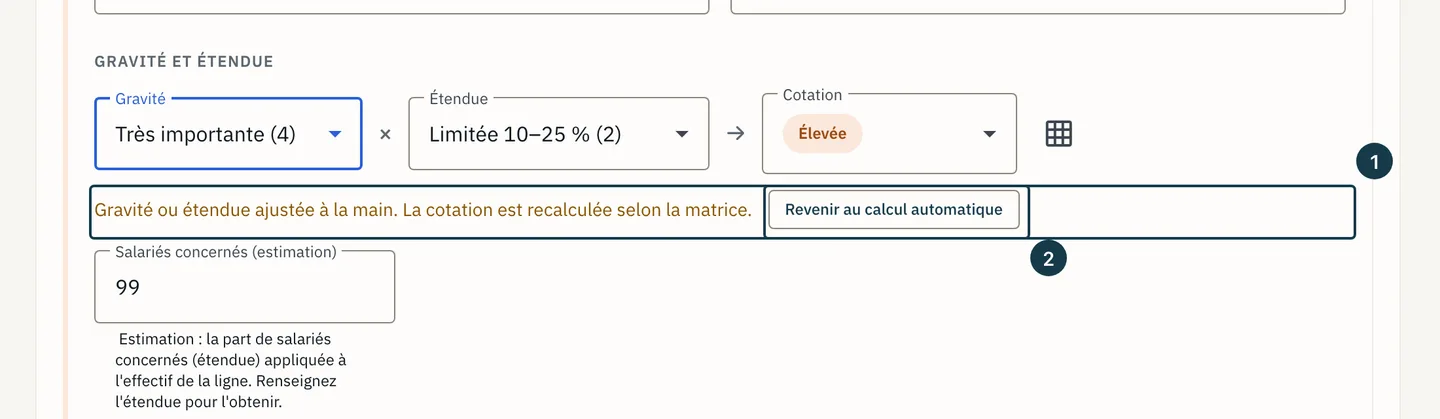
Sur l'image
- La mention qui indique ce qui a été ajusté
- Le bouton « Revenir au calcul automatique »
Étape 4 sur 7
En tête d'une ligne dépliée, deux outils servent à fusionner ou à dupliquer la ligne. Cliquez l'outil de fusion pour la fusionner avec la ligne précédente de la même unité de travail.
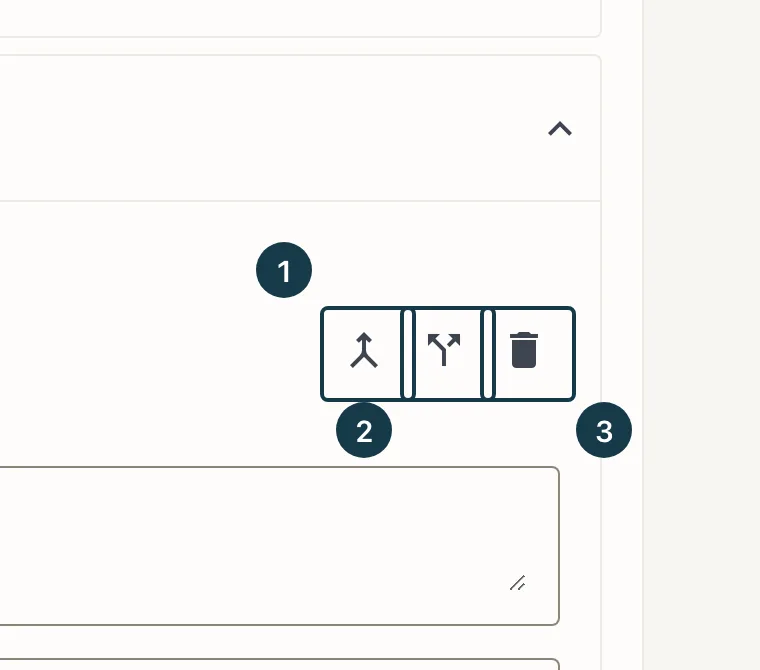
Sur l'image
- L'outil de fusion avec la ligne précédente
- La duplication en risque distinct
- Le bouton « Supprimer la ligne »
Étape 5 sur 7
Cliquez l'outil de duplication. La copie devient un risque distinct et affiche la puce « Ajouté ». Le compteur de l'inventaire augmente d'une ligne.
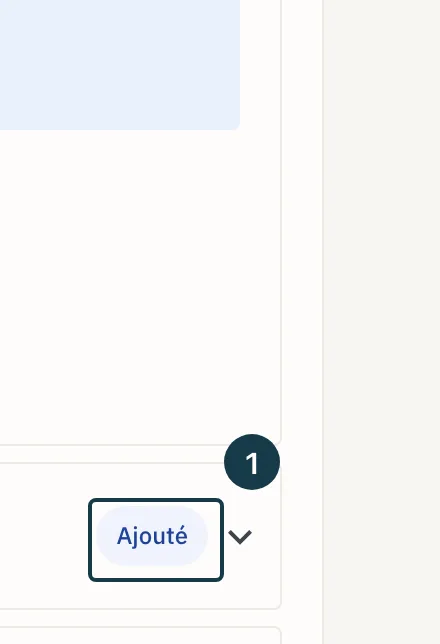
Sur l'image
- La puce « Ajouté » de la copie
Étape 6 sur 7
Sous « Actions prévues », cliquez « Rattacher une action », puis choisissez une action du programme. Le menu ne liste que les actions que la ligne ne prévoit pas encore. La croix à droite d'une action rattachée, « Détacher l'action », la retire de la ligne.
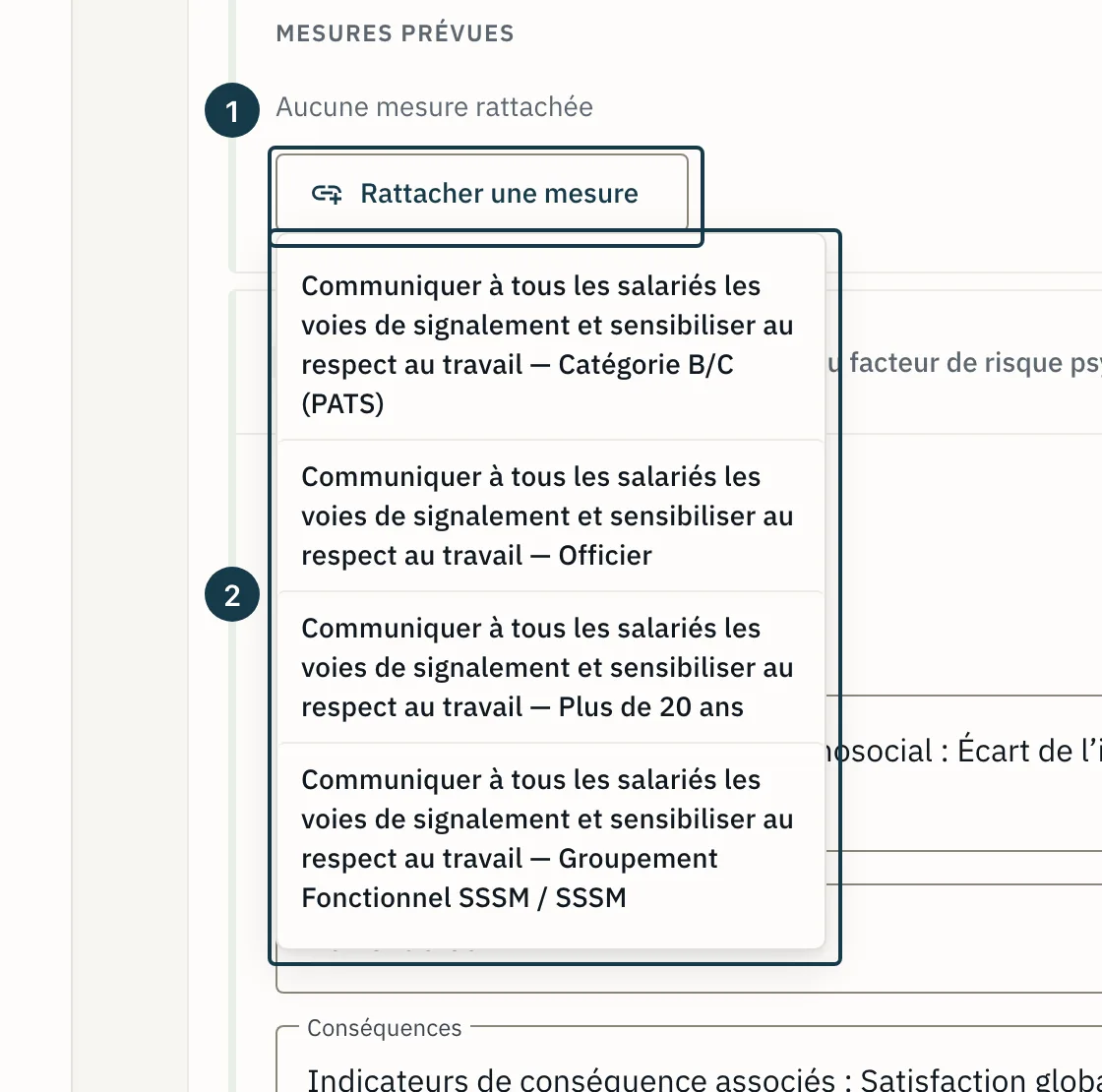
Sur l'image
- Le bouton « Rattacher une action »
- Les actions du programme que la ligne ne prévoit pas encore
Étape 7 sur 7
Cliquez « Enregistrer », en bas de la page.

Sur l'image
- Le bouton « Enregistrer »
- L'intitulé « Aperçu : »
La matrice et la cotation choisie à la main
« Gravité » et « Étendue » ont chacune quatre degrés, et la grille qui les croise donne la « Cotation ». Sans étendue, la cotation suit la gravité seule. Si vous modifiez la gravité ou l'étendue, la cotation reste calculée par cette grille. La ligne affiche alors la puce « cotation ajustée » en tête et, sous les listes, la mention « Gravité ou étendue ajustée à la main. La cotation est recalculée selon la matrice. »
Si vous choisissez directement une valeur dans « Cotation », la ligne passe en cotation ajustée à la main, et la gravité et l'étendue ne la recalculent plus. La mention sous les listes rappelle alors la cotation calculée par Odana. « Revenir au calcul automatique » ramène la ligne aux valeurs calculées à la génération. Le bouton n'apparaît que sur une ligne ajustée qui a des valeurs calculées à retrouver. Odana refait le calcul à l'enregistrement, donc une ligne que vous n'avez pas cotée à la main garde toujours la cotation que donne la grille.
Ce qu'une cotation change après la finalisation
Odana met à jour le registre des risques à la finalisation du volet, et seulement à ce moment-là. Ni l'enregistrement du brouillon ni la génération ne le modifient. Toute ligne rattachée à un risque suivi y entre, quelle que soit sa cotation, et sa cotation devient la dernière cotation de ce risque dans le registre. Une ligne « Données insuffisantes » n'a pas de cotation, et le registre la laisse vide. Si la ligne a reçu une cotation qualitative, le registre garde cette cotation et indique qu'elle vient des entretiens.
Le taux de « Couverture des risques » compte les risques cotés « Élevée » ou « Critique », et tout risque visé par une action sous alerte active. Une ligne sans cotation n'entre donc pas dans le taux. Une ligne cotée qualitativement « Élevée » ou « Critique » y entre, avec la mention « Évaluation qualitative (entretiens) ». Changer une cotation à la main modifie donc ce taux, mais seulement après la finalisation. Voir Comment un risque est considéré comme couvert.
Le programme annuel de prévention suit une autre règle. Une mesure y apparaît quand au moins une action non annulée est rattachée au risque, quelle que soit sa cotation. Changer une cotation à la main n'y ajoute donc aucune mesure et n'en retire aucune.
Ce que change une action rattachée
Une action rattachée apparaît sous « Actions prévues » de sa ligne, et les exports du volet comptent les actions de chaque ligne. Après la finalisation, une action d'un plan d'action fait passer le risque de la ligne à « Couvert », tant qu'elle n'est ni annulée ni supprimée et que son plan n'est pas archivé. Une action ajoutée directement dans le programme du volet figure au document sans compter dans la couverture. Le détail figure dans Comment un risque est considéré comme couvert.
« Détacher l'action » retire l'action de la ligne. Une action créée depuis une alerte reste rattachée à son risque depuis sa création, et le couvre aux mêmes conditions. « Reprendre le programme annuel » ajoute aux lignes les actions que le programme annuel leur rattache, et laisse en place celles que vous avez rattachées.
Si ça ne se passe pas comme prévu
Les deux outils sont grisés sur toutes les lignes, et la mention « Régénérez le brouillon pour fusionner ou dupliquer des lignes. » s'affiche sous eux. La fusion et la duplication demandent que chaque ligne ait un identifiant de ligne, qu'Odana lui donne à la génération. Ce brouillon a été généré avant le registre des risques, et ses lignes n'en ont pas. Une ligne de la carte « À reconfirmer » a un identifiant, et vous pouvez la fusionner ou la dupliquer. Régénérez le brouillon depuis Générer le volet RPS du DUERP, en sachant que la régénération remplace vos cotations ajustées, vos textes et vos actions ajoutées.
Seul l'outil de fusion est grisé, et la mention « Vous pouvez fusionner une ligne avec la ligne précédente de la même unité, quand aucun filtre n'est actif. » s'affiche sous les outils. La fusion demande trois conditions : l'inventaire affiché sans filtre, une ligne précédente dans la même unité de travail, et cette ligne précédente dotée d'un identifiant de ligne. Cliquez « Retirer le filtre », ou choisissez une ligne précédée d'une autre dans son unité. Si aucun filtre n'est actif et que la ligne a bien une ligne avant elle, c'est cette ligne précédente qui n'a pas d'identifiant de ligne. Régénérez le brouillon pour lui en donner un. Voir Générer le volet RPS du DUERP et Trois raisons pour lesquelles un bouton est grisé.
Une fusion est refusée avec « Ce brouillon mélange des lignes suivies et non suivies. Régénérez-le avant de fusionner. » La ligne que vous fusionnez est reliée au registre des risques, même quand elle est « À reconfirmer », alors que la ligne précédente ne l'est pas. Régénérez le brouillon depuis Générer le volet RPS du DUERP, en sachant que la régénération remplace vos cotations ajustées, vos textes et vos actions ajoutées.
Une ligne affiche « Données insuffisantes » et aucune cotation. La ligne n'atteint pas le nombre minimum de réponses ou le taux de participation minimum, donc sa cotation n'est pas affichée. Voir Pourquoi un résultat reste caché. Pour lui donner un niveau tiré de vos entretiens, voir Coter une ligne en données insuffisantes.