Une priorité retenue réunit quatre champs : un risque, un responsable, une date de revue et un motif. Vous en retenez trois au plus, et le cockpit les affiche dans sa tuile « Priorités retenues ».
Cette fiche décrit la saisie, puis ce qu'une priorité change une fois enregistrée. Sous la liste, la même page « Priorités et indicateur repère » contient la section « Indicateur repère », décrite dans Choisir l'indicateur repère du cockpit.
Les priorités retenues font partie du cockpit, inclus à partir de l'offre « Pro ».
Retenir un risque
Étape 1 sur 6
Sur le cockpit, cliquez « Choisir mes priorités », en haut à droite.
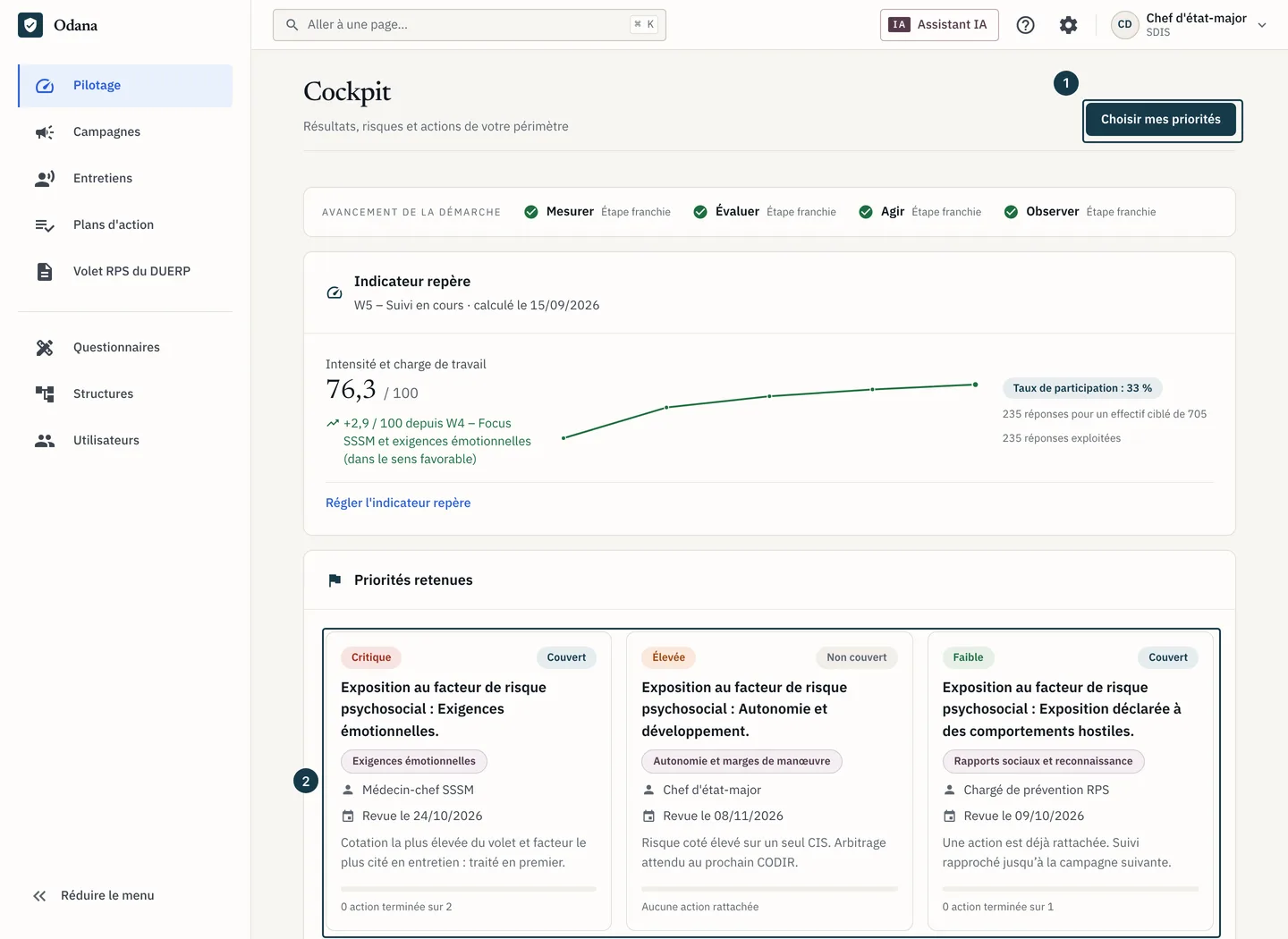
Sur l'image
- Le bouton « Choisir mes priorités »
- La tuile que ce bouton alimente
Étape 2 sur 6
La carte « Liste des priorités » vient en tête de la page « Priorités et indicateur repère », avec une ligne par priorité déjà enregistrée.
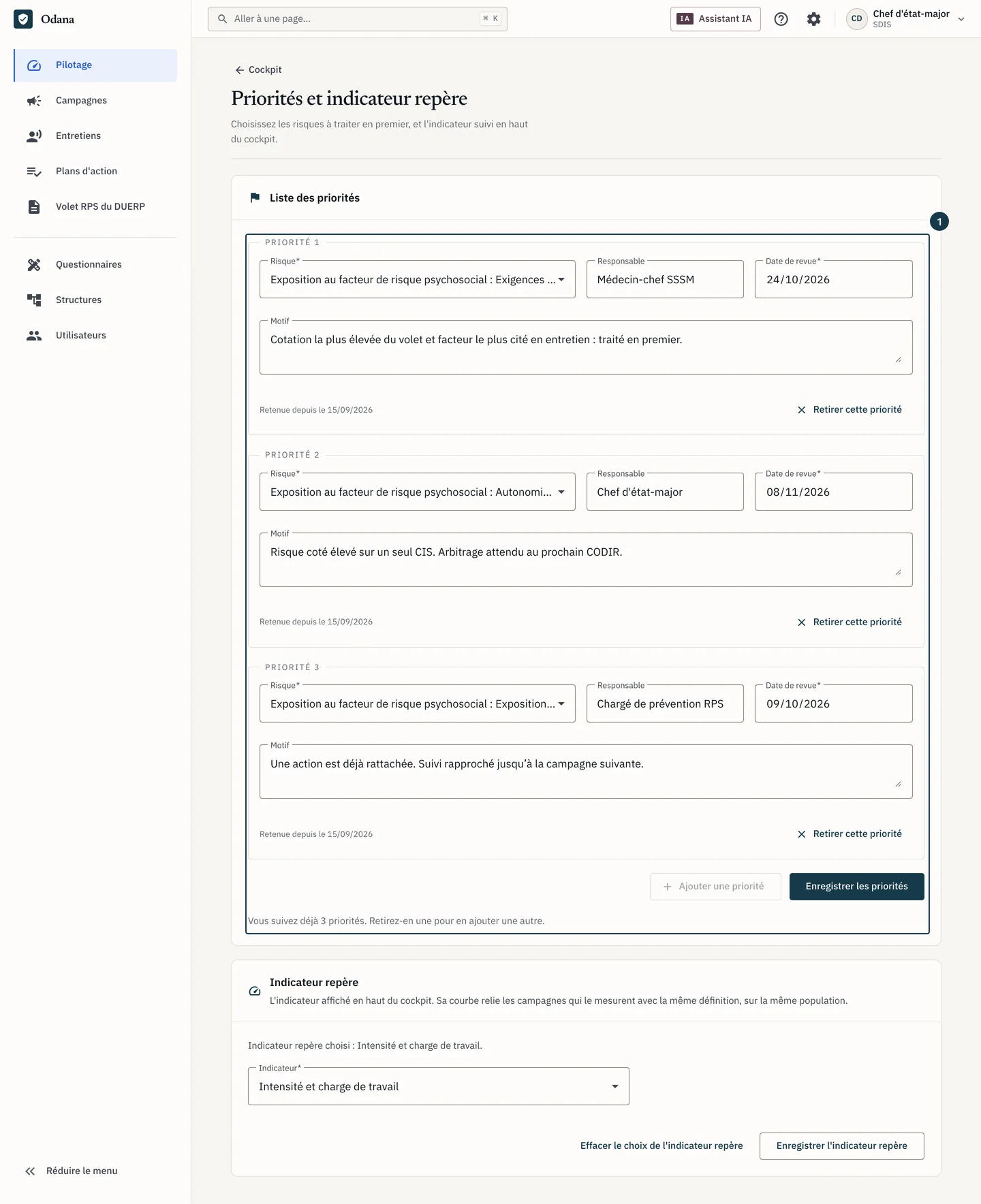
Sur l'image
- Les lignes déjà enregistrées
Étape 3 sur 6
Si la carte compte déjà trois lignes, cliquez « Retirer cette priorité » sur celle à remplacer.
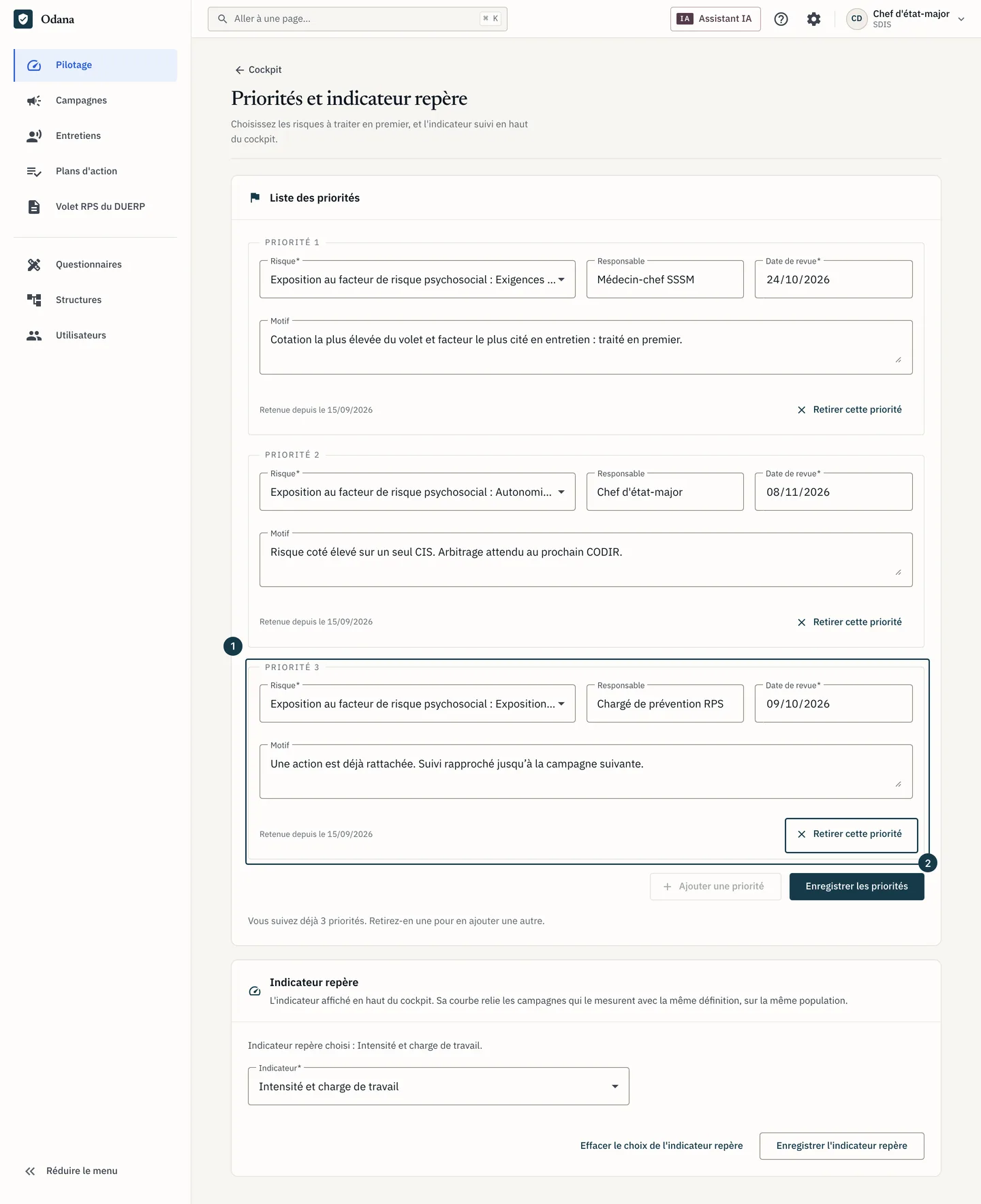
Sur l'image
- La ligne de priorité à remplacer
- Le bouton « Retirer cette priorité »
Étape 4 sur 6
Cliquez « Ajouter une priorité ». Une ligne vide s'ajoute au bas de la carte.
Étape 5 sur 6
Renseignez le « Risque », le « Responsable », la « Date de revue » et le « Motif » de cette ligne. Les quatre sont demandés.
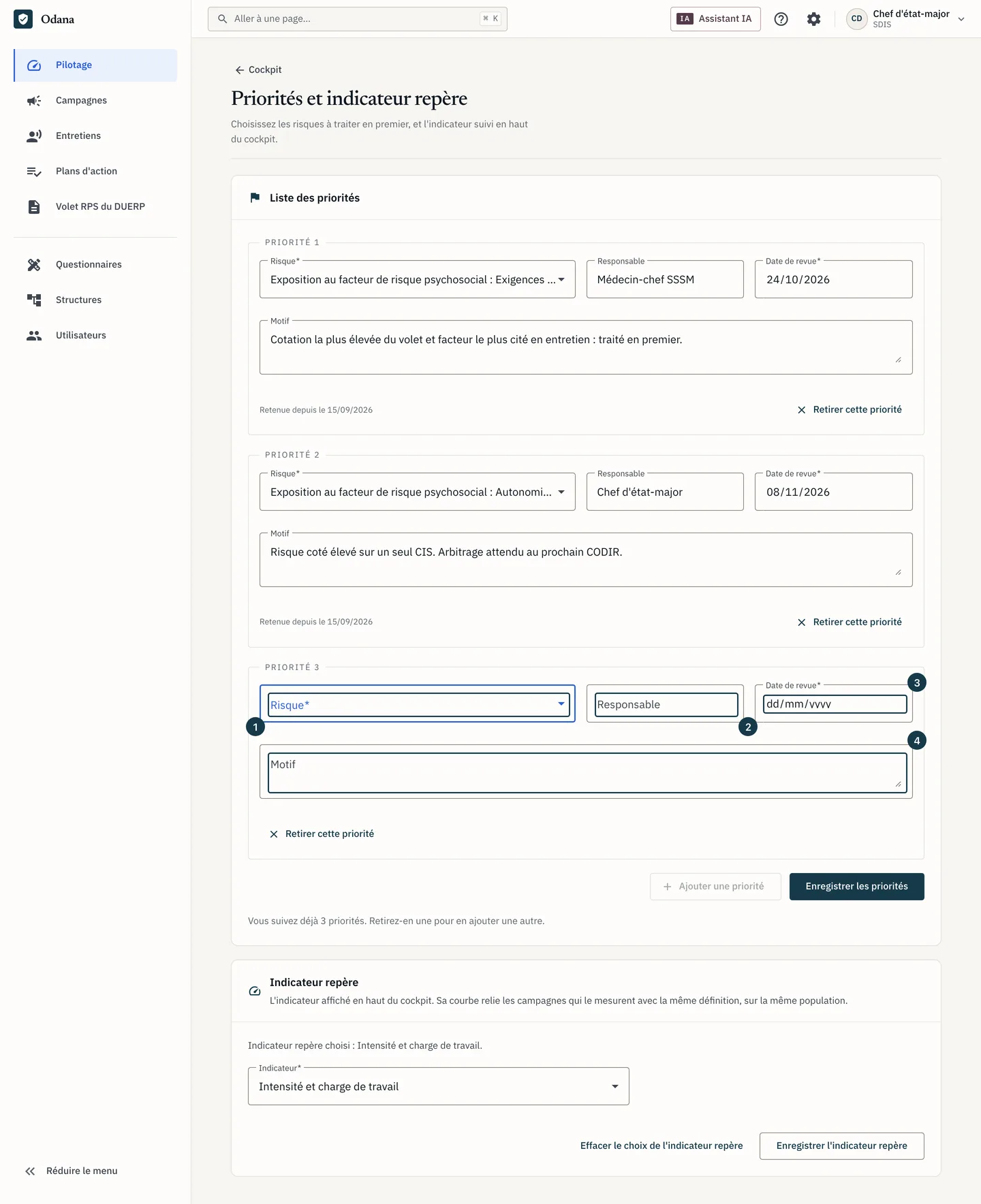
Sur l'image
- Le champ « Risque »
- Le champ « Responsable »
- Le champ « Date de revue »
- Le champ « Motif »
Étape 6 sur 6
Cliquez « Enregistrer les priorités ». Le message « Priorités enregistrées » s'affiche.
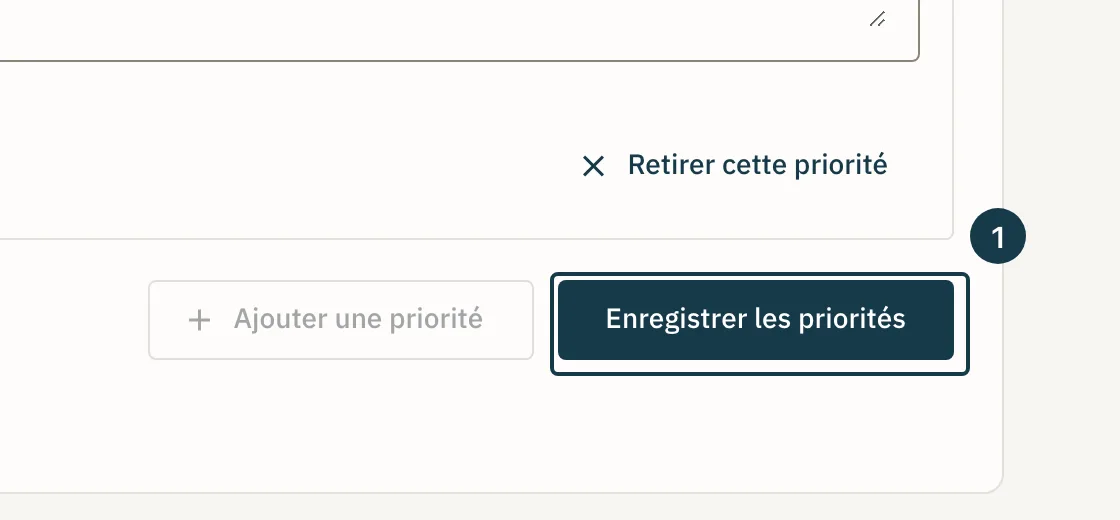
Sur l'image
- Le bouton « Enregistrer les priorités »
Ce qu'une priorité retenue change
Odana enregistre les lignes de la carte dans les réglages du module Pilotage, et rien d'autre. Il ne crée ni action ni plan, et le taux de couverture des risques reste calculé à partir des actions rattachées.
Une priorité apparaît à trois endroits : la page « Priorités et indicateur repère » où vous la saisissez, la tuile « Priorités retenues » du cockpit, et la section « Priorités retenues » de la synthèse de pilotage exportée en PDF.
La pastille « Couvert » ou « Non couvert » de la tuile et le décompte des actions rattachées viennent de la couverture des risques. Si la couverture n'a pas pu se charger, la tuile reste fermée plutôt que d'afficher une pastille non vérifiée.
Ce qui se passe à la date de revue
La carte affiche la date sous la forme « Revue le » suivi de la date, et la synthèse de pilotage l'imprime sous le même libellé.
Une fois la date passée, elle s'affiche comme une date à venir. Odana n'envoie aucune relance et ne crée aucun point d'attention. Organisez la revue vous-même, et changez la date sur la page « Priorités et indicateur repère ».
Si ça ne se passe pas comme prévu
- La liste « Risque » ne propose rien. Elle reprend les risques de « Couverture des risques » dans votre périmètre : ceux cotés élevé ou critique, et ceux visés par une action sous alerte active. Elle reste vide tant qu'aucun volet RPS finalisé n'en contient. Voir Générer le volet RPS du DUERP.
- Un bandeau affiche « Quelqu'un a modifié les réglages du pilotage pendant que vous les éditiez. Vos priorités ne sont pas enregistrées. » Cliquez « Recharger les réglages enregistrés », relisez l'état enregistré, puis ressaisissez votre ligne, car l'enregistrement remplace toute la liste des priorités.
- La page affiche « Pour choisir une priorité, il faut accéder au registre des risques du volet RPS. Votre rôle ne donne pas cet accès. » ou « Les priorités s'appliquent à toute l'entreprise. Pour les choisir, il faut un accès à toute l'entreprise, et le vôtre n'en couvre qu'une partie. ». Demandez un rôle adapté à la personne qui gère les accès de l'entreprise. Voir Qui voit quoi : rôles et périmètres.
- Une carte de la tuile affiche « Non couvert ». Soit aucune action non annulée n'est rattachée à ce risque. Soit le risque ne figure plus dans « Couverture des risques » pour votre périmètre, par exemple après une nouvelle cotation faible ou modérée sans alerte active. Voir Rattacher un risque non couvert au plan d'action.