La page des résultats d'une campagne est découpée en onglets : « Indicateurs », « Segments », « Tendances », « Répartition », « Actions » et, selon votre rôle, « Commentaires ». Chaque onglet commence par un bandeau qui dit ce qu'il montre.
Étape 1 sur 6
Ouvrez la campagne depuis « Campagnes », puis cliquez « Analyse détaillée », à droite du bandeau.
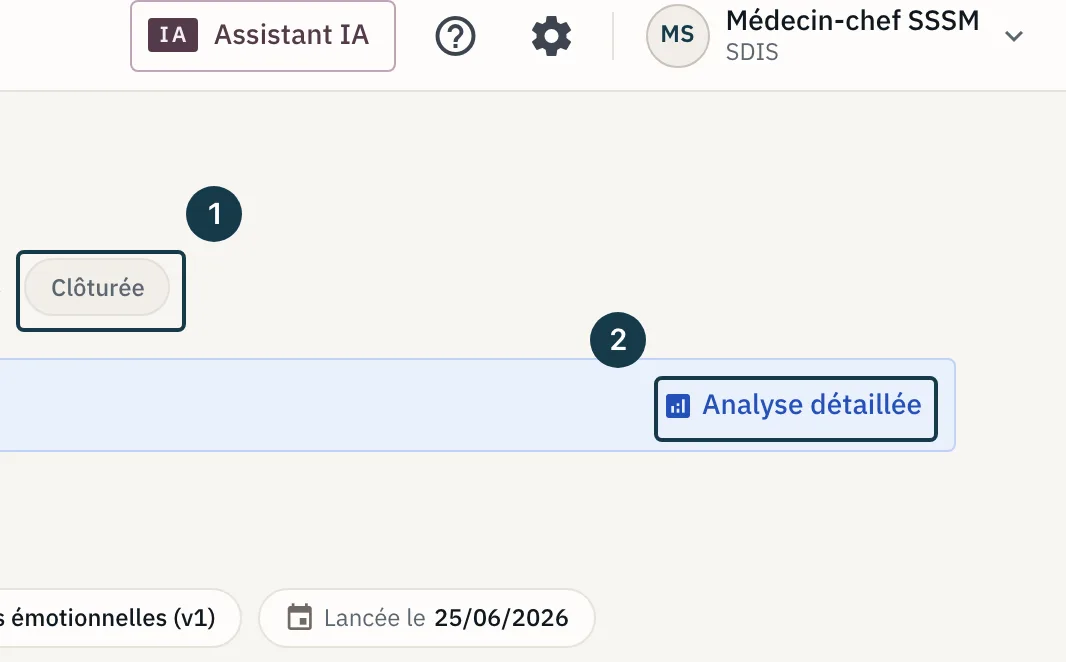
Sur l'image
- Le badge de la campagne
- Le lien « Analyse détaillée »
Étape 2 sur 6
Onglet « Indicateurs » : chaque carte porte le nom d'un indicateur, sa valeur, et un graphique quand le questionnaire en demande un. Le questionnaire fixe ce graphique, voir Qui choisit le graphique d'un indicateur.
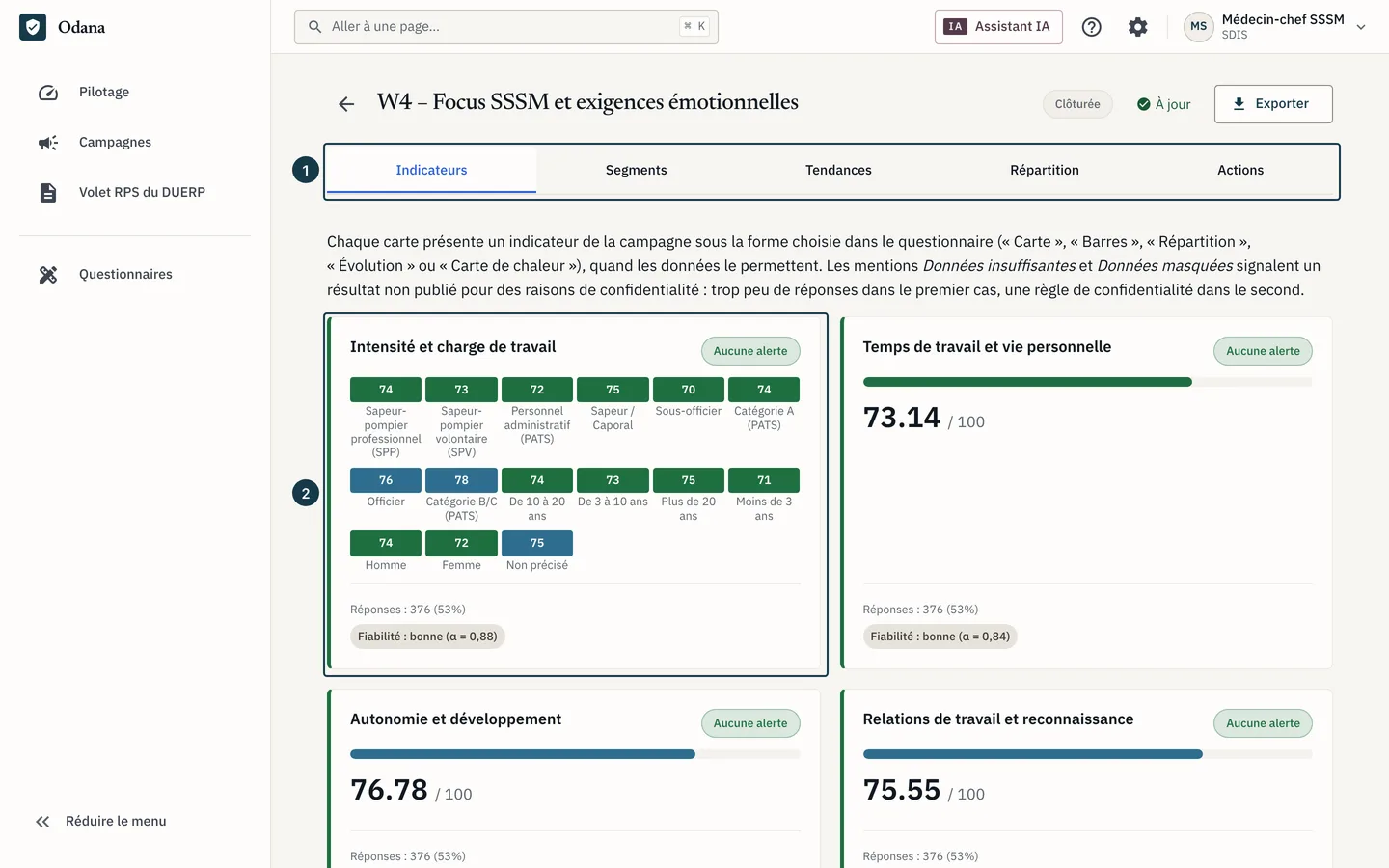
Sur l'image
- Les onglets de la page
- Une carte d'indicateur
Étape 3 sur 6
Lisez la pastille d'état de la carte : « Aucune alerte », « Attention », « Critique », « Données insuffisantes » ou « Données masquées ». Le pied de carte donne le nombre de réponses derrière la valeur.
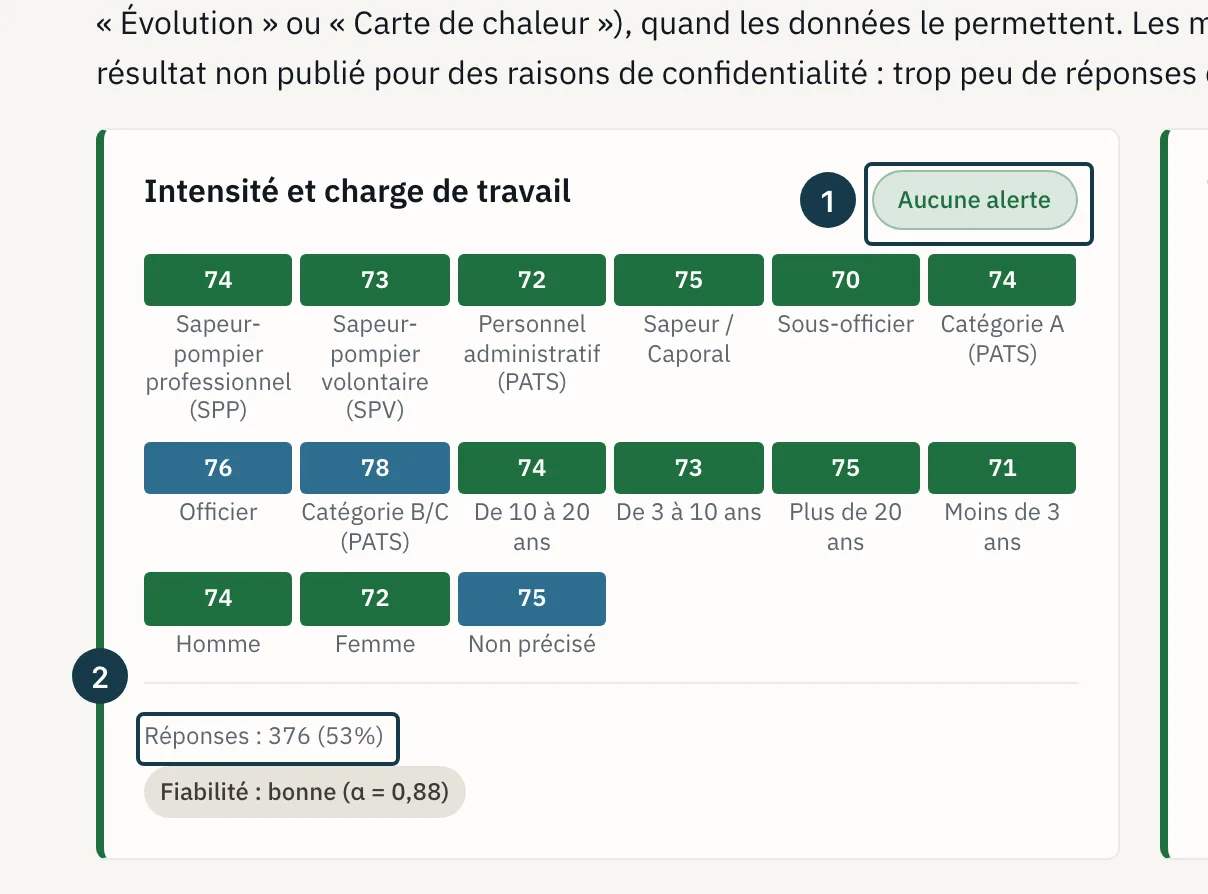
Sur l'image
- La pastille d'état de la carte
- Le nombre de réponses derrière le chiffre
Étape 4 sur 6
Ouvrez « Segments » pour comparer vos segments ou vos cibles entre eux. Voir Comparer les équipes entre elles.
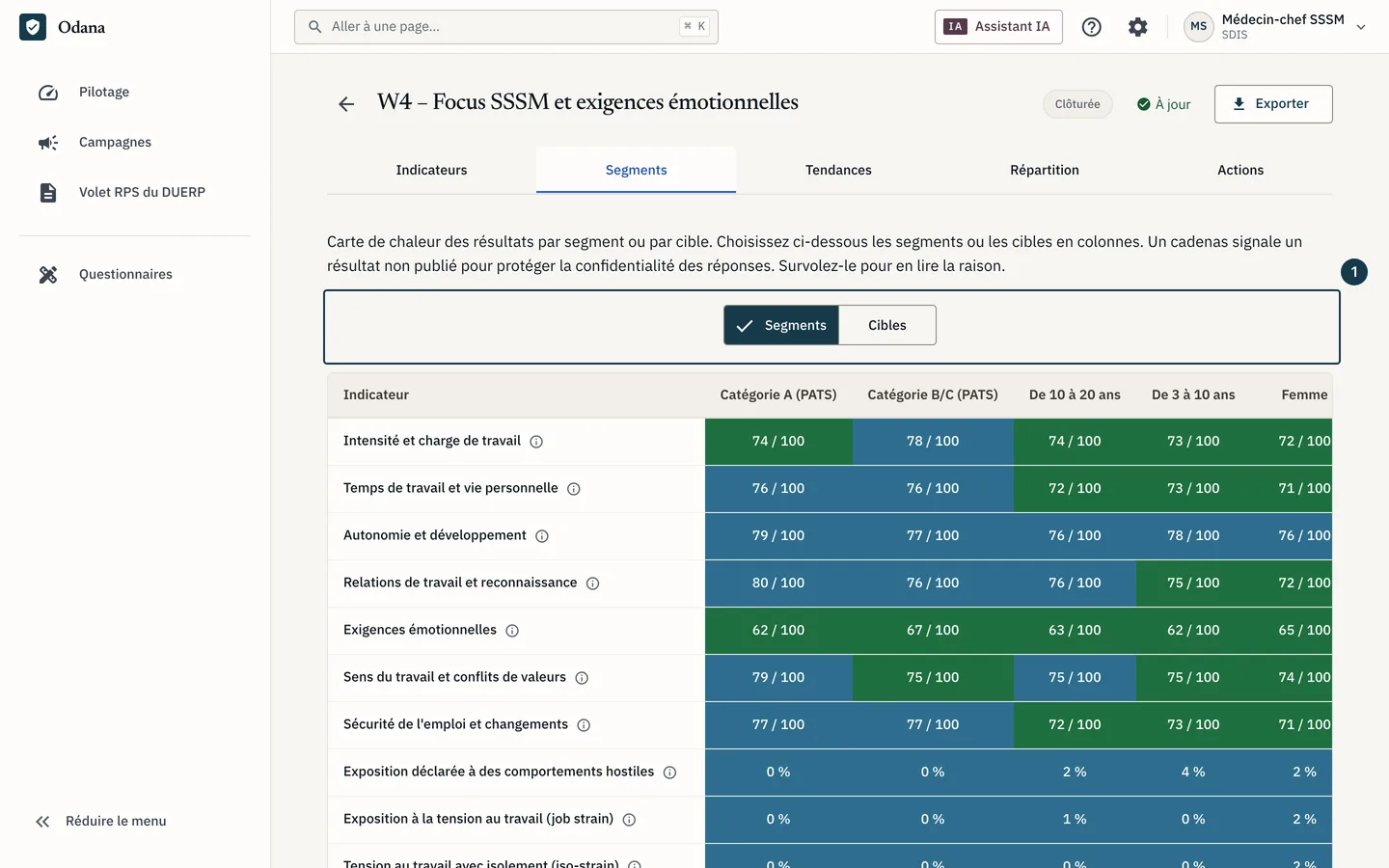
Sur l'image
- Le choix de l'axe des colonnes
Étape 5 sur 6
Ouvrez « Répartition » pour voir comment les réponses se répartissent entre les choix proposés.
Étape 6 sur 6
Ouvrez « Actions » : les indicateurs qui déclenchent une alerte y sont classés du niveau le plus grave au moins grave, avec l'action que propose le questionnaire.
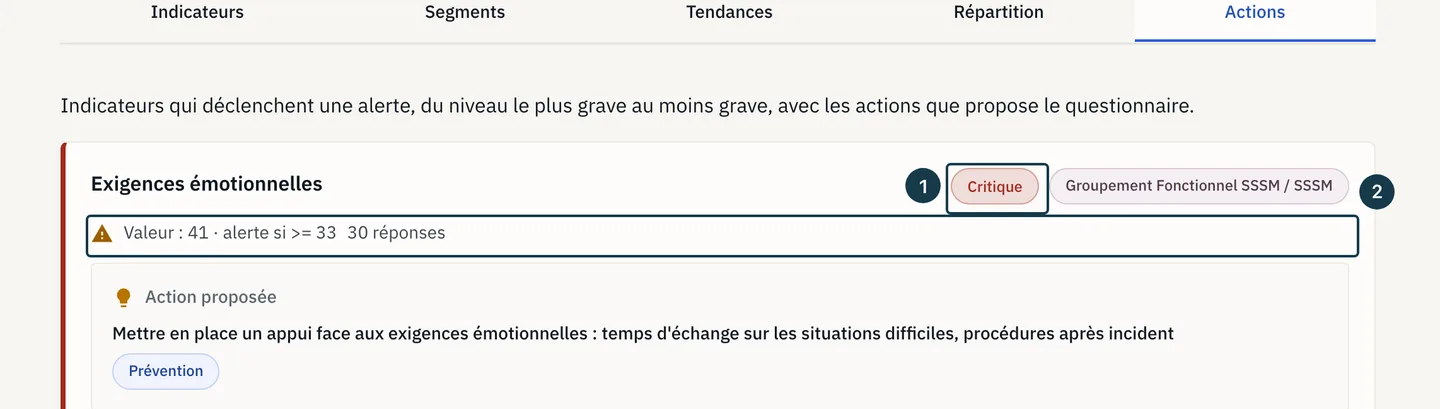
Sur l'image
- Le niveau de l'alerte
- La valeur qui déclenche l'alerte
Qui choisit le graphique d'un indicateur
L'auteur du questionnaire règle le graphique de chaque indicateur, avant le lancement. La page des résultats ne propose aucun choix de graphique.
Le réglage s'appelle « Graphique par défaut » et prend cinq valeurs : « Carte », « Barres », « Répartition », « Évolution » et « Carte de chaleur ». Un questionnaire du catalogue Odana garde les graphiques réglés dans le catalogue, y compris sur la copie que vous en faites. Pour un indicateur créé à partir de vos questions dans le parcours personnalisable, ou proposé par l'IA, Odana choisit le graphique selon le type de l'indicateur et ne vous montre pas ce champ. Vous pouvez le régler vous-même dans un brouillon de votre entreprise passé en mode expert, voir Adapter un questionnaire en mode expert, section « Régler le graphique d'un indicateur ».
Le lancement fige ce réglage dans la campagne, avec le reste du questionnaire. Un questionnaire qu'une campagne utilise ne repasse plus en brouillon. Pour changer de graphique, dupliquez le questionnaire, réglez la copie, publiez-la, puis lancez la campagne suivante sur cette copie.
Le seul réglage d'affichage de la page des résultats est l'axe des colonnes de la carte de chaleur, dans l'onglet « Segments ». Choisissez « Segments » ou « Cibles » dans le sélecteur.
Quand le graphique affiché diffère du réglage
Chaque graphique a besoin d'une donnée précise. Quand cette donnée manque, Odana affiche un autre graphique, sans message. Il montre alors la valeur de l'indicateur, ou la répartition des réponses quand l'indicateur n'a pas de valeur chiffrée.
- « Évolution » demande au moins deux valeurs, issues de campagnes du même questionnaire.
- « Carte de chaleur » demande des résultats par segment publiés.
- « Barres » demande un score ou un taux. Un écart, qui peut être négatif, s'affiche en carte.
- « Répartition » demande les réponses réparties entre les choix proposés.
- Sans réglage, un indicateur de type répartition montre sa répartition, et tous les autres une carte.
La page des résultats d'une seule cible ne montre ni l'historique entre campagnes, ni les résultats par segment. « Évolution » et « Carte de chaleur » y laissent donc toujours la place à un autre graphique.
Un indicateur sous le nombre minimum de réponses n'affiche aucun graphique. La carte affiche à la place la raison pour laquelle la valeur n'est pas publiée, voir Pourquoi un résultat reste caché.
Lire les résultats du questionnaire RPS Odana
Entre deux campagnes, ne commentez pas un écart de moins de 5 points sur un facteur ou sur le score global. Avec peu de réponses, un écart plus grand peut aussi venir du hasard. À 15 réponses, une seule personne pèse près de 7 points dans une part de répondants.
Dans un SDIS ou un service de soins, le travail de nuit, les gardes et la confrontation à la détresse font partie du métier. « Temps de travail et vie personnelle » et « Exigences émotionnelles » y passent vite en alerte. Lisez alors les réponses question par question, par exemple dans l'export « Détail par question (CSV) », inclus à partir de l'offre Avancé. Avec des gardes de 24 heures, lisez avec la même prudence la question sur les semaines de plus de 45 heures. Dans la fonction publique, des grilles nationales fixent la rémunération. Lisez donc avec prudence la question sur l'équité de la rémunération, dans « Relations de travail et reconnaissance ».
Le questionnaire demande aussi « Dans votre travail, êtes-vous en contact avec des personnes extérieures à votre organisation ? ». Seules les personnes qui répondent « Oui » voient ensuite les deux questions sur les agressions de la part du public. L'indicateur « Exposition déclarée aux agressions du public » compte donc les personnes en contact avec le public, et non toute l'équipe. Il passe en « Attention » à partir de 30 %, un seuil provisoire. Ne comparez pas ses chiffres à ceux de l'enquête nationale SUMER, qui recueille les réponses autrement.
Si ça ne se passe pas comme prévu
- Une carte affiche « Données insuffisantes » à la place d'une valeur : le nombre de réponses ou le taux de participation n'atteint pas le minimum fixé par le questionnaire. Voir Pourquoi un résultat reste caché.
- La page affiche « Aucun résultat pour l'instant » alors que des réponses sont arrivées : le calcul n'est pas terminé ou a échoué. Lisez la pastille de calcul sur la page de la campagne, voir Suivre la participation, relancer le calcul.
- L'onglet « Tendances » affiche « Aucune tendance disponible » : il faut au moins deux campagnes du même questionnaire, ou une campagne de référence choisie à la création de la campagne. Voir Créer une campagne.
- Une carte montre une valeur là où vous attendiez une courbe : le questionnaire demande « Carte » pour cet indicateur, ou il demande « Évolution » et la campagne n'a pas encore d'historique. Voir Quand le graphique affiché diffère du réglage.