Dans le parcours guidé, vous composez un questionnaire en trois étapes et Odana règle le reste. En mode expert, l'éditeur complet donne accès à chaque réglage, un onglet par sujet : indicateurs, questions de profil, segments, règles d'action, confidentialité. Un segment découpe les résultats par équipe, par site ou par catégorie. Le passage en mode expert est définitif, donc travaillez sur une copie.
Étape 1 sur 6
Ouvrez « Questionnaires » dans le menu. Sur la carte du questionnaire à reprendre, ouvrez le menu, puis cliquez « Dupliquer ». Le message « Questionnaire dupliqué » s'affiche, et la copie s'ouvre.
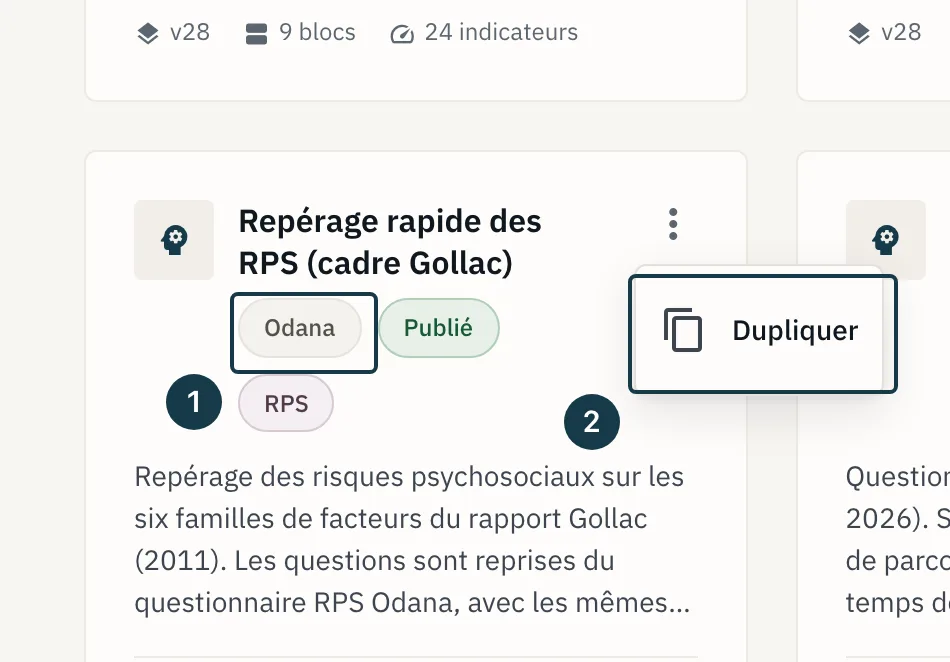
Sur l'image
- Le badge « Odana » de la carte
- L'entrée « Dupliquer »
Étape 2 sur 6
Allez à l'étape « Réglages », puis dépliez « Paramètres avancés », au bas de l'écran.
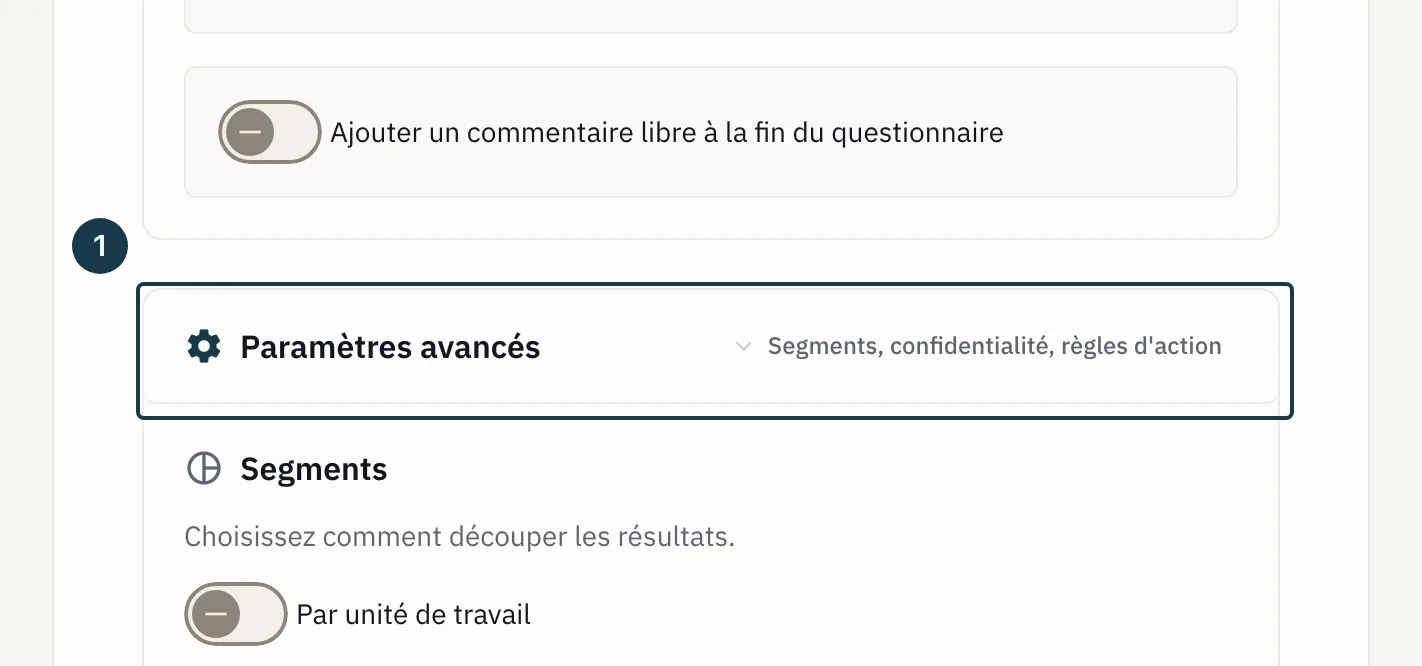
Sur l'image
- Le panneau « Paramètres avancés »
Étape 3 sur 6
Cliquez « Passer en mode expert ».
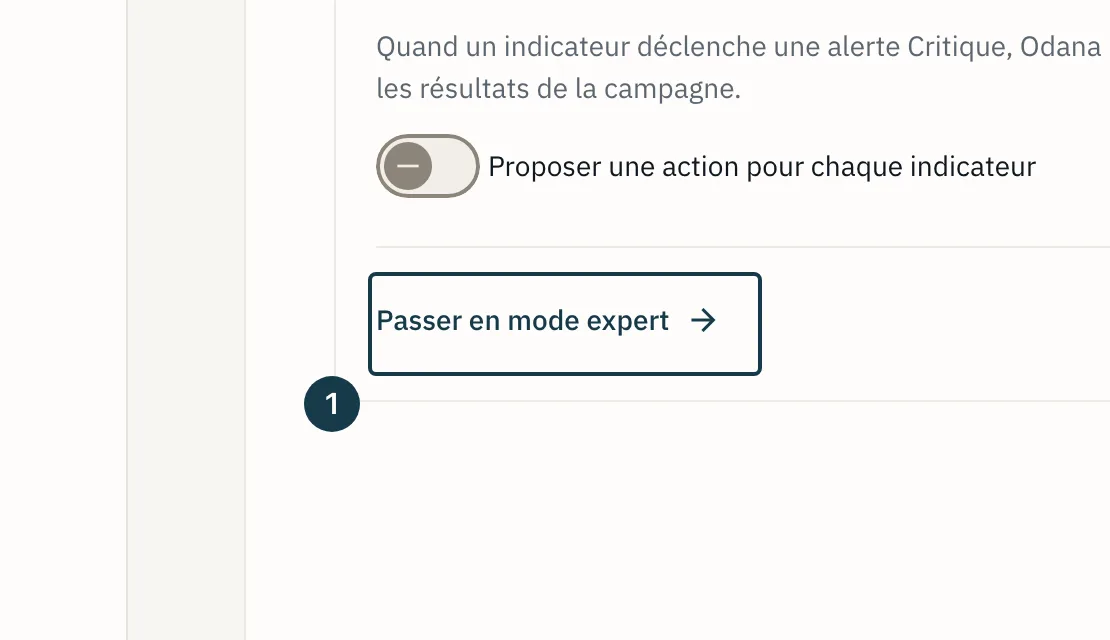
Sur l'image
- Le bouton « Passer en mode expert »
Étape 4 sur 6
La fenêtre annonce que le changement est définitif. Cliquez « Passer en mode expert ». Le message « Mode expert activé » s'affiche.
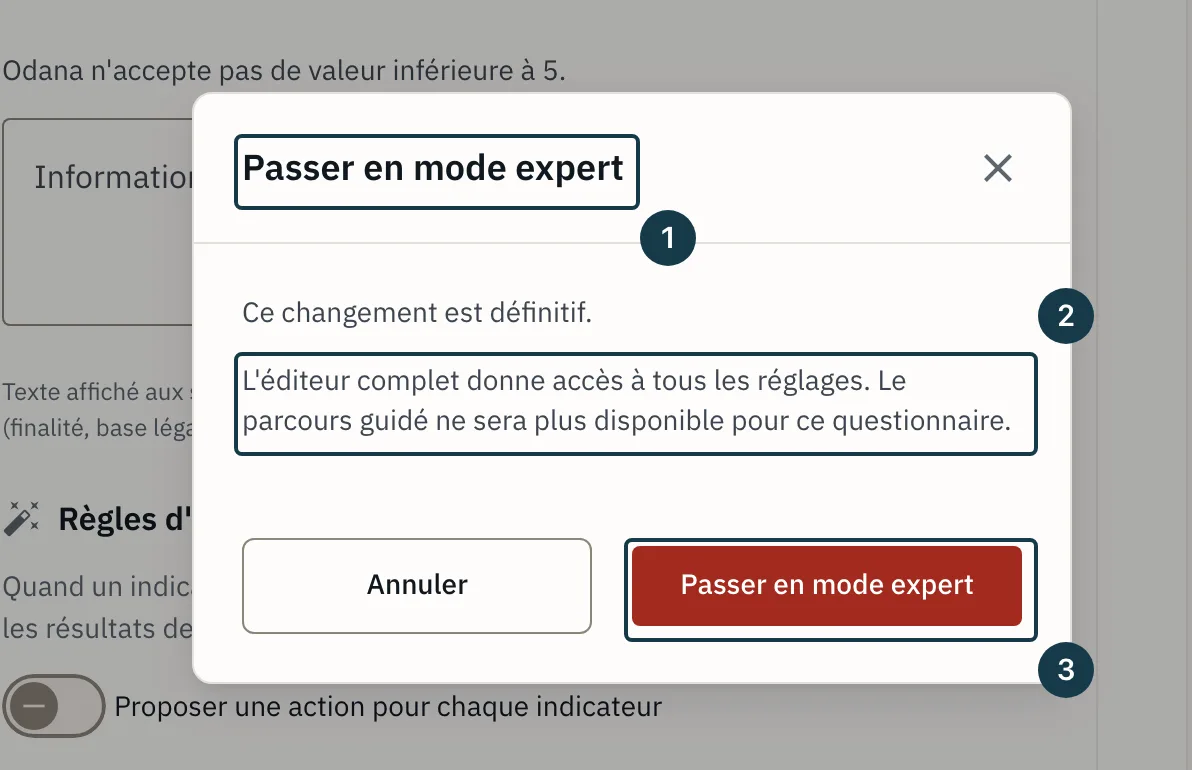
Sur l'image
- Le titre de la fenêtre
- Ce que le mode expert change
- Le bouton « Passer en mode expert »
Étape 5 sur 6
L'éditeur complet s'ouvre sur sept onglets : « Structure », « Indicateurs », « Profil », « Segments », « Règles d'action », « Confidentialité » et « Aperçu ».
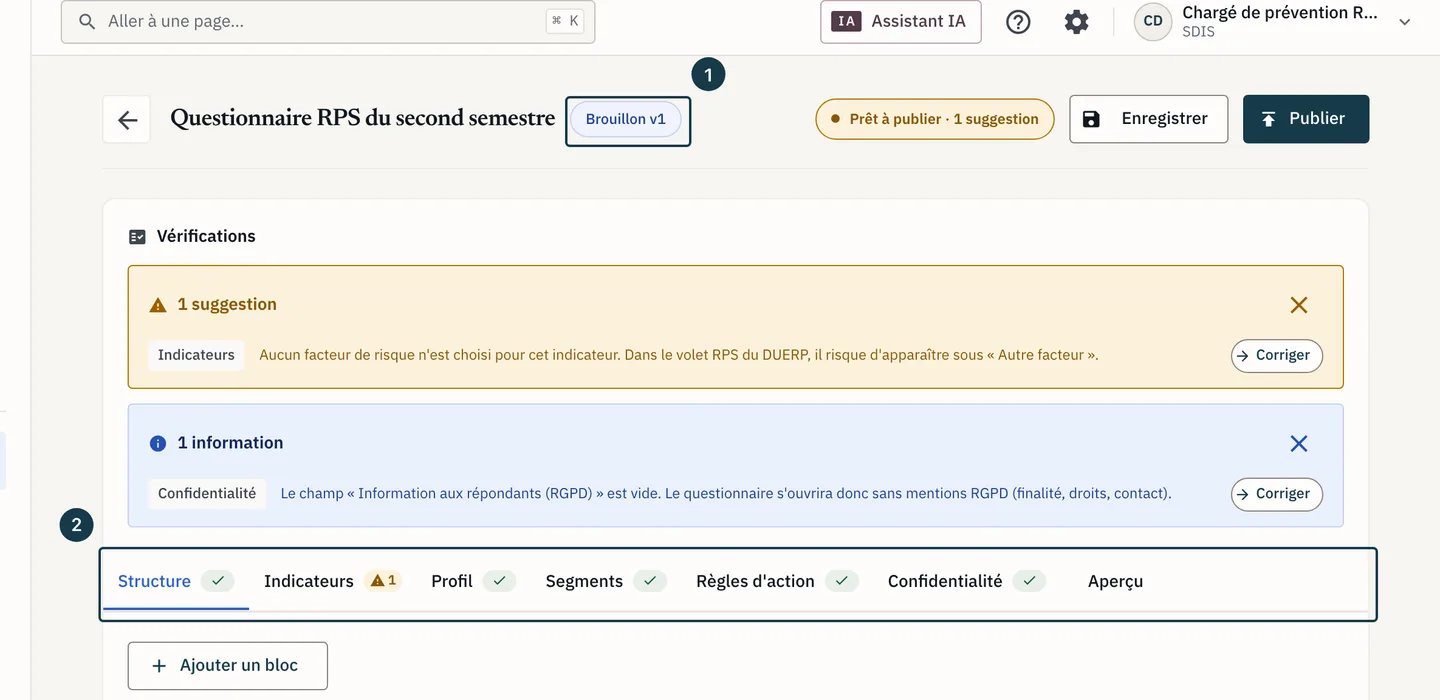
Sur l'image
- Le badge de version du brouillon
- La barre des sept onglets
Étape 6 sur 6
Réglez ce qu'il vous faut, onglet par onglet, puis cliquez « Enregistrer ». Le message « Questionnaire enregistré » s'affiche.
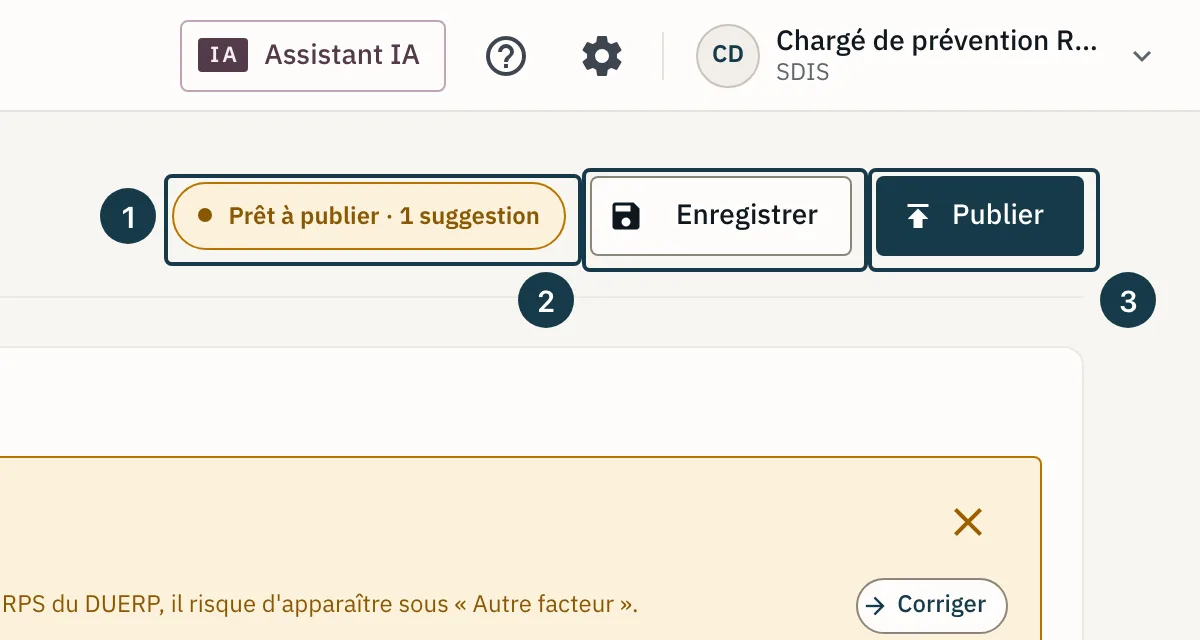
Sur l'image
- Le bandeau d'état du questionnaire
- Le bouton « Enregistrer »
- Le bouton « Publier »
Régler le graphique d'un indicateur
Ouvrez l'indicateur dans l'onglet « Indicateurs », dépliez la section « Affichage », puis choisissez une valeur dans le champ « Graphique par défaut » : « Carte », « Barres », « Répartition », « Évolution » ou « Carte de chaleur ». Odana reprend cette valeur dans les résultats de chaque campagne qui utilise ce questionnaire.
La valeur du champ vient de trois sources. Un questionnaire repris du catalogue Odana garde les valeurs réglées dans le catalogue, y compris sur votre copie. Pour un questionnaire composé dans le parcours guidé, Odana déduit la valeur de vos questions, et le parcours guidé n'affiche pas ce champ. Enfin, vous saisissez la valeur vous-même quand le questionnaire est un brouillon de votre entreprise passé en mode expert. Un questionnaire publié et un questionnaire du catalogue Odana s'affichent en lecture seule, donc dupliquez-les avant de les modifier.
Au lancement, Odana recopie ce réglage dans la campagne, avec le reste du questionnaire. Dès qu'une campagne utilise le questionnaire, il reste en lecture seule et vous ne pouvez plus le corriger. Pour changer le graphique, dupliquez le questionnaire, réglez la copie, publiez-la, puis lancez la campagne suivante avec cette copie.
Quand les données ne suffisent pas au graphique demandé, Odana affiche le graphique le plus proche. « Évolution » demande les résultats de plusieurs campagnes, et « Carte de chaleur » un découpage par segment. Voir Lire le tableau de bord des résultats.
Régler l'écran de fin de questionnaire
L'onglet « Confidentialité » porte la carte « Fin de questionnaire ». Elle règle la page que les salariés voient après avoir cliqué « Envoyer mes réponses ». Comme le graphique d'un indicateur, ce réglage est recopié dans la campagne au lancement.
- « Activer l'écran de fin enrichi » ajoute des ressources d'aide à cette page, les mêmes pour tous les salariés, quelles que soient leurs réponses. Le « Questionnaire RPS Odana » du catalogue l'active d'office.
- « Proposer un reflet des réponses » apparaît une fois l'écran de fin activé. Le salarié qui le demande voit, pour chaque thème, une tendance de ses propres réponses, sans chiffre. Ce reflet reste dans son navigateur et n'est pas enregistré.
- « Ressources d'aide affichées » liste vos ressources : « Nom », requis, puis « Téléphone », « Lien » et « Description ». Un lien commence par https://. Sans ressource saisie, les salariés voient les contacts nationaux par défaut, comme le 3114. Dès qu'une ressource est saisie, les salariés ne voient que les ressources de cette liste. « Utiliser les contacts nationaux par défaut » remplace la liste par les contacts nationaux, que vous pouvez ensuite modifier.
Quand votre entreprise dispose du module Signalement et que son portail est ouvert, la page de fin enrichie ajoute un lien vers ce portail, sans réglage de votre part.
Si ça ne se passe pas comme prévu
- Le questionnaire s'ouvre directement sur ses sept onglets, sans étape « Réglages ». Il est déjà en mode expert. Reprenez à l'étape 5.
- Le bandeau « Questionnaire du catalogue Odana, en lecture seule. Dupliquez-le pour le modifier. » s'affiche. Le questionnaire ouvert est celui du catalogue, et non votre copie. Voir Choisir un questionnaire dans le catalogue.
- Le champ « Graphique par défaut » refuse la saisie, parce que le questionnaire ouvert est publié ou vient du catalogue Odana. Dupliquez-le à l'étape 1. La copie s'ouvre dans le parcours guidé quand le questionnaire repris l'utilise, et directement sur les sept onglets quand il est déjà en mode expert.
- Le parcours guidé ne s'affiche plus sur ce questionnaire, parce que le passage en mode expert est définitif. Repartez d'un nouveau questionnaire (voir Composer un questionnaire avec le parcours guidé).