L'onglet « Segments » affiche vos indicateurs par cible, c'est-à-dire par équipe interrogée, ou par segment, selon les réponses des salariés aux questions de profil. La carte de chaleur porte une ligne par indicateur et une colonne par cible ou par segment. Le chiffre donne la valeur. Quand l'indicateur déclenche une alerte pour ce groupe, la cellule prend la couleur du niveau d'alerte. Sinon, la couleur situe la valeur entre 0 et 100, lue dans le sens favorable de l'indicateur.
Étape 1 sur 5
Ouvrez la campagne, cliquez « Analyse détaillée », puis l'onglet « Segments ».
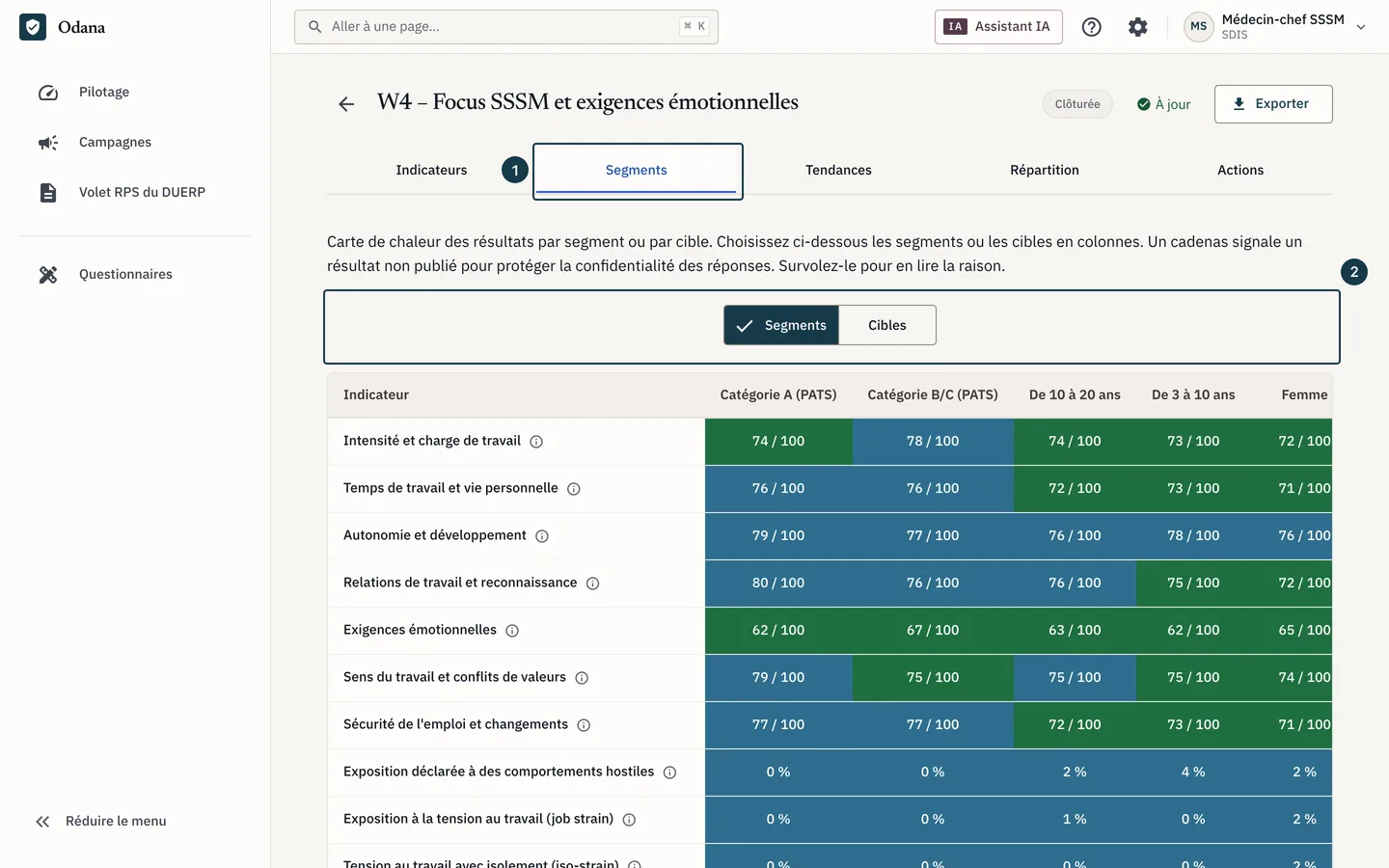
Sur l'image
- L'onglet « Segments »
- Le sélecteur d'axe des colonnes
Étape 2 sur 5
Dans la carte de chaleur, chaque ligne porte un indicateur et chaque colonne un segment.
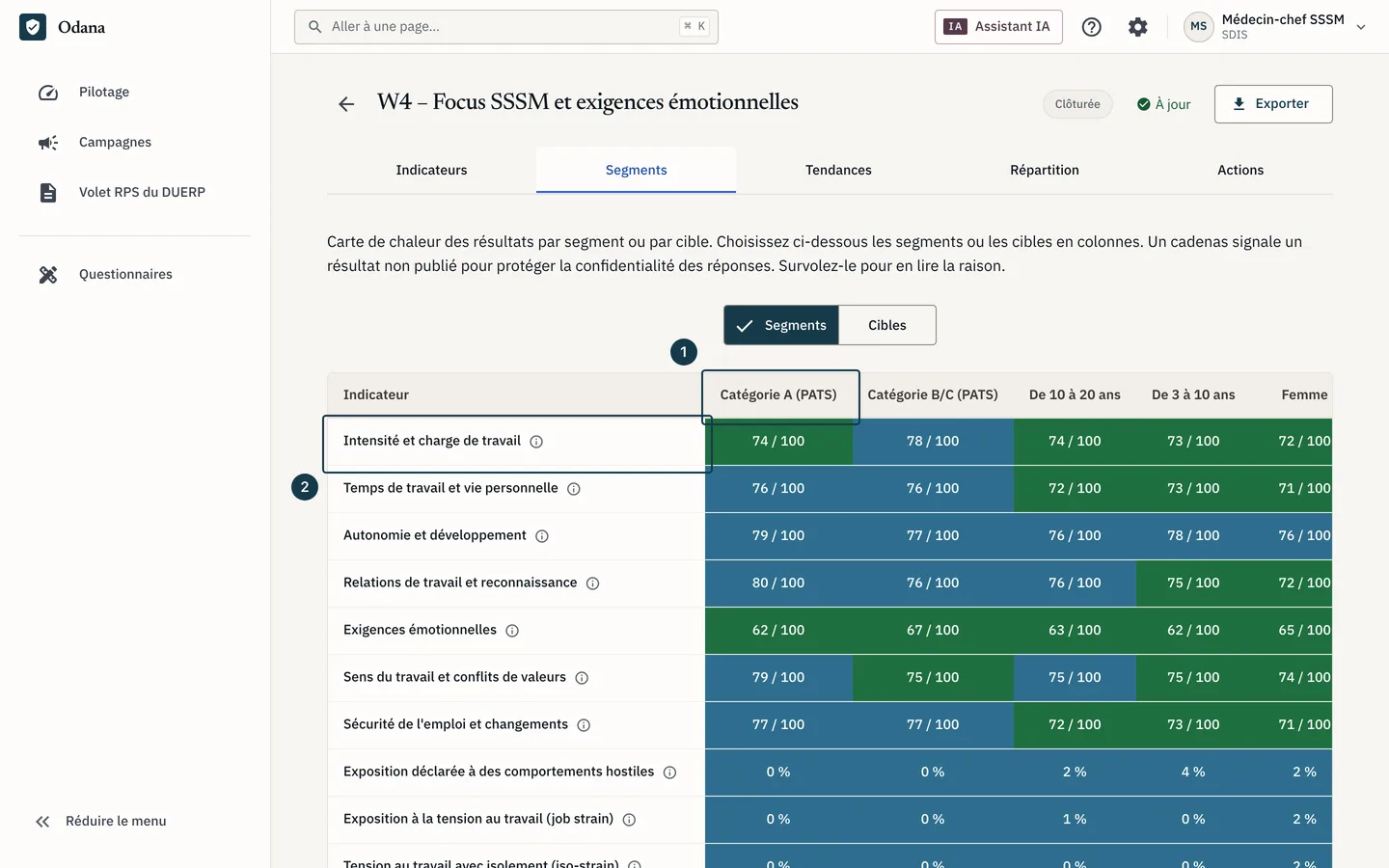
Sur l'image
- Une colonne par segment
- Une ligne par indicateur
Étape 3 sur 5
Un cadenas remplace la valeur d'un résultat non publié. Survolez-le pour lire la raison.
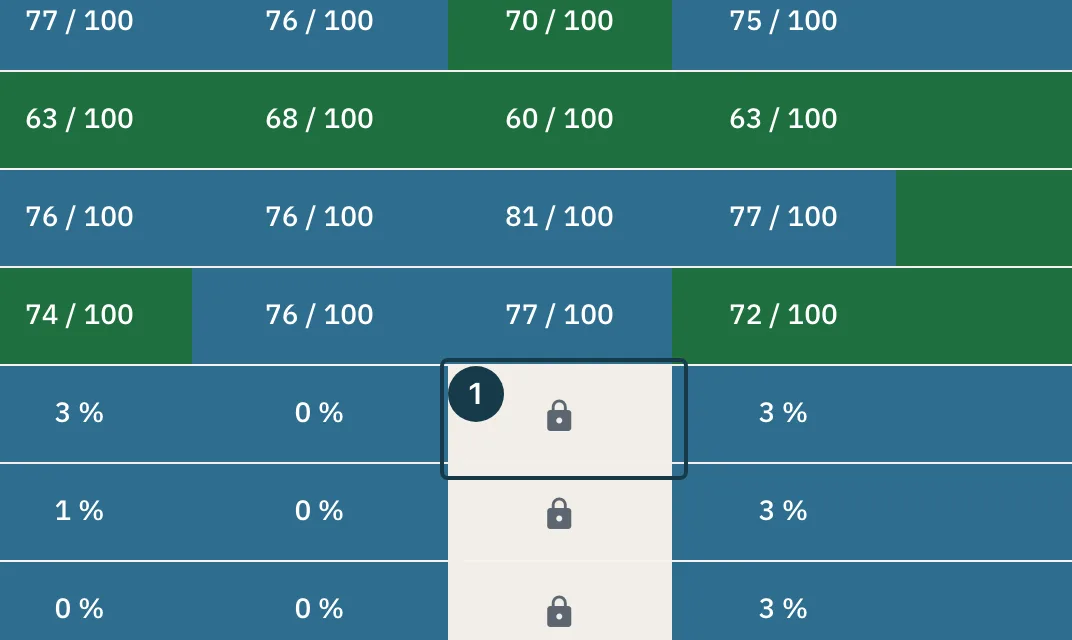
Sur l'image
- Une cellule marquée d'un cadenas, faute de réponses
Étape 4 sur 5
Choisissez « Cibles » dans le sélecteur pour afficher une colonne par cible.
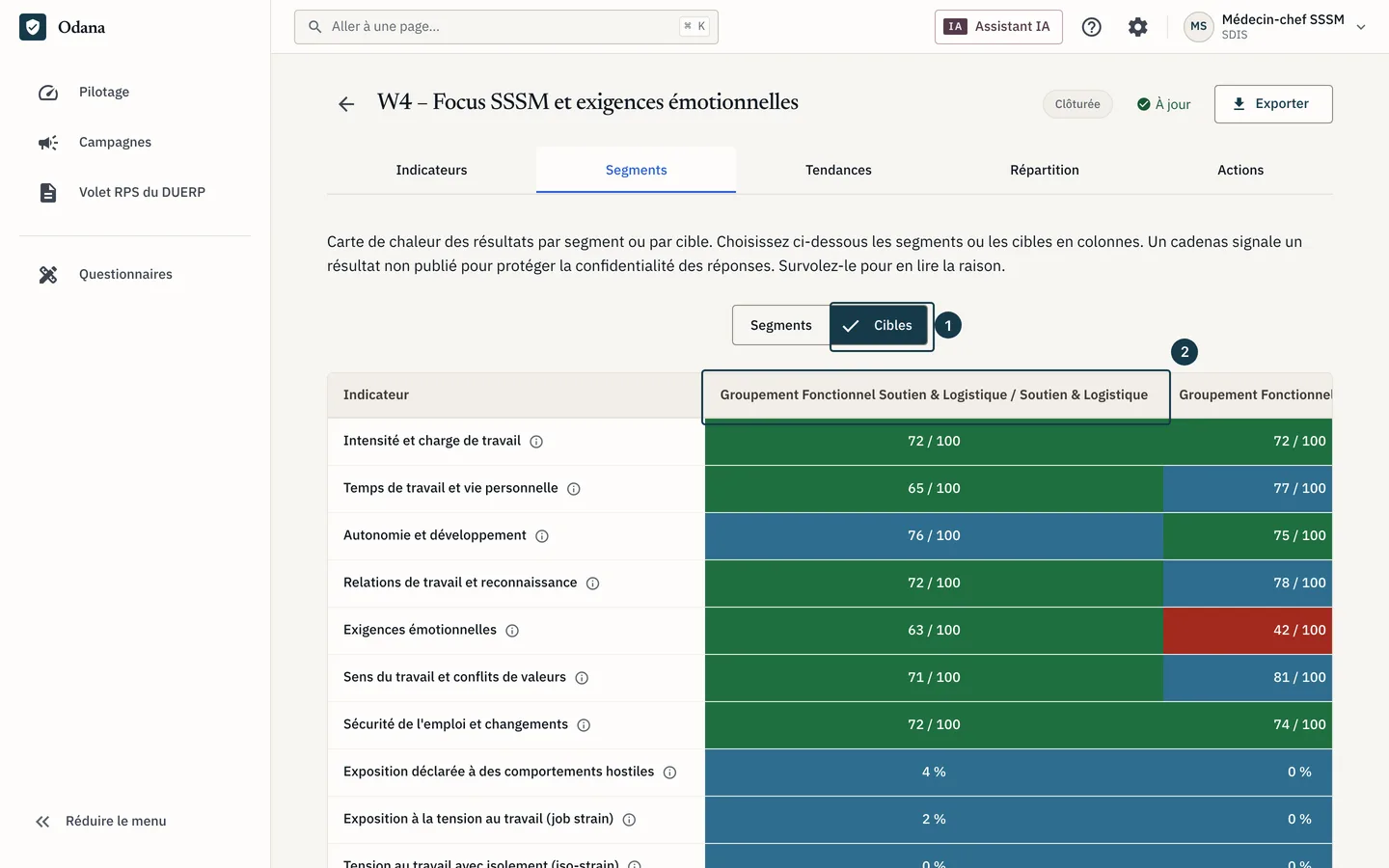
Sur l'image
- Le sélecteur réglé sur « Cibles »
- Une colonne, ici une équipe
Étape 5 sur 5
Pour lire le détail derrière un chiffre, revenez sur la page de la campagne, cliquez l'icône « Voir la carte de chaleur », puis une cellule chiffrée. Le panneau de détail s'ouvre à droite.
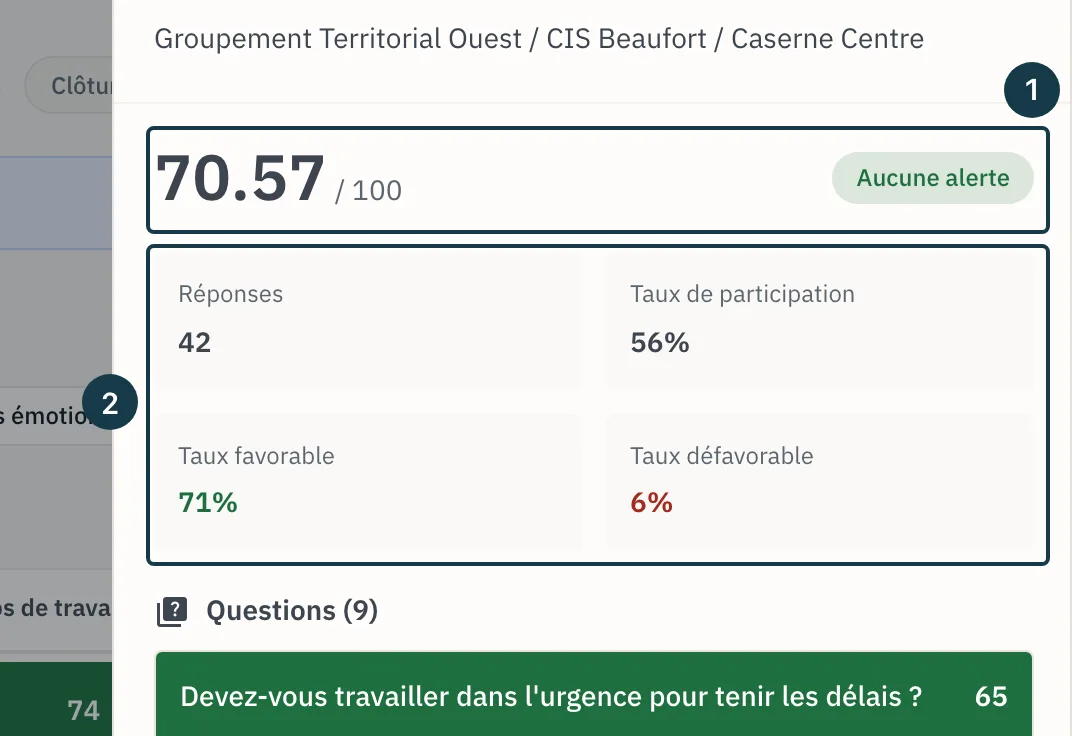
Sur l'image
- La valeur de la cellule et son état
- Réponses, taux de participation, taux favorable et taux défavorable
Si ça ne se passe pas comme prévu
- Une cellule garde son cadenas. Survolez-le pour lire la raison, le plus souvent un nombre de réponses sous le minimum. Voir Pourquoi un résultat reste caché.
- L'onglet « Segments » affiche « Aucun segment ». Le questionnaire ne découpe pas les résultats par segment, par exemple faute de question de profil. Choisissez « Cibles » dans le sélecteur pour afficher une colonne par cible. Voir Choisir un questionnaire dans le catalogue.
- L'icône « Voir la carte de chaleur » n'apparaît pas sur la page de la campagne. Elle demande des résultats déjà calculés et des cibles qui portent toutes un nom différent. Voir Suivre la participation, relancer le calcul.