Le bouton « Lancer » ouvre la collecte des réponses. Avant le lancement, une campagne « Prête » a déjà son lien de participation et son QR code, mais le questionnaire refuse toute réponse. Après le lancement, le badge passe à « Active » et les salariés peuvent répondre.
Si l'identité légale de l'entreprise n'est pas encore renseignée, le premier lancement ouvre la fenêtre « Identité de l'entreprise ». Seul l'administrateur principal ou un administrateur peut la remplir, une seule fois pour tout l'espace.
Étape 1 sur 4
Ouvrez « Campagnes », puis la campagne dont le badge affiche « Prête ».
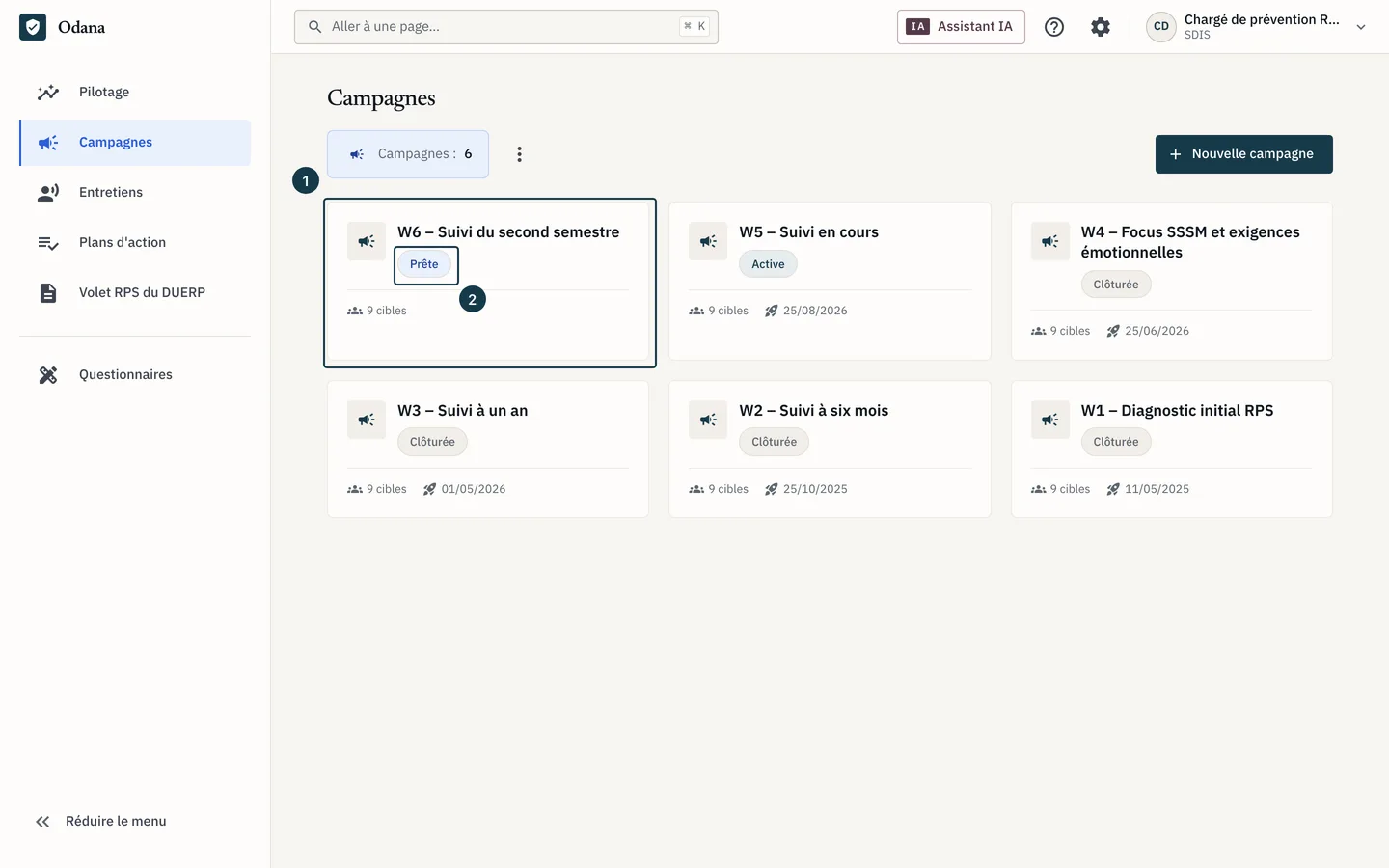
Sur l'image
- La carte de la campagne
- Le badge « Prête »
Étape 2 sur 4
Cliquez « Lancer », en haut à droite de la page.
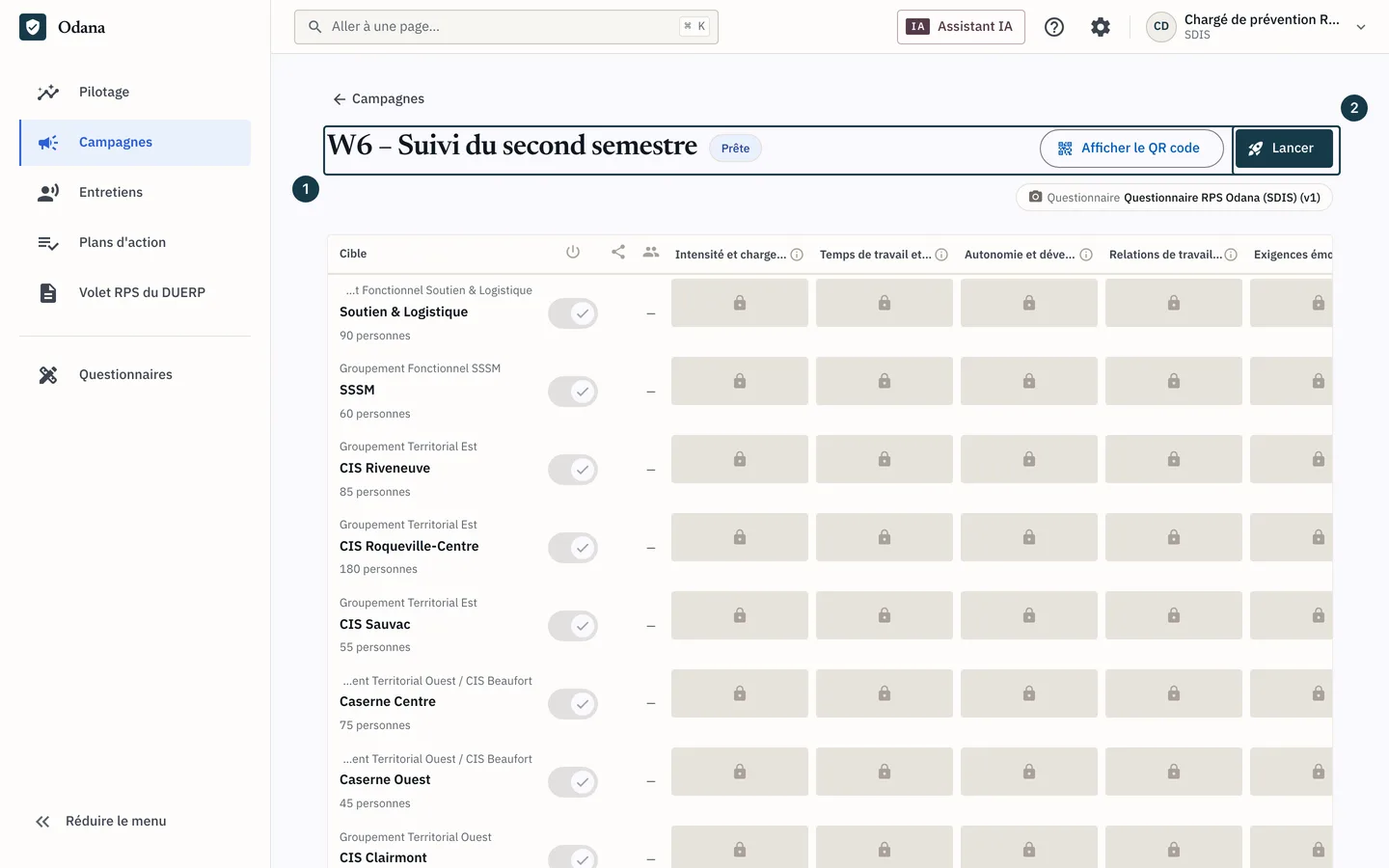
Sur l'image
- Le titre et le badge de la campagne
- Le bouton « Lancer »
Étape 3 sur 4
Vérifiez que le badge du titre affiche « Active ». Le bouton « Lancer » a laissé place à « Clôturer », et le nombre de réponses reçues s'affiche sous le titre.
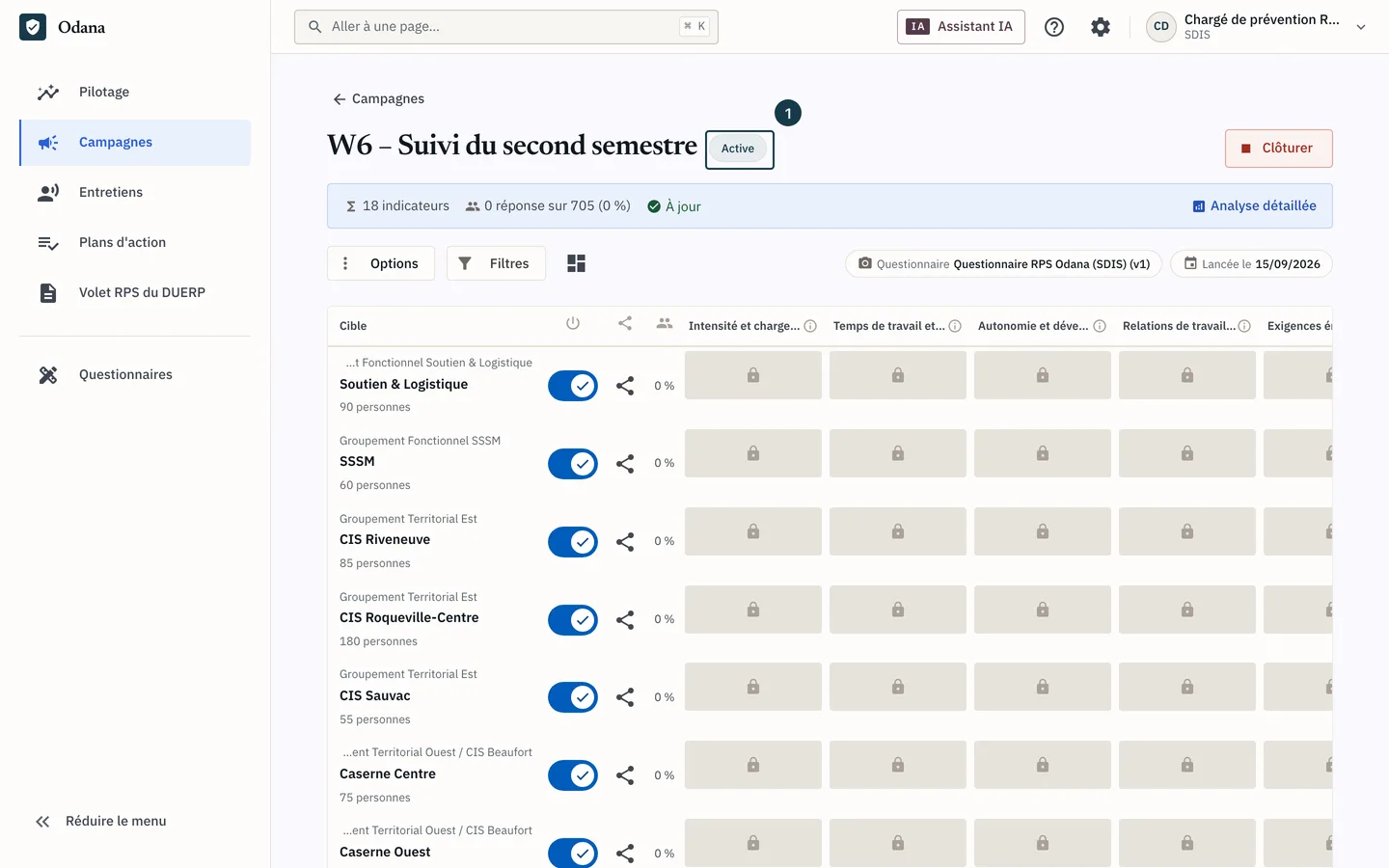
Sur l'image
- Le badge « Active »
Étape 4 sur 4
Ouvrez « Options », puis cliquez « Copier le lien de participation ». Collez ce lien dans votre message aux salariés.
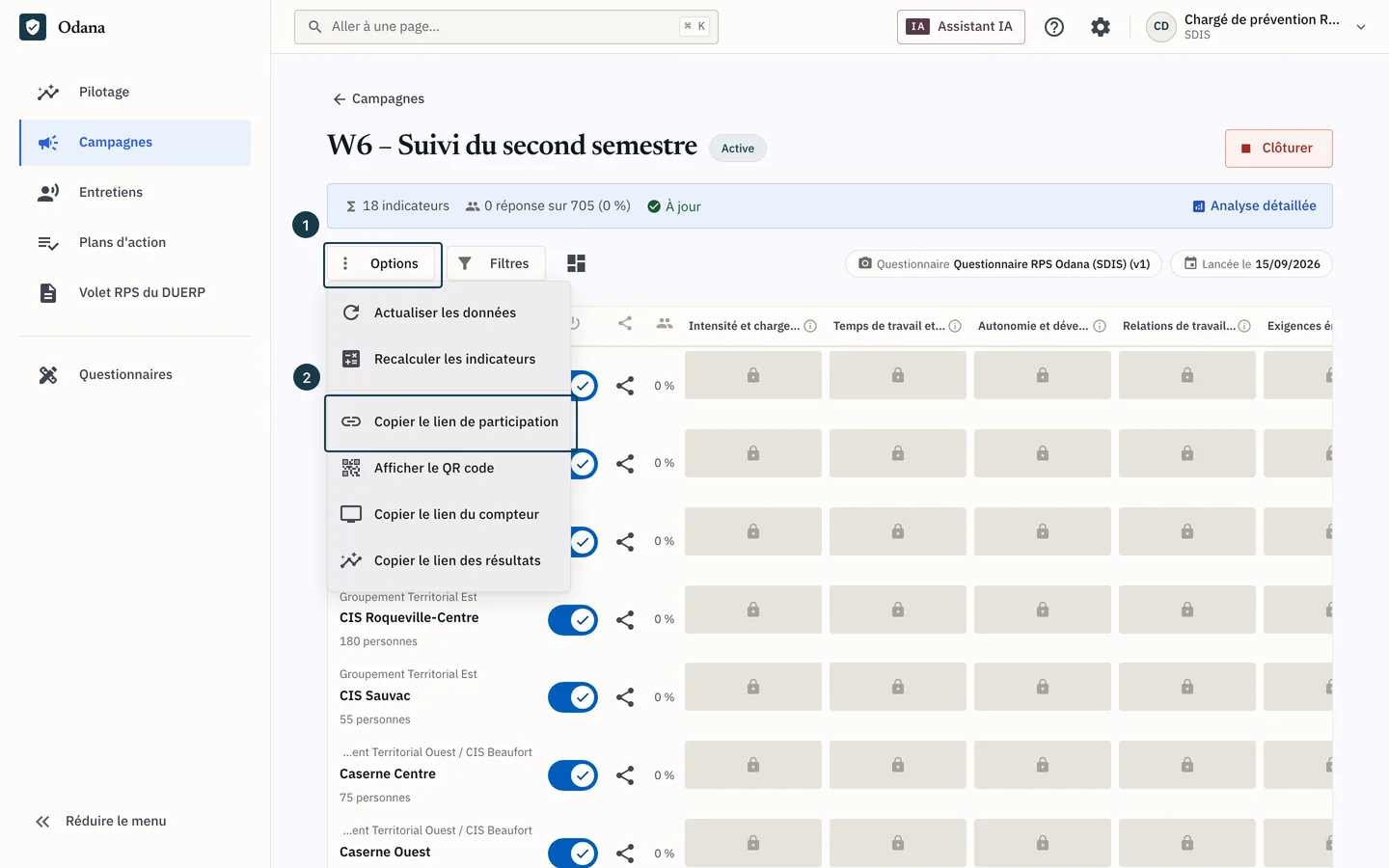
Sur l'image
- Le bouton « Options »
- L'entrée « Copier le lien de participation »
Si ça ne se passe pas comme prévu
- Le bouton « Lancer » ne s'affiche pas : la campagne est déjà lancée, ou votre rôle ne donne pas le droit de lancer une campagne. Le badge du titre donne l'état de la campagne, voir l'étape 3.
- Le message « Avant le premier lancement, l'identité légale de l'entreprise doit être renseignée. » s'affiche : votre rôle ne donne pas le droit de remplir cette identité. Demandez à l'administrateur principal ou à un administrateur de lancer la campagne.
- Le message « Un autre espace a déjà utilisé l'essai gratuit pour ce SIREN. » s'affiche : souscrivez un abonnement pour lancer la campagne. Voir Voir son offre et en changer.
- Le menu « Options » n'apparaît pas : il s'affiche seulement après le lancement. Avant, le bouton « Afficher le QR code » donne déjà le lien, voir Diffuser le lien et l'affiche QR.
- La liste ne contient aucune campagne à lancer : créez-en une. Voir Créer une campagne.