Une campagne reçoit des réponses tant qu'elle est « Active ». Quand vous la clôturez, le questionnaire ne reçoit plus de réponse et leur nombre ne change plus. L'archivage retire ensuite la campagne de vos listes, sans toucher aux résultats déjà calculés.
Étape 1 sur 6
Ouvrez « Campagnes » dans le menu, puis cliquez la campagne dont le badge affiche « Active ».
Étape 2 sur 6
Cliquez « Clôturer », en haut à droite. Le badge passe à « Clôturée », et le message « Campagne clôturée » s'affiche.
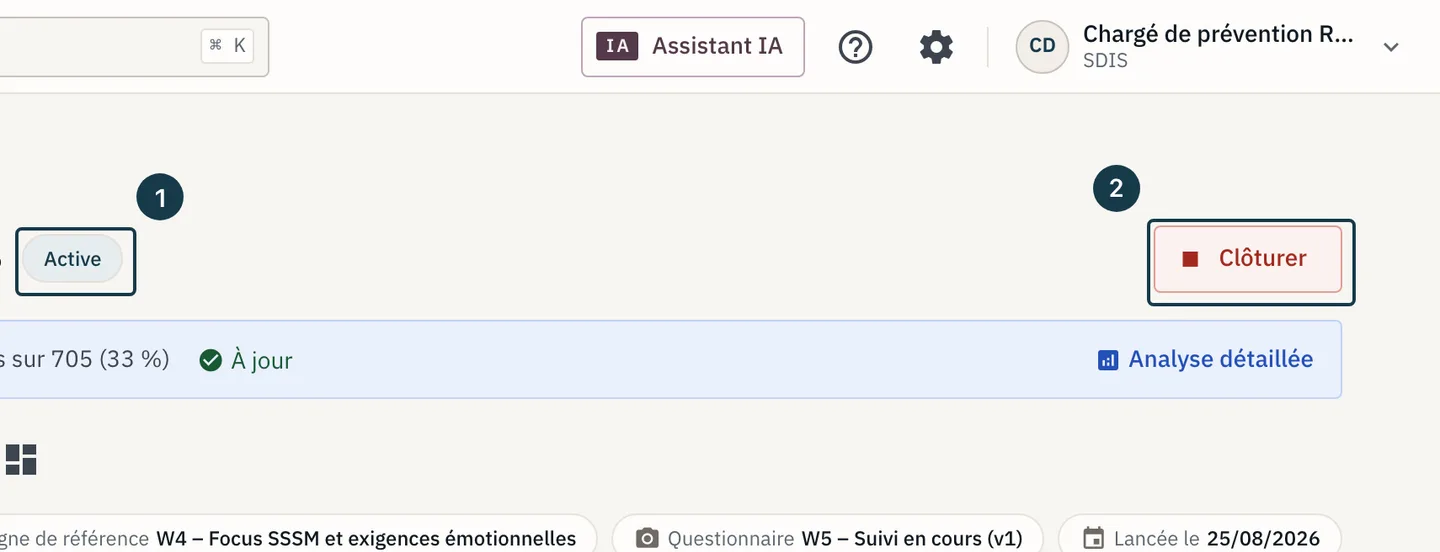
Sur l'image
- Le badge « Active »
- Le bouton « Clôturer »
Étape 3 sur 6
Dans la rangée d'informations, la carte « Clôturée le » porte la date de fin de collecte.
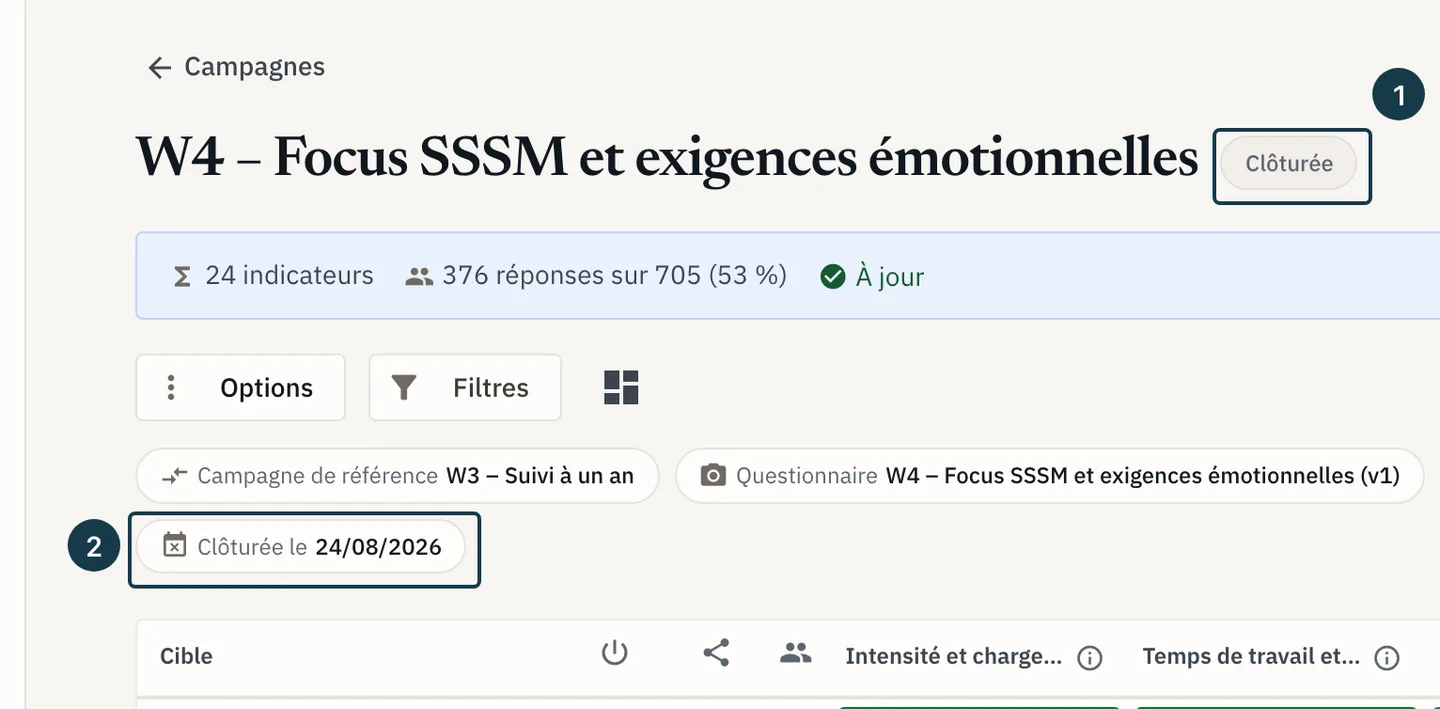
Sur l'image
- Le badge « Clôturée »
- La carte « Clôturée le » et sa date
Étape 4 sur 6
Sur une campagne « Clôturée », ouvrez le menu « Options », puis cliquez « Archiver la campagne ».
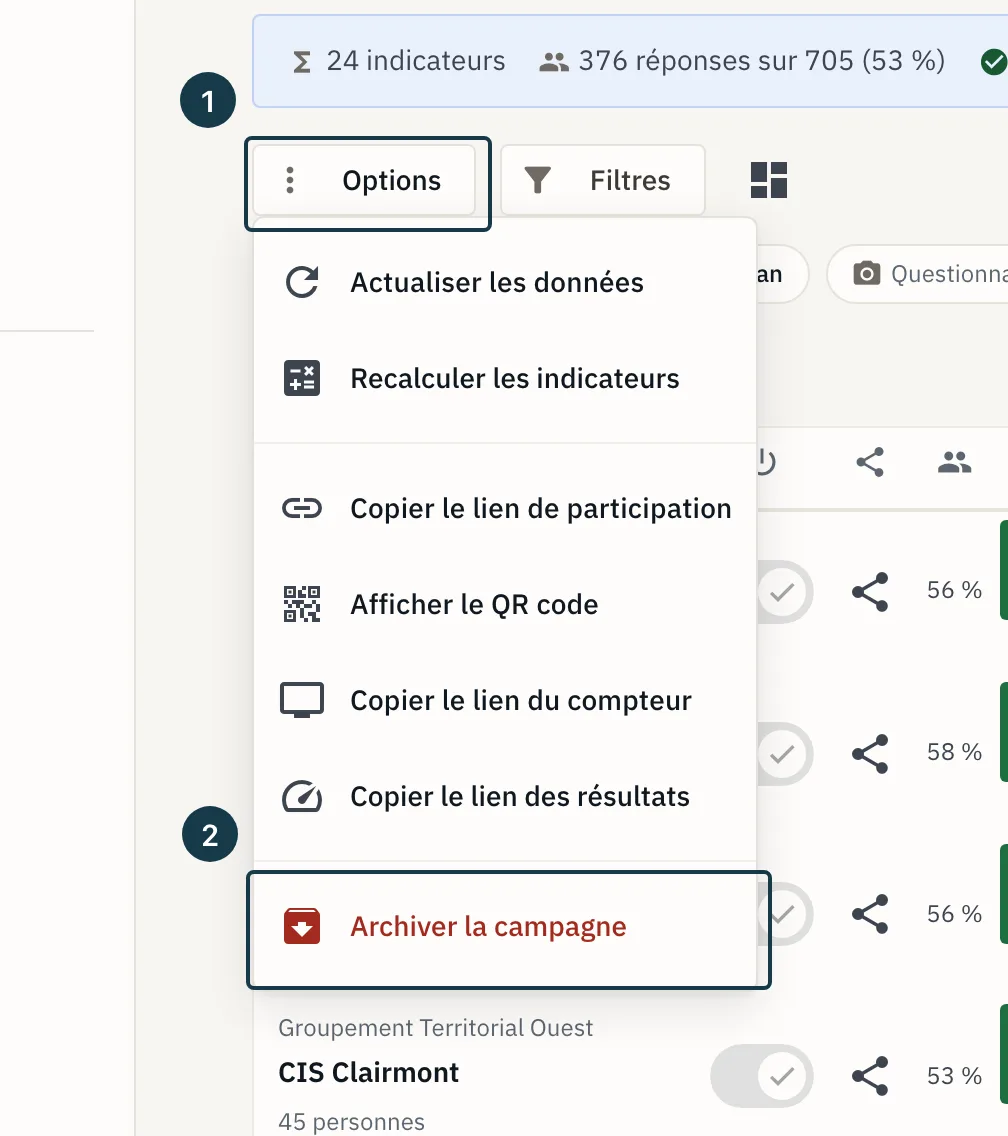
Sur l'image
- Le bouton « Options »
- L'entrée « Archiver la campagne »
Étape 5 sur 6
Dans la fenêtre de confirmation, cliquez « Archiver ». Le message « Campagne archivée » s'affiche, et la liste des campagnes se rouvre.
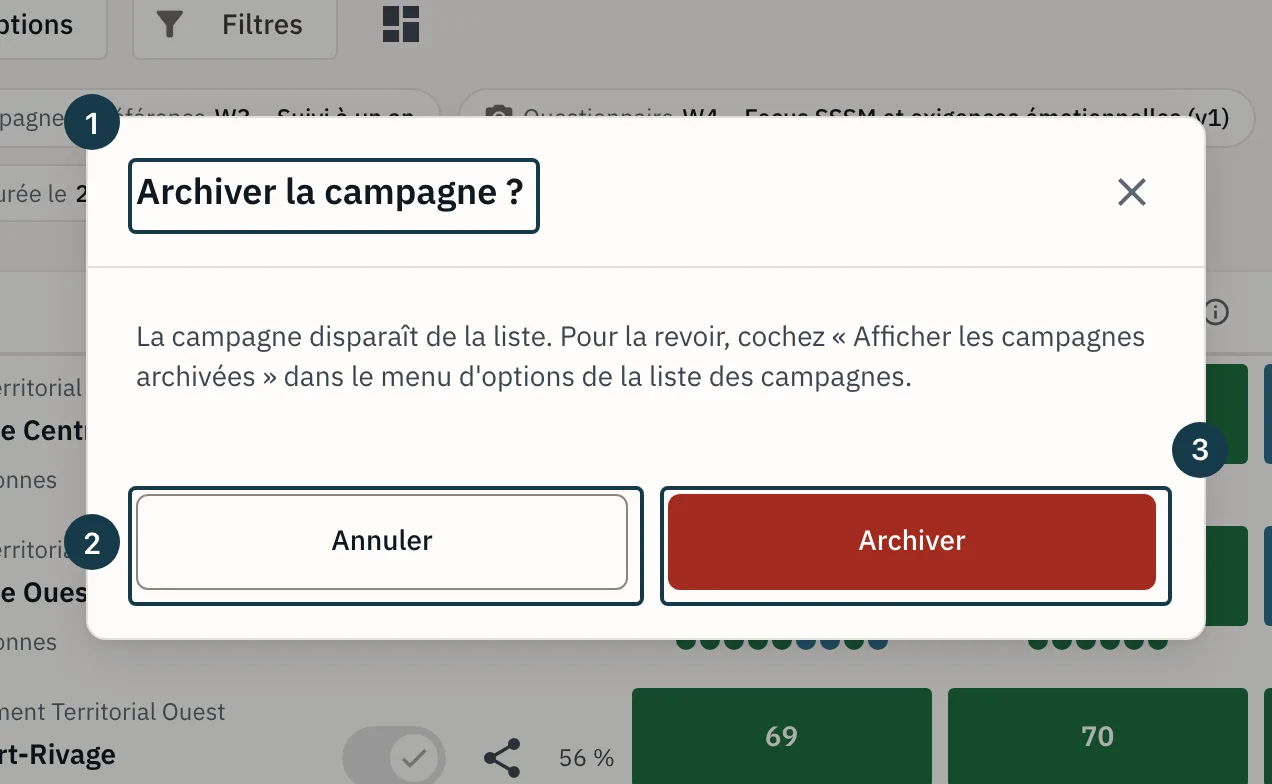
Sur l'image
- Le titre de la fenêtre
- Le bouton « Annuler »
- Le bouton « Archiver »
Étape 6 sur 6
Pour retrouver la campagne, ouvrez le menu d'options de la liste, puis cochez « Afficher les campagnes archivées ».
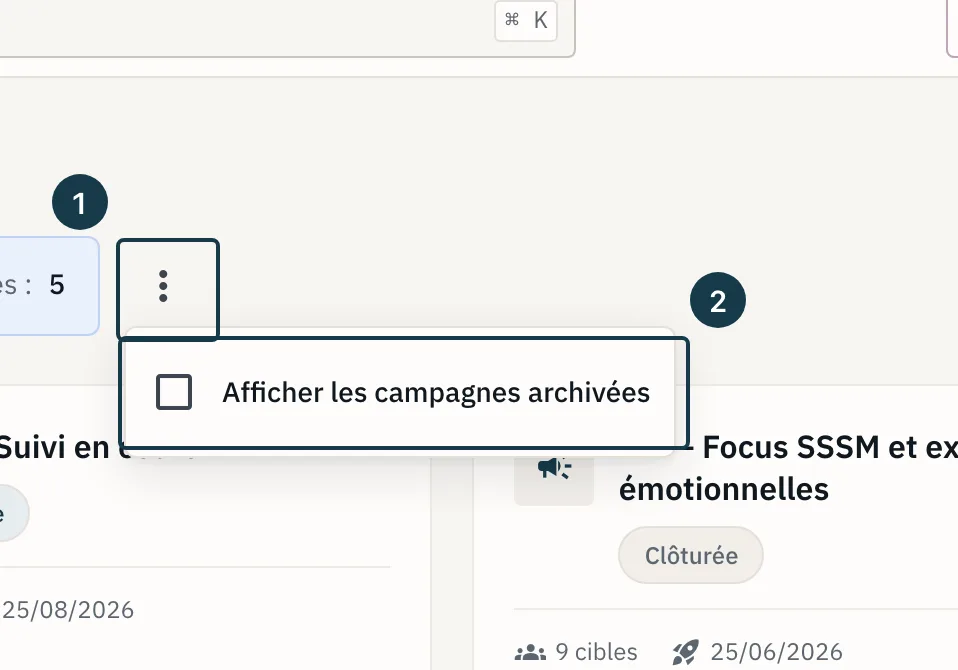
Sur l'image
- Le bouton d'options de la liste
- L'entrée « Afficher les campagnes archivées »
Si ça ne se passe pas comme prévu
- Le bouton « Clôturer » n'apparaît pas. La campagne n'est pas « Active », ou votre rôle n'a pas le droit de la clôturer. Le badge d'état indique laquelle des deux causes s'applique. Voir Les cinq états d'une campagne et Trois raisons pour lesquelles un bouton est grisé.
- L'entrée « Archiver la campagne » ne figure pas dans « Options ». Elle apparaît seulement sur une campagne « Clôturée ». Clôturez d'abord la campagne : voir l'étape 2.
- L'entrée « Recalculer les indicateurs » est grisée, avec la mention « Une campagne archivée ne peut pas être recalculée. ». Ouvrez « Options » puis « Désarchiver la campagne », et relancez le calcul. Voir Suivre la participation, relancer le calcul.