Une campagne active ouvre trois accès publics, sans compte : le questionnaire, le compteur de participation et la page des résultats. Vous diffusez le questionnaire par un lien, par un QR code ou par une affiche à imprimer, depuis la fenêtre « Partager la campagne ». Cette fenêtre porte aussi le bouton qui coupe ces accès d'un seul geste, si votre rôle a le droit de clôturer les campagnes.
Étape 1 sur 6
Ouvrez votre campagne active, puis cliquez « Options », en haut de la page.
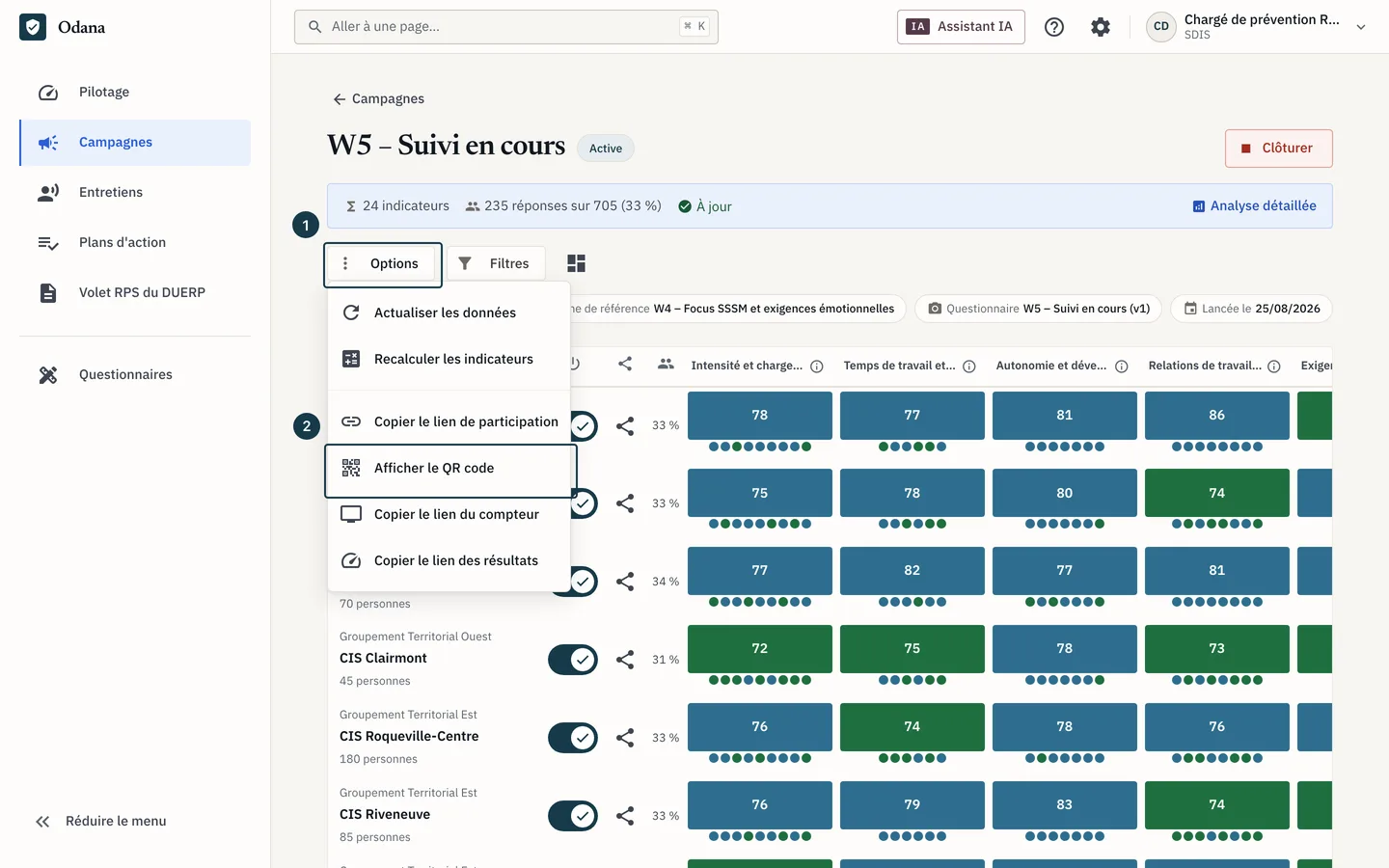
Sur l'image
- Le bouton « Options »
- L'entrée « Afficher le QR code »
Étape 2 sur 6
Cliquez « Afficher le QR code ». La fenêtre « Partager la campagne » s'ouvre.
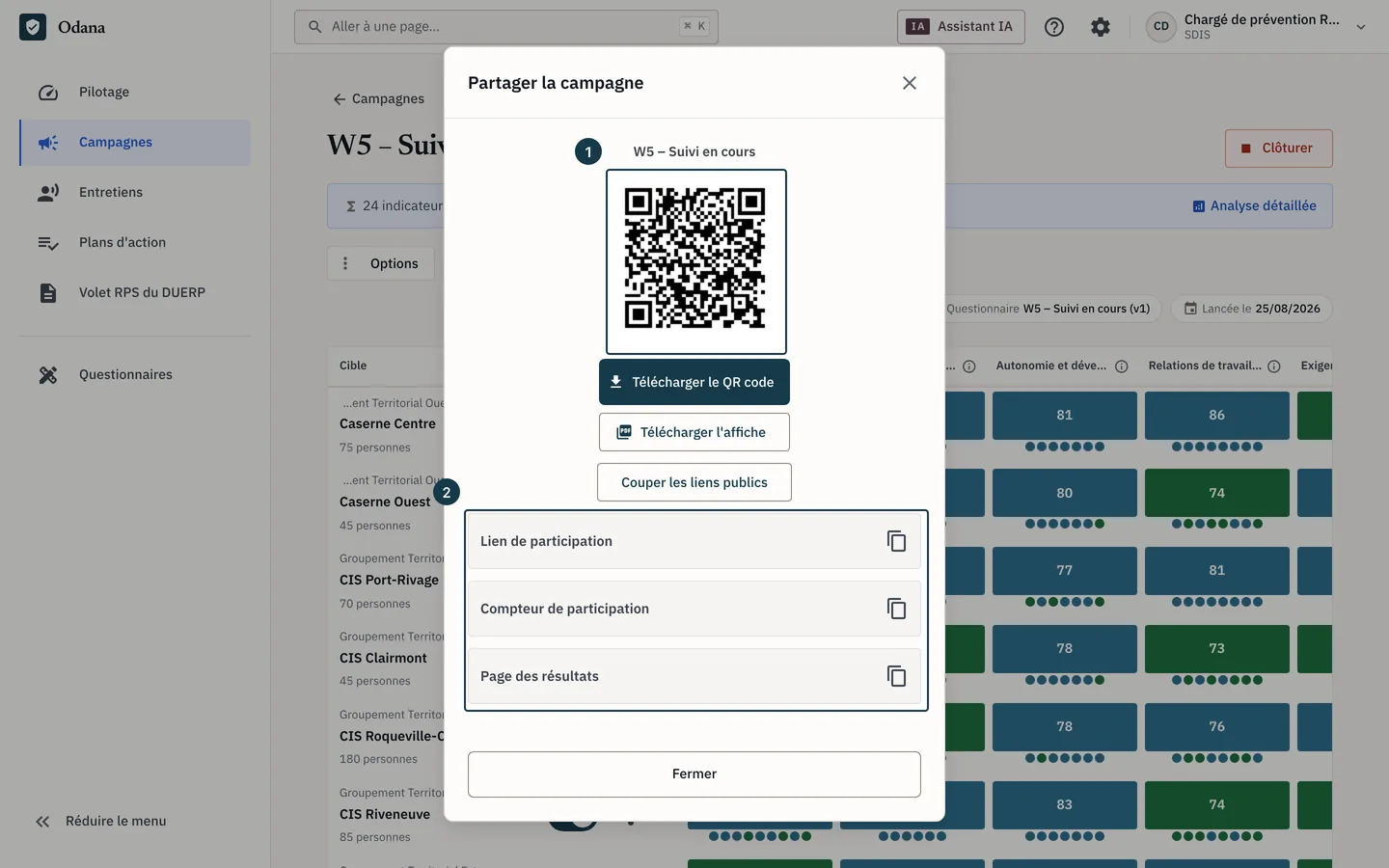
Sur l'image
- Le QR code du questionnaire
- Les trois accès
Étape 3 sur 6
Cliquez « Télécharger le QR code » pour obtenir l'image à coller dans un message ou une note de service.
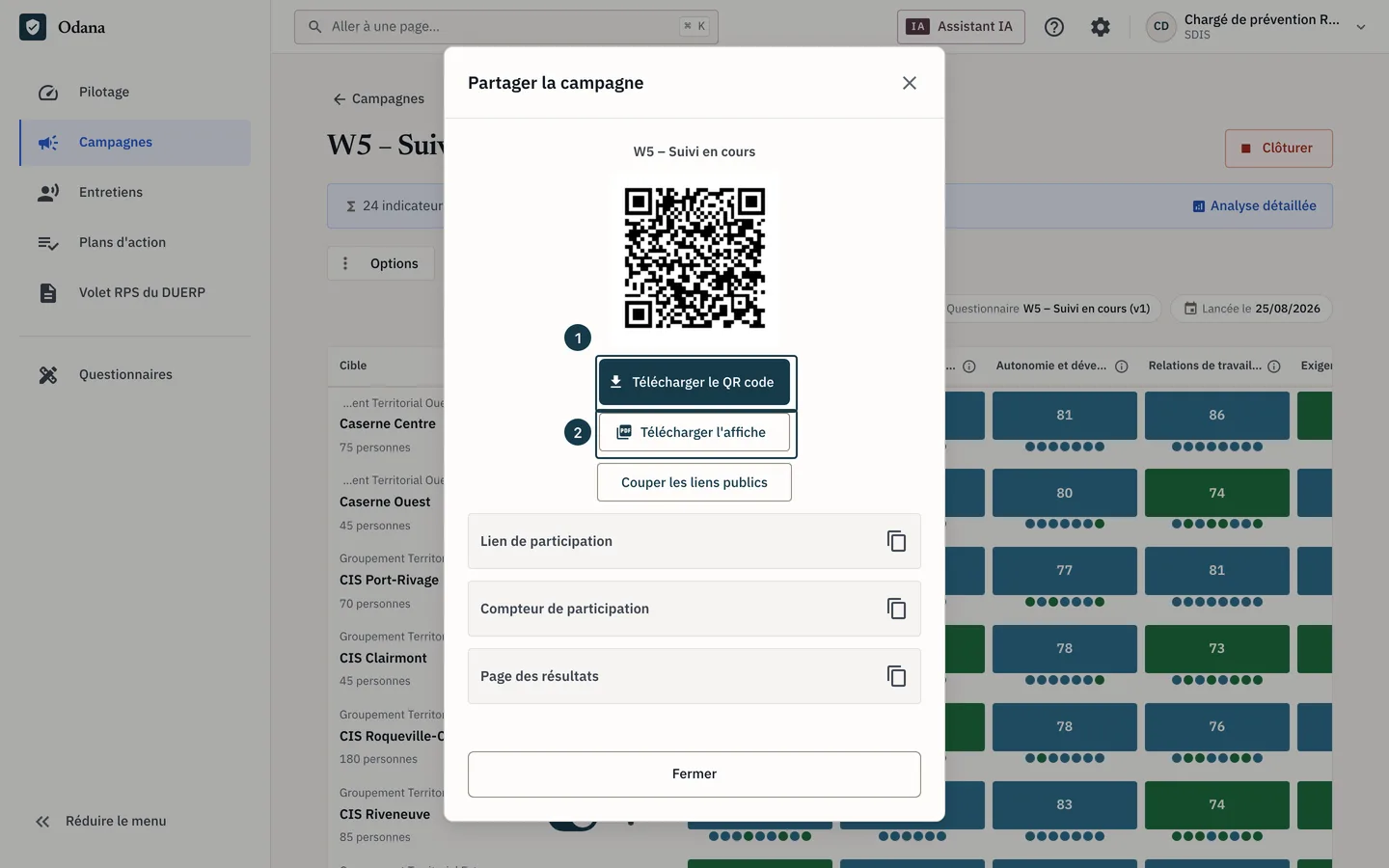
Sur l'image
- Le bouton « Télécharger le QR code »
- Le bouton « Télécharger l'affiche »
Étape 4 sur 6
Cliquez « Télécharger l'affiche » pour obtenir l'affiche à imprimer et à poser sur les lieux de travail.
Étape 5 sur 6
Sous « Lien de participation », cliquez le bouton de copie. Le message « Lien copié » s'affiche.
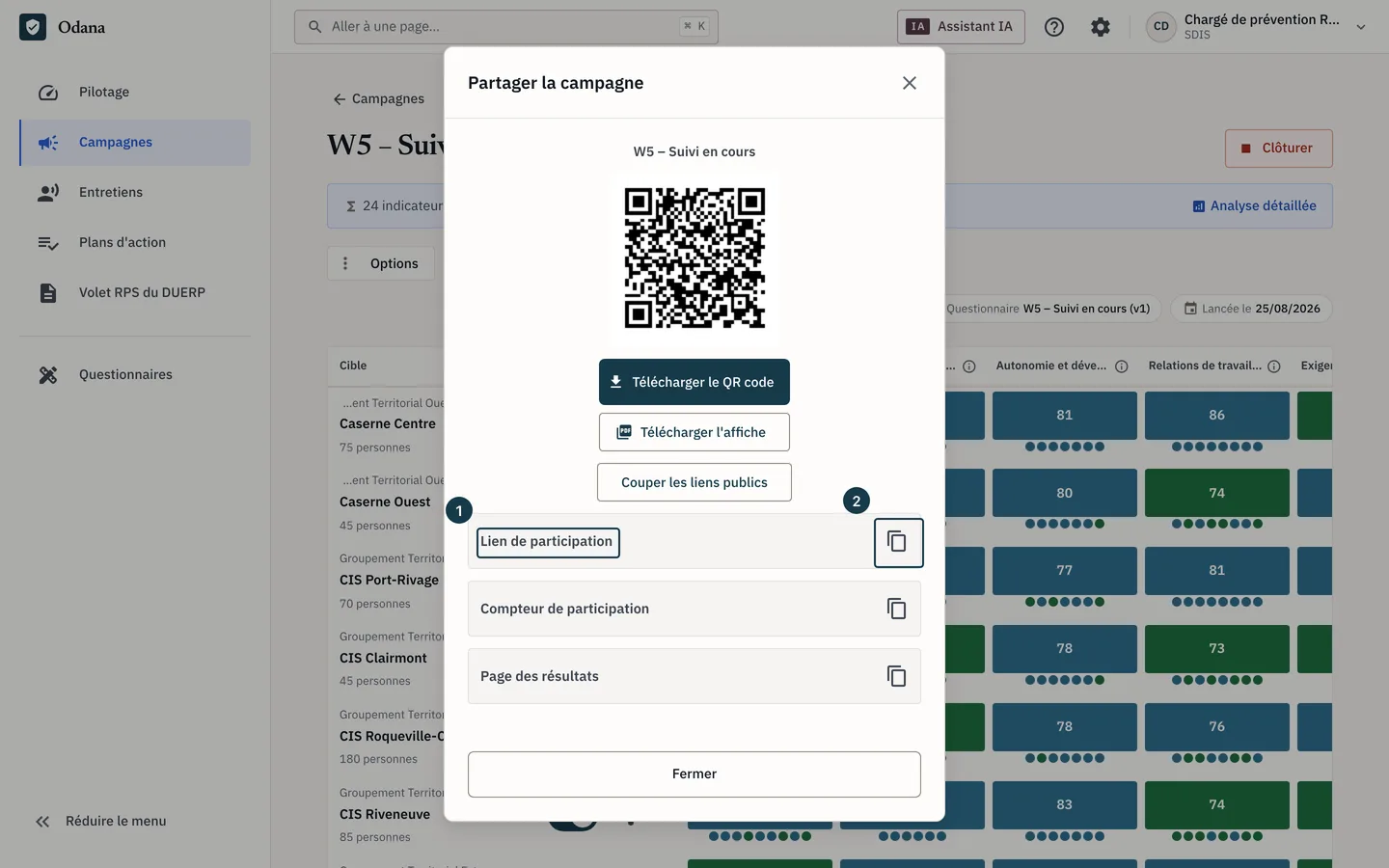
Sur l'image
- La section « Lien de participation »
- Le bouton de copie du lien
Étape 6 sur 6
Collez ce lien dans votre message aux salariés.
Couper les liens publics, puis les rétablir
Le bouton « Couper les liens publics » se trouve dans la fenêtre « Partager la campagne », au-dessus des lignes d'accès. Il demande un rôle qui a le droit de clôturer les campagnes. La fenêtre d'une cible ne le porte pas, parce que la coupure vaut pour toute la campagne.
Au clic, la fenêtre affiche la confirmation au-dessus des boutons « Annuler » et « Couper les liens ». « Couper les liens » coupe les accès d'une campagne « Active » ou « Clôturée », et le message « Liens publics coupés » s'affiche.
La coupure ferme le questionnaire public, le compteur de participation et la page des résultats, pour la campagne comme pour chacune de ses cibles. La campagne quitte aussi la liste « Résultats de campagne » de l'espace client qu'un cabinet tient pour l'entreprise. La fenêtre retire alors les lignes d'accès et affiche « Liens publics coupés : le questionnaire, le compteur de participation, la page des résultats et l'accès depuis l'espace client ne fonctionnent plus pour cette campagne. »
Le bouton « Rétablir les liens publics » remplace ensuite le premier, et le message « Liens publics rétablis » s'affiche après le clic. Le compteur, la page des résultats et l'espace client fonctionnent de nouveau. Le questionnaire rouvre seulement si la campagne est « Active ». Sur une campagne « Clôturée », le bouton « Reprendre » le rouvre. La coupure ne touche ni l'état de la campagne ni ses réponses.
Si ça ne se passe pas comme prévu
- Le menu « Options » ne s'affiche pas. La campagne n'est pas encore lancée. Voir Lancer une campagne.
- La fenêtre « Partager la campagne » n'affiche ni QR code ni ligne d'accès, et la note du haut commence par « Liens publics coupés ». Cliquez « Rétablir les liens publics » : voir Couper les liens publics, puis les rétablir.
- « Couper les liens » affiche un message d'erreur à la place de « Liens publics coupés ». La campagne est archivée, et l'archivage a déjà coupé ces accès, ou votre périmètre ne couvre pas cette campagne. Voir Les cinq états d'une campagne et Trois raisons pour lesquelles un bouton est grisé.
- Un salarié voit « Une réponse a déjà été envoyée depuis cet appareil pour une autre équipe. Vous ne pouvez pas répondre une seconde fois. ». Odana refuse un second envoi depuis le même appareil pour une autre cible. Voir Répondre à un questionnaire.