Le journal d'audit liste les actions faites dans votre entreprise : qui, quoi, quand, et avec quel résultat. Vous pouvez le filtrer, ouvrir chaque ligne et l'exporter.
Étape 1 sur 6
Cliquez « Paramètres », la roue dentée en haut à droite, puis l'onglet « Journal d'audit ».
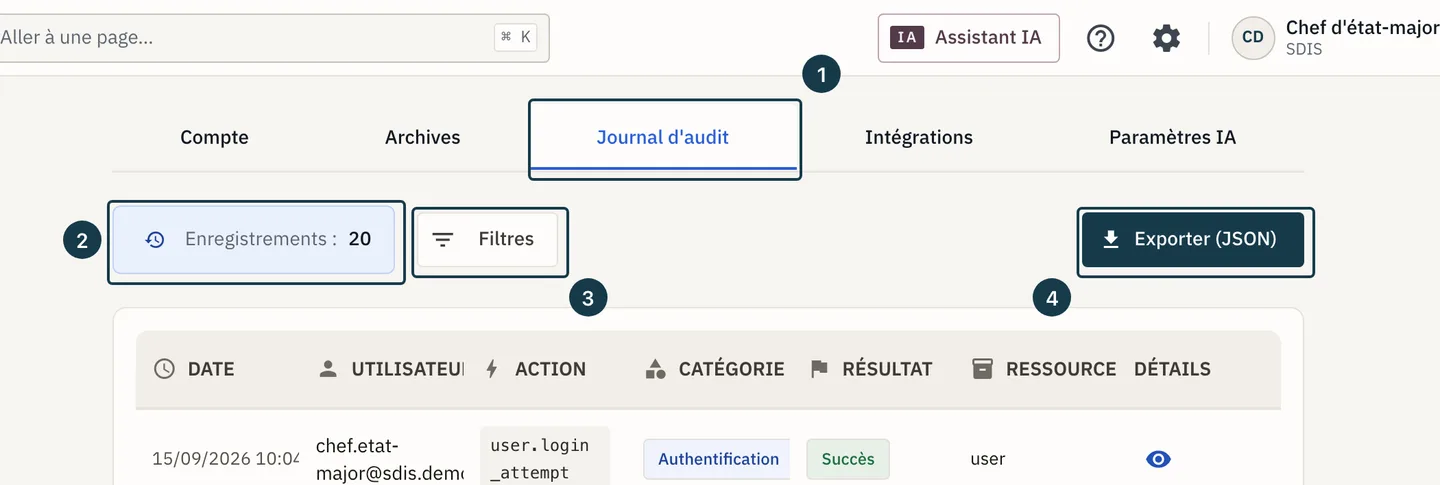
Sur l'image
- L'onglet « Journal d'audit »
- Le compteur « Enregistrements : »
- Le bouton « Filtres »
- Le bouton « Exporter (JSON) »
Étape 2 sur 6
Le nombre qui suit « Enregistrements : » compte les lignes retenues par vos filtres.
Étape 3 sur 6
Cliquez « Filtres ». Le panneau s'ouvre au-dessus du tableau.
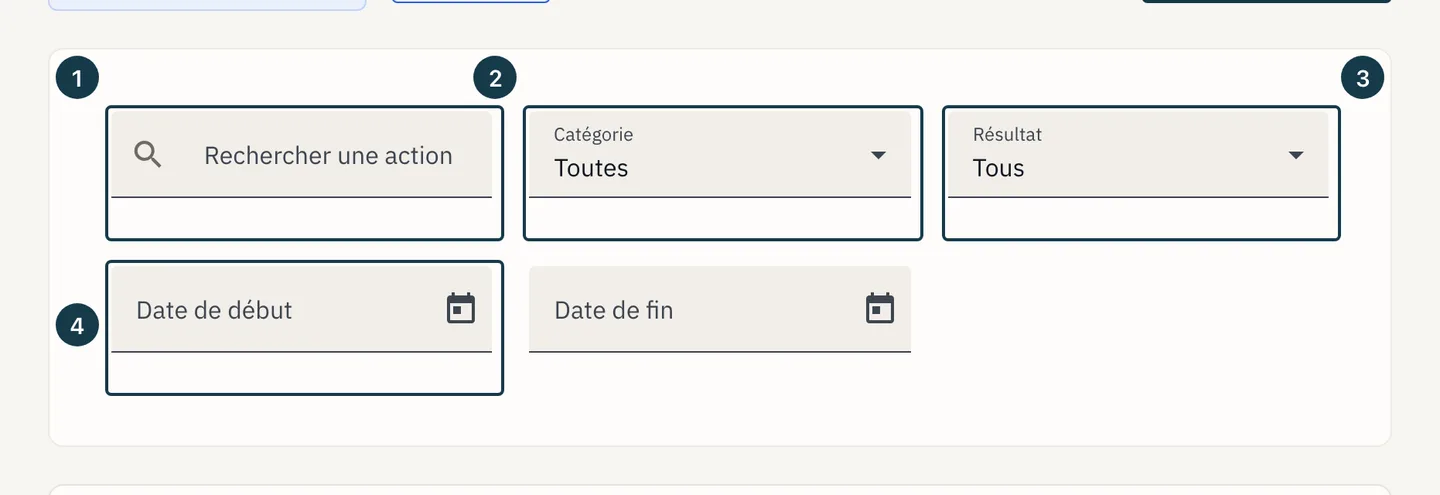
Sur l'image
- Le champ « Rechercher une action »
- Le champ « Catégorie »
- Le champ « Résultat »
- Le champ « Date de début »
Étape 4 sur 6
Tapez un début d'action dans « Rechercher une action », ou choisissez une « Catégorie » puis un « Résultat ». « Date de début » et « Date de fin » limitent la période.
Étape 5 sur 6
Cliquez l'icône en forme d'œil, au bout d'une ligne. La fenêtre montre le détail de l'action, et l'état avant puis après quand l'action en a modifié un.
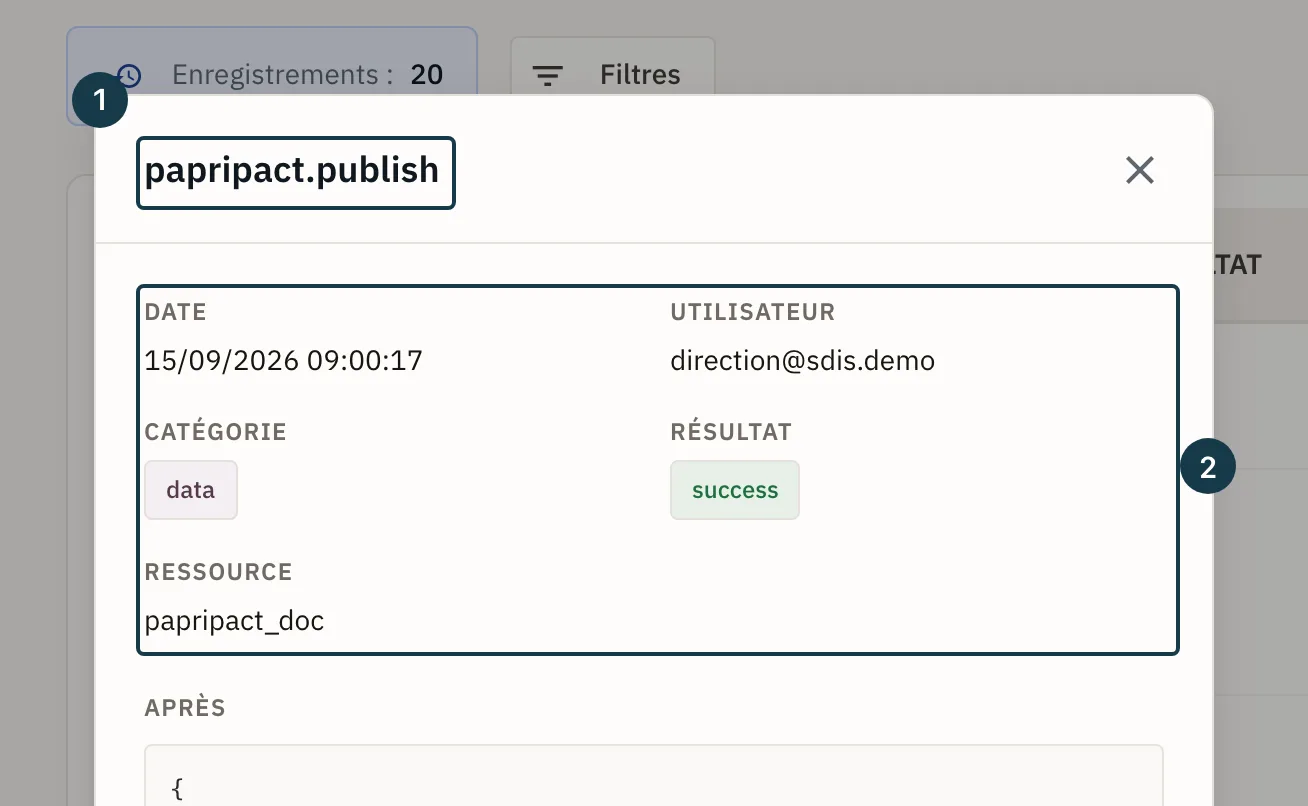
Sur l'image
- Le nom de l'action
- La date, l'auteur, la catégorie et le résultat
Étape 6 sur 6
Cliquez « Exporter (JSON) ». Le fichier reprend les 200 lignes les plus récentes parmi celles que vos filtres retiennent. Pour exporter davantage, resserrez la période avec « Date de début » et « Date de fin », puis exportez chaque période. L'export demande l'offre « Avancé » ou une offre supérieure, et le droit « Exporter le journal d'audit ».
Lire le journal depuis l'API
Une clé d'API qui couvre toute l'entreprise et porte le droit « Exporter le journal d'audit » lit le
journal page par page, sans la limite de 200 lignes, à l'adresse /api/v1/audit-events. Voir
Créer une clé d'API. Chaque ligne y porte la date, l'action, la
catégorie, le résultat, le type d'objet et l'origine de l'action. L'auteur y figure sous un
pseudonyme propre à votre entreprise, sans nom ni adresse e-mail. Les événements de connexion, de
sécurité, de compte et du module Signalement n'y figurent pas. Les créations, modifications et
suppressions d'actions d'un plan, et leurs commentaires, n'y figurent pas non plus.
Si ça ne se passe pas comme prévu
- Le tableau affiche « Aucun enregistrement » alors qu'un filtre est posé. Aucune ligne ne remplit tous vos filtres à la fois. Cliquez « Effacer les filtres », puis reprenez l'étape 4.
- L'onglet « Journal d'audit » n'apparaît pas dans « Paramètres ». La lecture du journal est un droit à part, que tous les rôles n'ont pas. Voir Qui voit quoi : rôles et périmètres.
- Aucune ligne ne montre la réponse d'un salarié à un questionnaire. Le journal enregistre les actions des utilisateurs, et jamais les réponses. Voir Où vont les réponses des salariés.