Un élément archivé quitte les listes de travail sans être supprimé. L'onglet « Archives » réunit en quatre tableaux les campagnes, les questionnaires, les questions de la bibliothèque et les structures archivés, et vous les ramenez dans leur liste depuis cet onglet. Les plans d'action et les entretiens archivés n'y figurent pas.
Étape 1 sur 5
Cliquez « Paramètres », la roue dentée en haut à droite, puis l'onglet « Archives ».
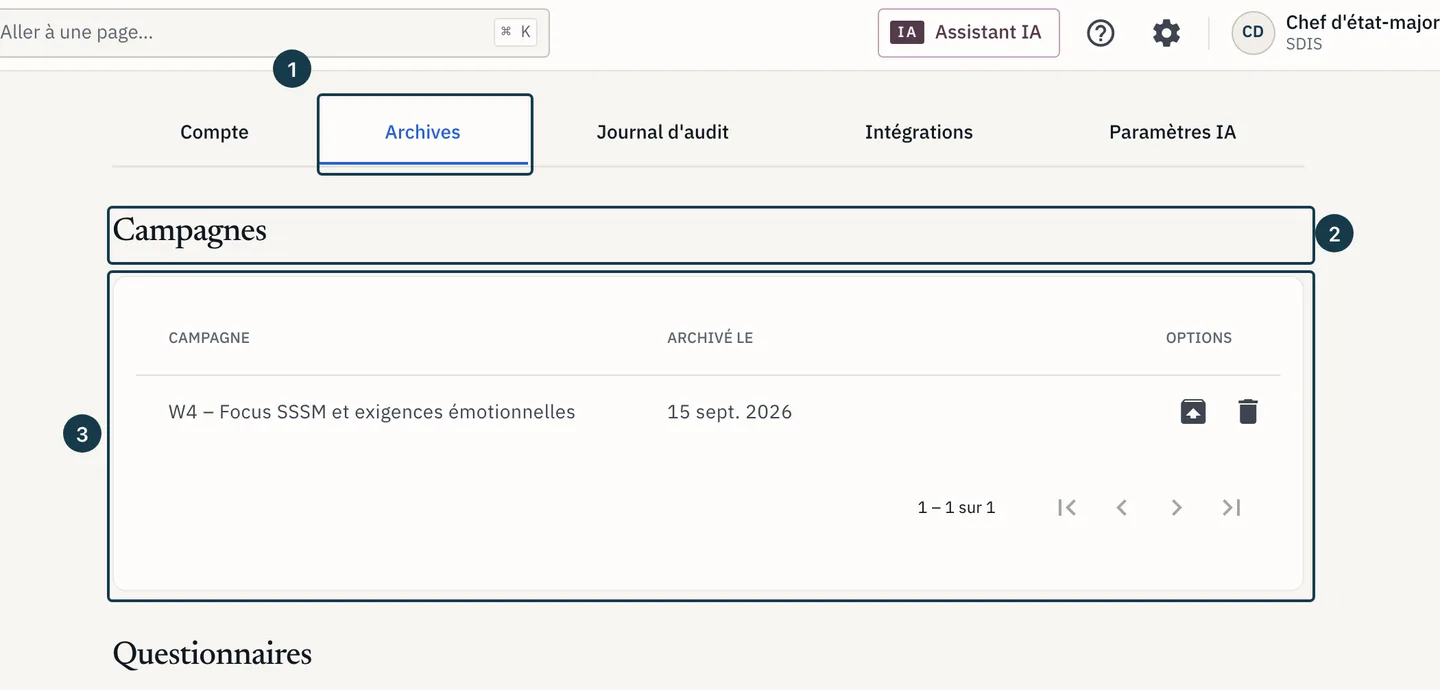
Sur l'image
- L'onglet « Archives »
- Le titre « Campagnes »
- Le tableau et ses trois colonnes
Étape 2 sur 5
Descendez jusqu'à la section qui porte le type de l'élément : « Campagnes », « Questionnaires », « Bibliothèque de questions » ou « Structures ».
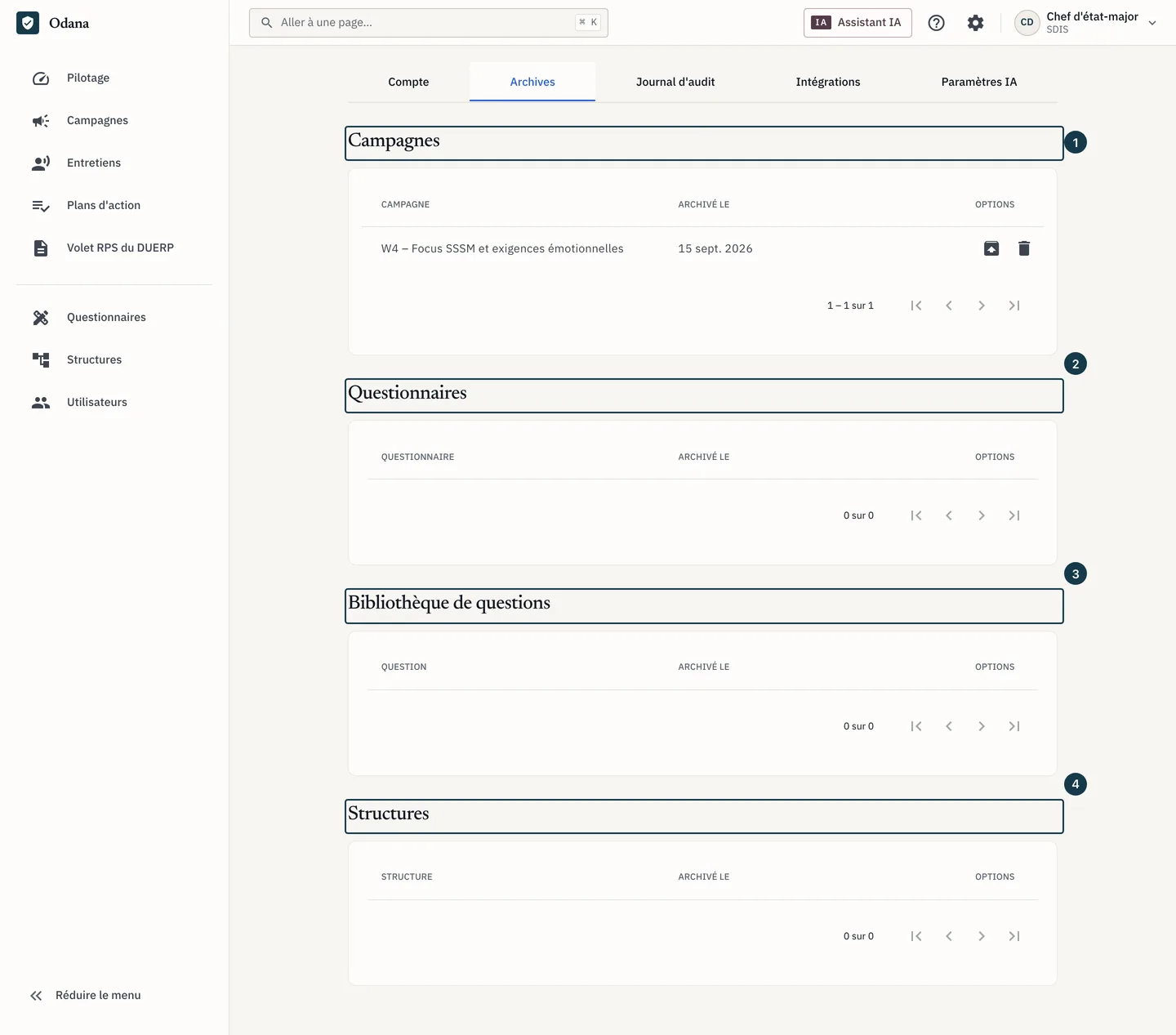
Sur l'image
- La section « Campagnes »
- La section « Questionnaires »
- La section « Bibliothèque de questions »
- La section « Structures »
Étape 3 sur 5
La colonne « Archivé le » donne la date d'archivage. Chaque tableau montre trois lignes, et les flèches du bas affichent les suivantes.
Étape 4 sur 5
Dans la colonne « Options », cliquez la première des deux icônes.
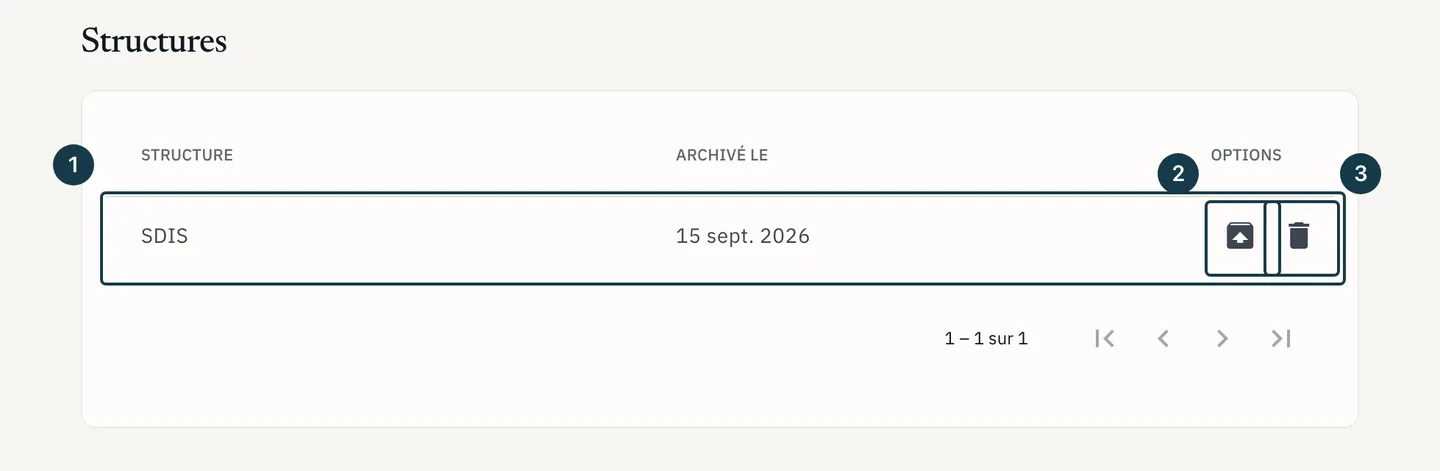
Sur l'image
- La ligne de l'élément archivé
- L'icône de restauration
- L'icône de suppression définitive
Étape 5 sur 5
Dans la fenêtre « Restaurer ? », cliquez « Restaurer ». La ligne quitte le tableau, et l'élément revient dans sa liste d'origine.
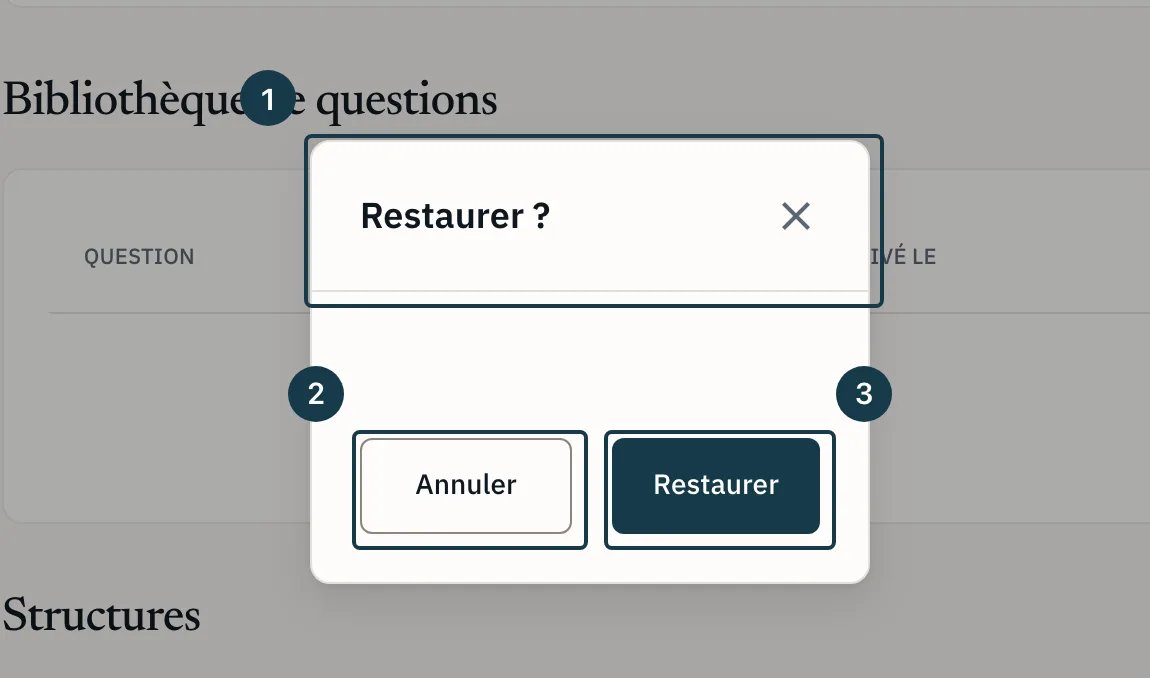
Sur l'image
- Le titre de la fenêtre
- Le bouton « Annuler »
- Le bouton « Restaurer »
Si ça ne se passe pas comme prévu
- L'onglet « Archives » n'apparaît pas dans « Paramètres ». La lecture des archives est un droit à part, que tous les rôles n'ont pas. Voir Qui voit quoi : rôles et périmètres.
- La colonne « Options » reste vide sur vos lignes. Restaurer et supprimer sont deux droits distincts, et votre rôle peut n'en avoir aucun. Voir Trois raisons pour lesquelles un bouton est grisé.
- Une campagne n'apparaît dans aucun tableau. Une campagne clôturée reste dans « Campagnes » tant que personne ne l'archive. Voir Les cinq états d'une campagne.