L'Assistant IA est un panneau qui s'ouvre à droite de chaque page de l'application. Il explique la page affichée et répond à partir du centre d'aide. Selon votre offre, il lit aussi les données que la page vous montre et propose une action, enregistrée seulement quand vous cliquez « Confirmer ».
Poser une question et confirmer une action
Étape 1 sur 8
Cliquez « Assistant IA », dans la barre du haut. Le panneau s'ouvre à droite et la page se resserre pour lui laisser la place. Ctrl+J, ou ⌘J sur Mac, ouvre une barre de saisie par-dessus la page. Sur une carte d'indicateur, survolez la carte et cliquez « Expliquer » pour ouvrir le panneau sur cette carte.
Étape 2 sur 8
Tapez votre question dans le champ « Posez une question sur cette page… », ou cliquez l'une des questions proposées pour la page. Les puces au-dessus du champ montrent le contexte joint à la question. Leur croix le retire.
Étape 3 sur 8
Pendant la préparation, « Étapes de la réponse » liste ce que l'assistant consulte. La réponse s'affiche en une fois, quand elle est complète, suivie de ses sources numérotées. « Montrer dans la page » met en évidence l'élément cité.
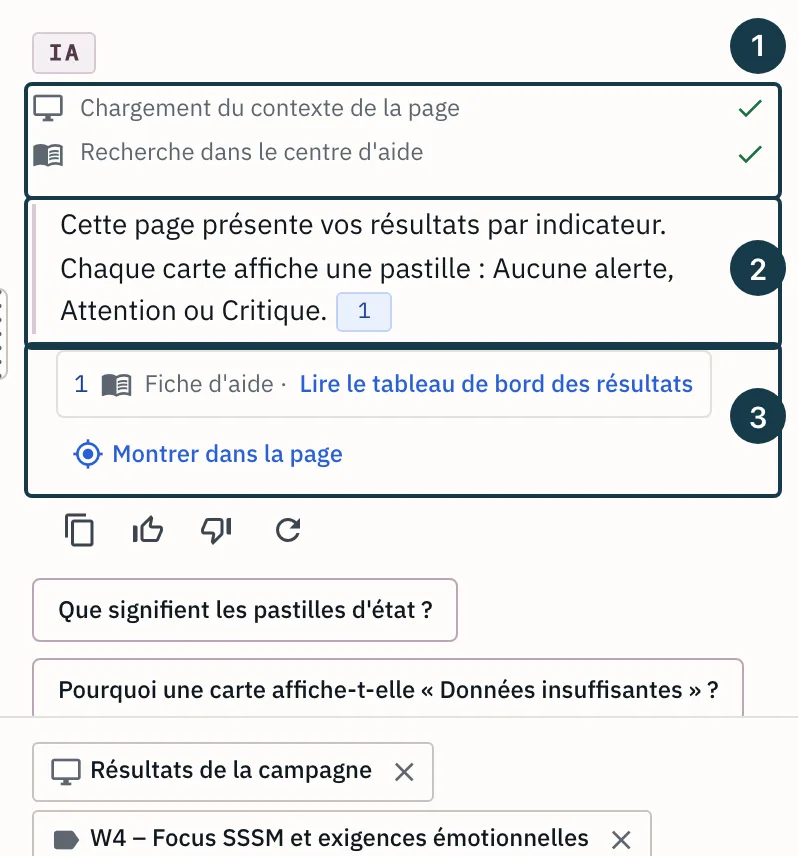
Sur l'image
- Les étapes de la réponse
- La réponse
- Les sources numérotées
Étape 4 sur 8
Sur les offres avec IA, une réponse qui lit les données de la page porte la mention « Fondée sur vos données · crédits IA ». La carte jointe reprend les chiffres lus, et la source « Donnée » renvoie à leur page.
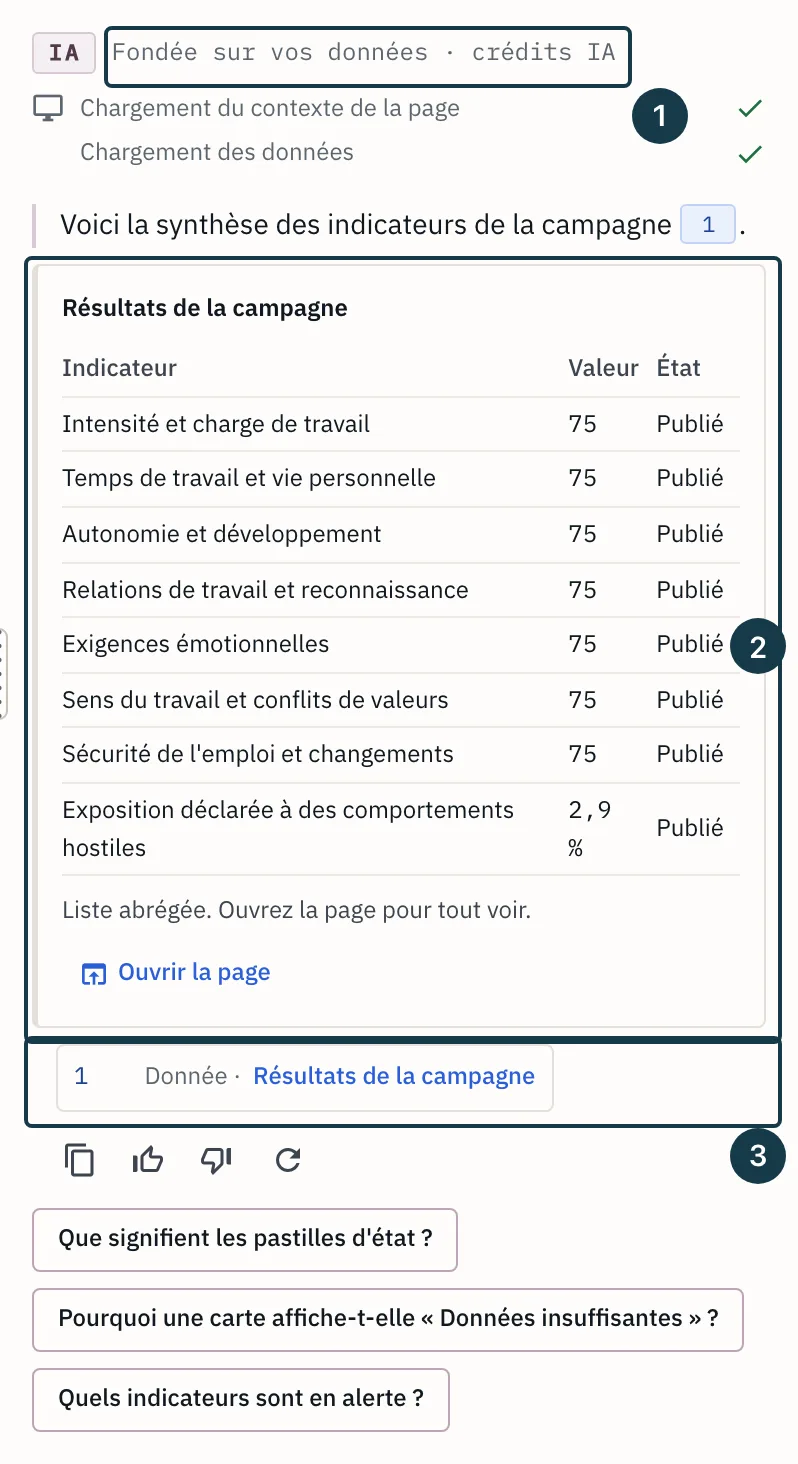
Sur l'image
- La mention « Fondée sur vos données · crédits IA »
- La carte des chiffres lus
- La source « Donnée »
Étape 5 sur 8
Quand vous demandez une action, la réponse porte une carte « À confirmer ». La carte montre l'élément visé, chaque champ avant et après, les personnes qui verront le changement, et si l'action pourra être annulée.
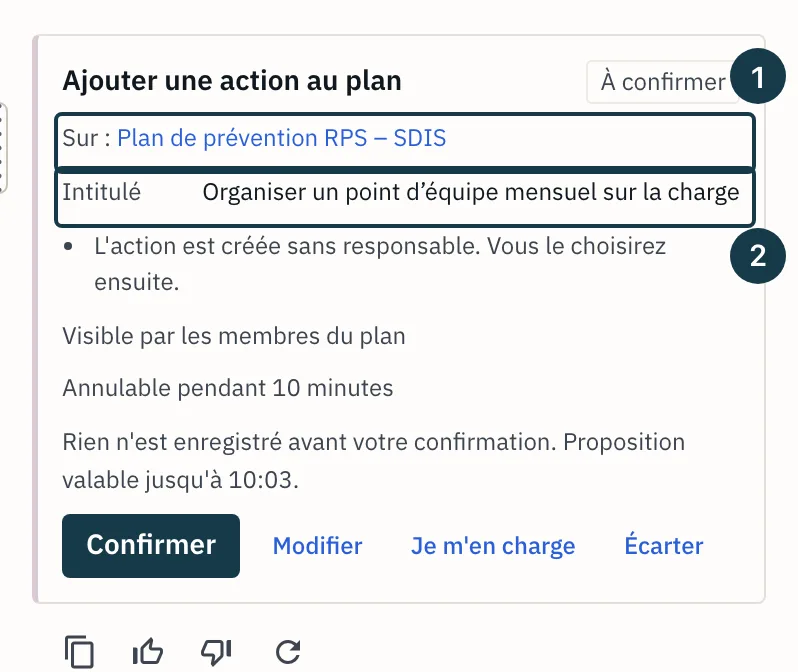
Sur l'image
- L'élément visé
- Les champs de l'action
Étape 6 sur 8
Cliquez « Confirmer » pour enregistrer l'action. « Modifier » ouvre à la place le formulaire de l'action, prérempli, où vous choisissez la personne responsable. « Je m'en charge » ouvre la page sans rien enregistrer, et « Écarter » ferme la proposition.
Étape 7 sur 8
La carte confirmée affiche « Enregistrée ». Quand l'action crée quelque chose, « Annuler » reste offert jusqu'à l'heure écrite sous la carte, dix minutes après la confirmation. Il supprime l'action ou le commentaire créé, ou archive le plan créé.
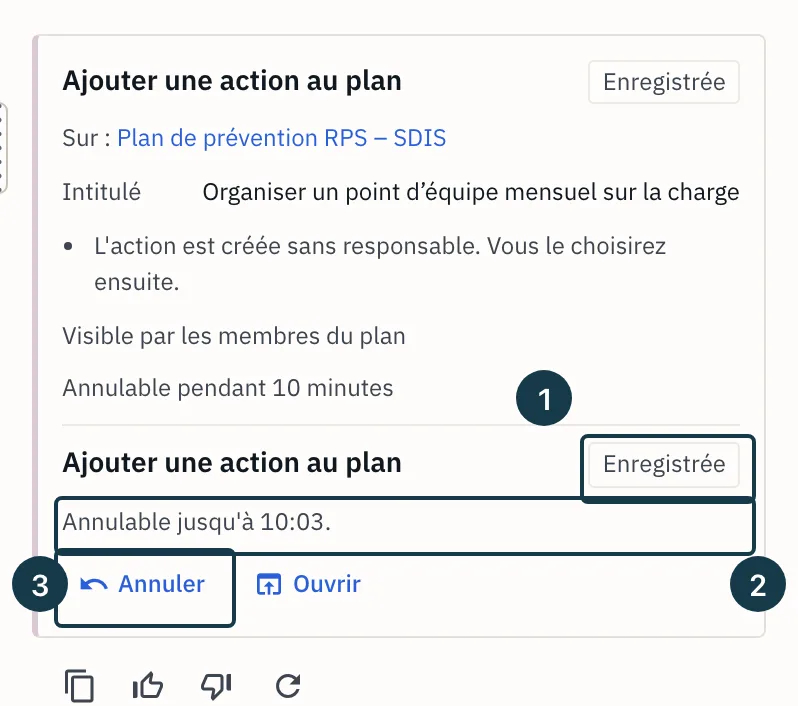
Sur l'image
- L'état « Enregistrée »
- L'heure limite de l'annulation
- Le bouton « Annuler »
Étape 8 sur 8
Les icônes du haut du panneau ouvrent « Conversations », pour rouvrir ou supprimer une conversation, et « Activité », qui liste les actions confirmées depuis l'assistant. « Nouvelle conversation » repart d'un échange vide.
Ce que l'assistant fait selon votre offre
Sur toutes les offres, l'assistant explique la page et répond à partir du centre d'aide. Ces réponses ne consomment aucun crédit IA, dans une limite quotidienne de questions.
Sur les offres avec IA, à partir de « Pro », il lit aussi les données que la page vous montrerait, quand cette lecture est ouverte pour votre entreprise. Elle porte sur les résultats et la participation d'une campagne, un plan d'action, le cockpit, le volet RPS du DUERP, le programme annuel de prévention et un questionnaire personnalisable. Une réponse qui s'appuie sur ces données porte la mention « Fondée sur vos données · crédits IA » et se décompte des crédits IA.
Sur un plan d'action ou les résultats d'une campagne, il propose alors d'ajouter une action, y compris depuis une alerte, de modifier ou de commenter une action, ou de créer le plan d'action de la campagne. Une proposition demande les mêmes droits que si vous le faisiez à la main, et reste valable dix minutes.
Lancer ou clore une campagne, publier, finaliser, supprimer, exporter et gérer les rôles se font depuis la page. L'assistant explique comment faire et montre le bouton.
Quand l'IA est fermée pour votre entreprise, que le modèle ne répond pas ou que la limite du jour est atteinte, le lanceur devient « Aide de la page ». Ce mode Aide affiche la fiche de la page et une recherche dans le centre d'aide, sans réponse rédigée.
Ce que l'assistant voit et ce qu'il conserve
L'assistant lit avec vos droits et applique le même nombre minimum de réponses que la page. Un résultat que la page masque lui reste donc fermé. Il ne reçoit ni le texte saisi dans la page, ni le nom des personnes. Sur les entretiens, les utilisateurs, le compte et le journal d'audit, le nom de l'élément ouvert ne lui parvient pas non plus. Un clic sur le nom du panneau ouvre « Ce que l'assistant voit », qui détaille ce qui part avec la question.
Les commentaires libres demandent le droit de les lire et la case « Inclure les thèmes des commentaires ». L'assistant en donne alors les thèmes, jamais une citation. Une conversation qui a lu ces thèmes ne prépare plus d'action rédigée.
Chaque conversation est supprimée 30 jours après sa création, et vous pouvez la supprimer avant. Elle n'est lisible que par vous.
L'article 50 du règlement européen sur l'intelligence artificielle demande d'identifier un contenu produit par une machine. Le nom du panneau porte la marque « IA », et la mention « Réponses générées par une IA. Vérifiez les chiffres cités avant d'agir. » reste sous le champ. Une action ajoutée par l'assistant porte la pastille « IA ✦ » dans le plan. Le mode Aide ne génère rien et ne porte aucune de ces marques.
Si ça ne se passe pas comme prévu
- La barre du haut affiche « Aide de la page » à la place d'« Assistant IA ». Le panneau est en mode Aide, pour l'une des trois raisons décrites plus haut. La fiche de la page et la recherche restent accessibles. Voir Mode Aide.
- Le panneau affiche « Votre offre n'inclut pas les réponses fondées sur vos données. L'aide de la page reste disponible. » Voir Voir son offre et en changer.
- La carte affiche « Proposition expirée. Redemandez-la à l'assistant. » Ses dix minutes sont passées sans confirmation. Reposez la demande.
- « Annuler » a disparu de la carte d'une création. Soit l'heure écrite sous la carte est passée, soit l'élément a été modifié depuis sa création. Dans les deux cas, supprimez-le depuis sa page, si votre rôle le permet.
- Le panneau affiche « Cette conversation contient des thèmes de commentaires libres, donc l'assistant n'y prépare aucune action. Ouvrez une nouvelle conversation. » Cliquez « Nouvelle conversation », puis reposez la demande.