L'onglet « Actions » des résultats liste les indicateurs en alerte, du plus grave au moins grave. Quand le questionnaire associe une action à l'alerte, la carte affiche cette action et un bouton pour l'ajouter à un plan d'action. Odana l'ajoute au plan avec l'indicateur, la cible ou le segment concerné, et la valeur qui a déclenché l'alerte.
Étape 1 sur 5
Ouvrez les résultats de la campagne, puis l'onglet « Actions ».
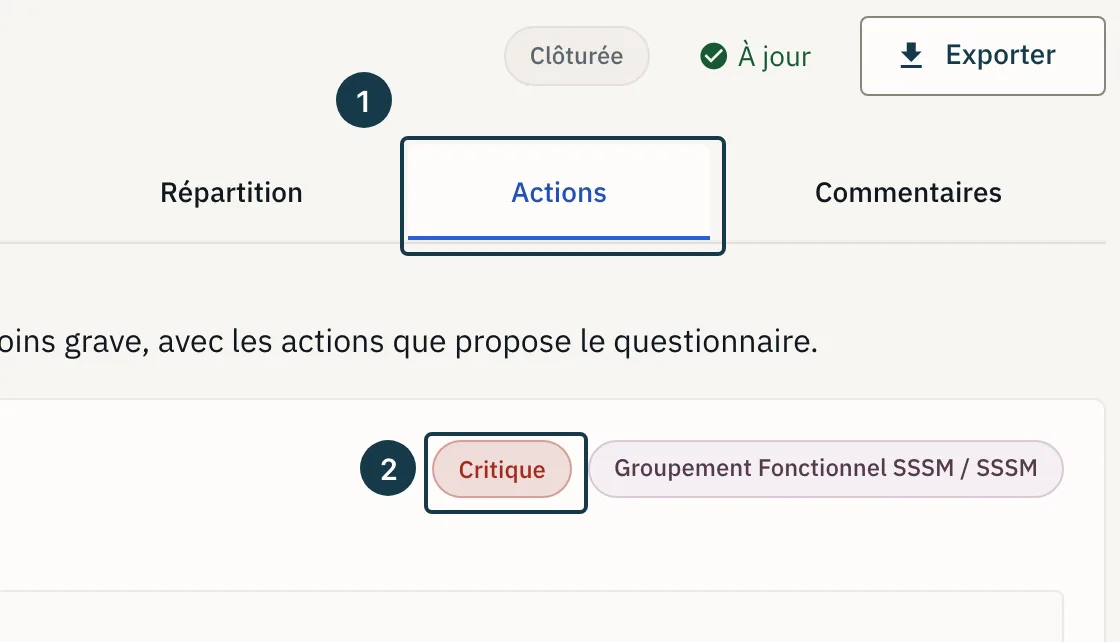
Sur l'image
- L'onglet « Actions »
- Le niveau de l'alerte
Étape 2 sur 5
Chaque carte donne le nom de l'indicateur, le niveau de l'alerte et, si l'alerte ne porte pas sur toute la campagne, la cible ou le segment concerné. Quand le questionnaire associe une action à l'alerte, la carte affiche ensuite « Action proposée ».
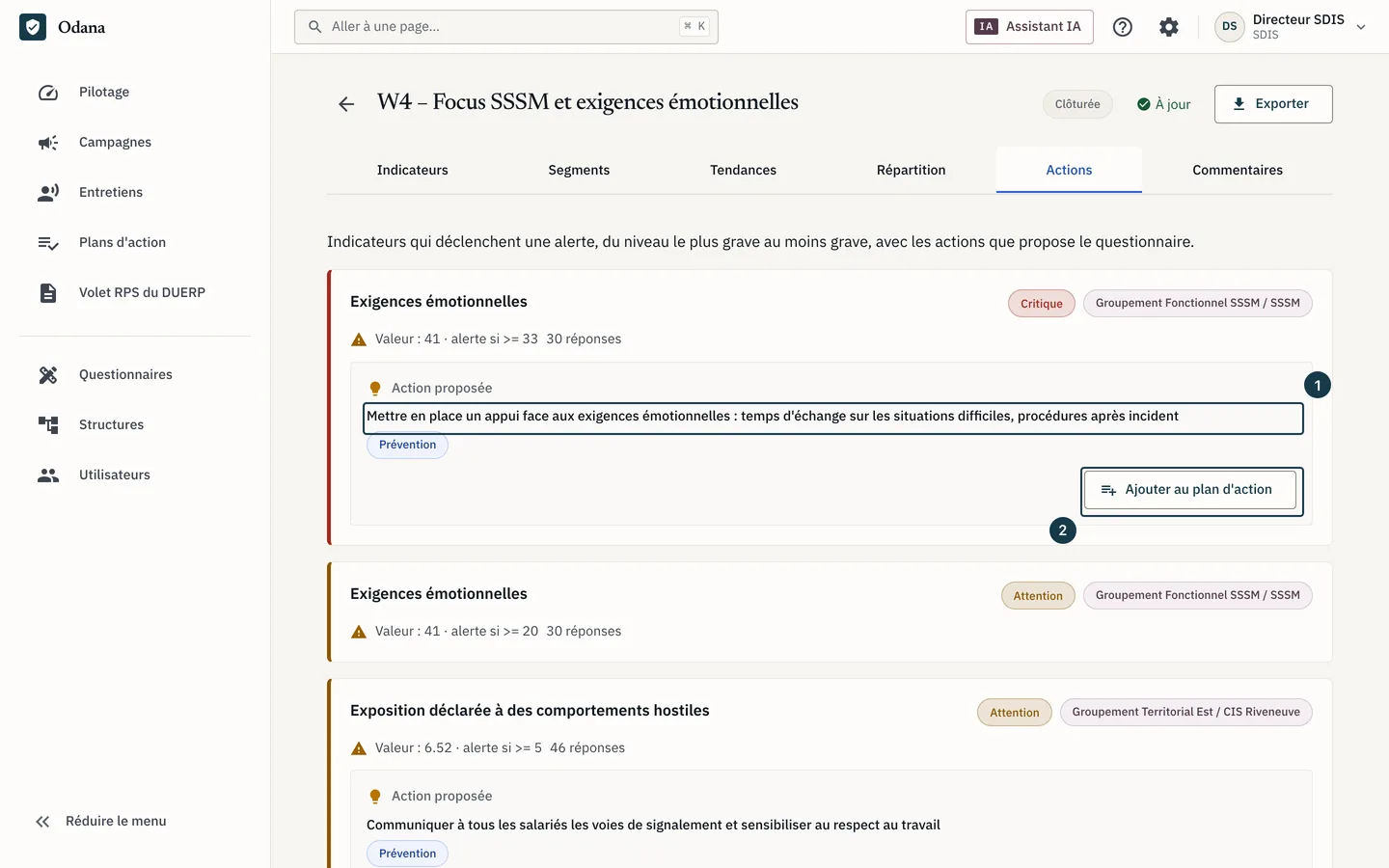
Sur l'image
- L'action proposée
- Le bouton « Ajouter au plan d'action »
Étape 3 sur 5
Cliquez « Ajouter au plan d'action ». La fenêtre du même nom s'ouvre.
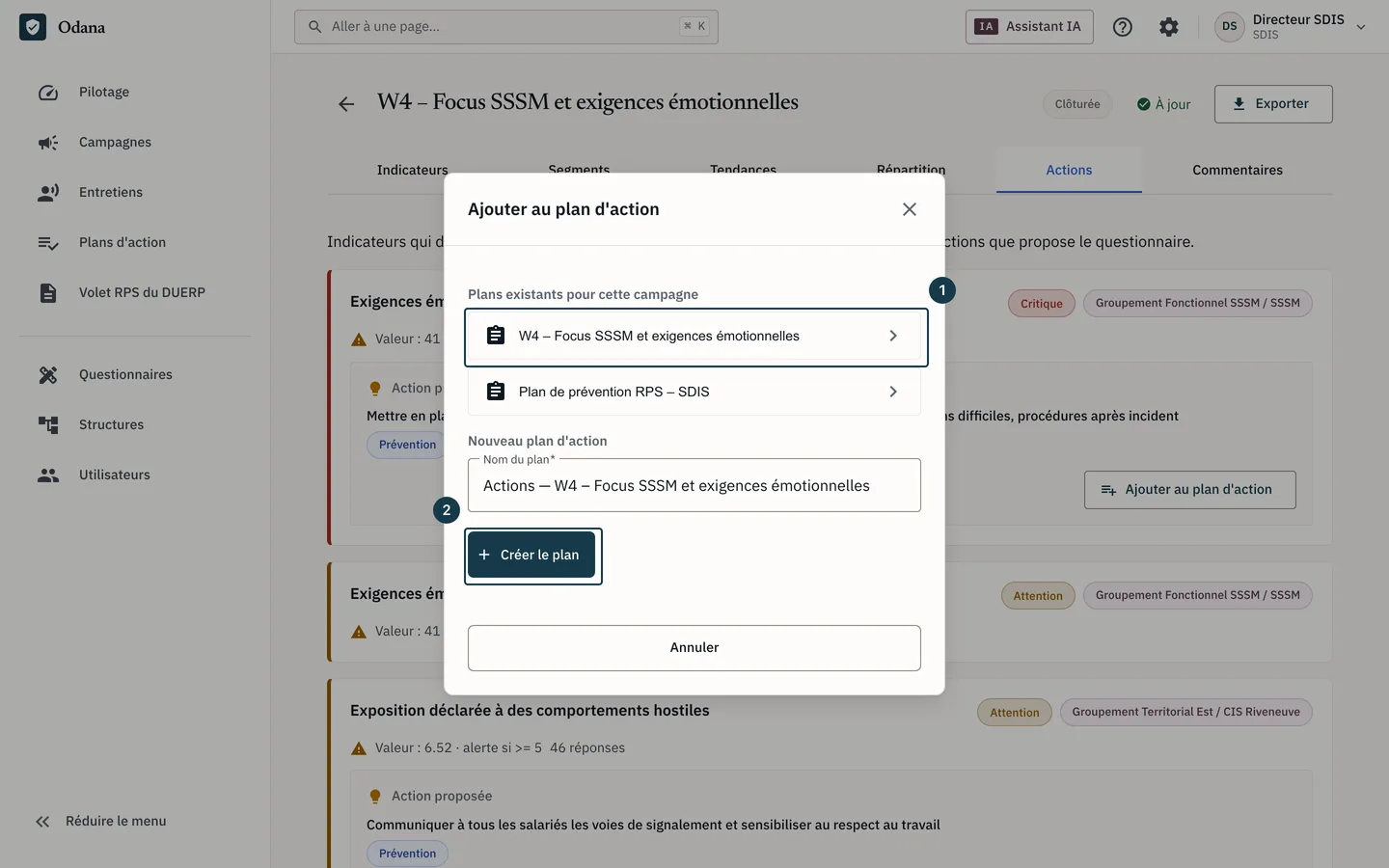
Sur l'image
- Un plan existant pour cette campagne
- Le bouton « Créer le plan »
Étape 4 sur 5
Cliquez un plan sous « Plans existants pour cette campagne ». Pour créer un nouveau plan, saisissez un « Nom du plan » sous « Nouveau plan d'action », puis cliquez « Créer le plan ».
Étape 5 sur 5
Le message « Action ajoutée au plan » s'affiche en bas de l'écran.
Si ça ne se passe pas comme prévu
- L'onglet affiche « Aucune alerte en cours ». Aucun indicateur ne déclenche d'alerte sur cette campagne. Voir Lire le tableau de bord des résultats.
- Une carte n'affiche ni « Action proposée » ni « Ajouter au plan d'action ». Le questionnaire n'associe aucune action à cette alerte. Voir Adapter un questionnaire en mode expert.
- Les cartes affichent « Action proposée », mais aucun bouton « Ajouter au plan d'action ». Votre rôle n'a pas le droit de modifier les plans d'action. Voir Qui voit quoi : rôles et périmètres.
- La fenêtre affiche « Aucun plan d'action pour cette campagne. ». Nommez le plan dans la fenêtre et cliquez « Créer le plan », ou créez-le d'abord : voir Créer un plan d'action.
- L'action n'apparaît pas dans la liste du plan. Vérifiez les filtres posés sur cette liste, qui peuvent la masquer. Voir Suivre une action jusqu'à son terme.