Quand une équipe change de nom, passe sous une autre direction ou disparaît, corrigez l'unité de travail dans la structure. Les trois boutons « Renommer », « Déplacer » et « Supprimer » se trouvent dans le panneau de détail, à droite de l'organigramme. Il faut le droit « Modifier une unité de travail », et une structure qu'aucune campagne n'utilise encore.
Étape 1 sur 6
Ouvrez « Structures » dans le menu, puis cliquez la carte de votre structure.
Étape 2 sur 6
Cliquez le nom de l'unité à corriger dans l'organigramme. Le panneau de détail s'ouvre à droite.
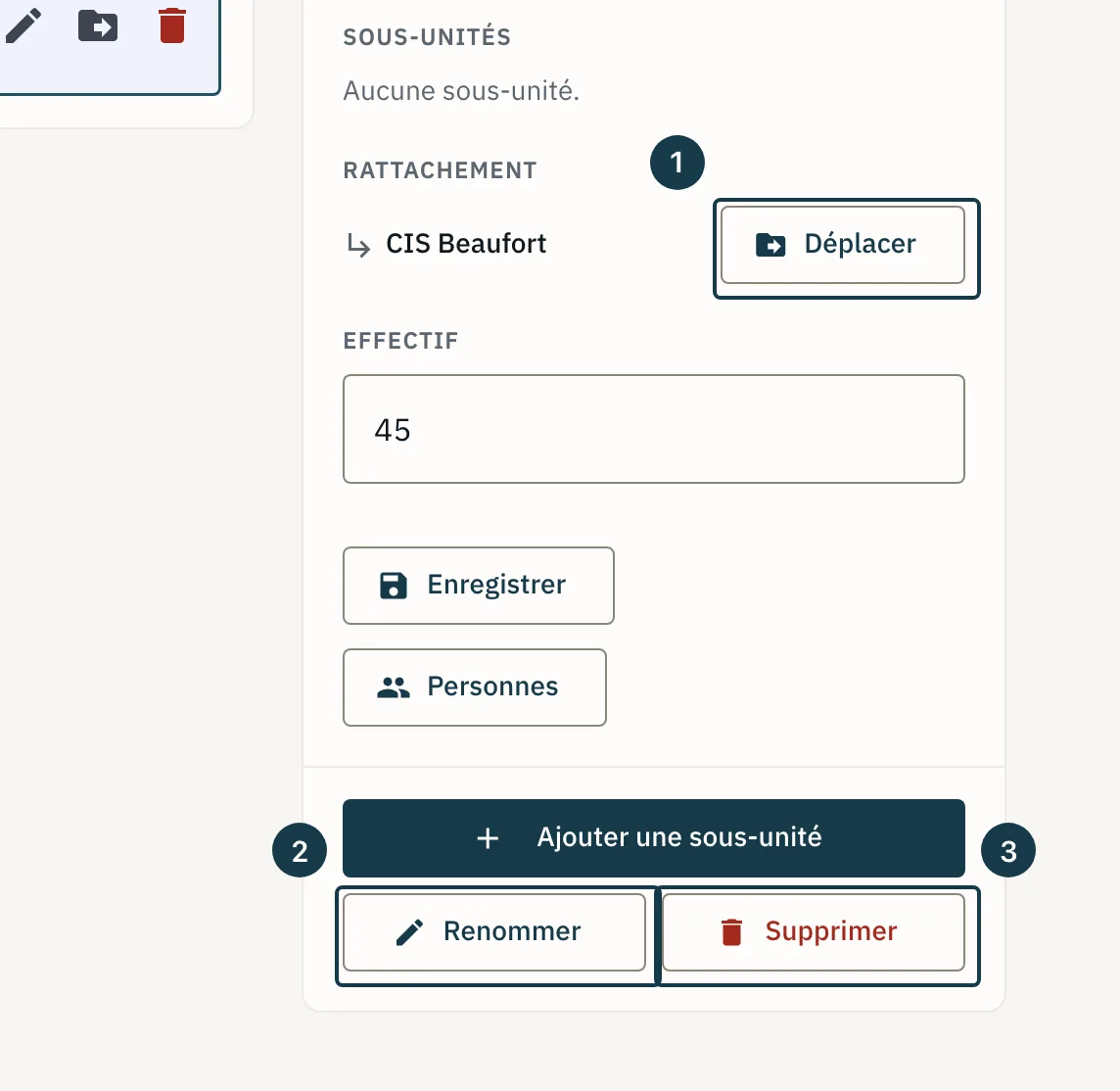
Sur l'image
- Le bouton « Déplacer »
- Le bouton « Renommer »
- Le bouton « Supprimer »
Étape 3 sur 6
Cliquez « Renommer », au bas du panneau. Saisissez le nouveau nom sur la ligne de l'unité, puis cliquez la coche de validation. Le message « Unité renommée » confirme.
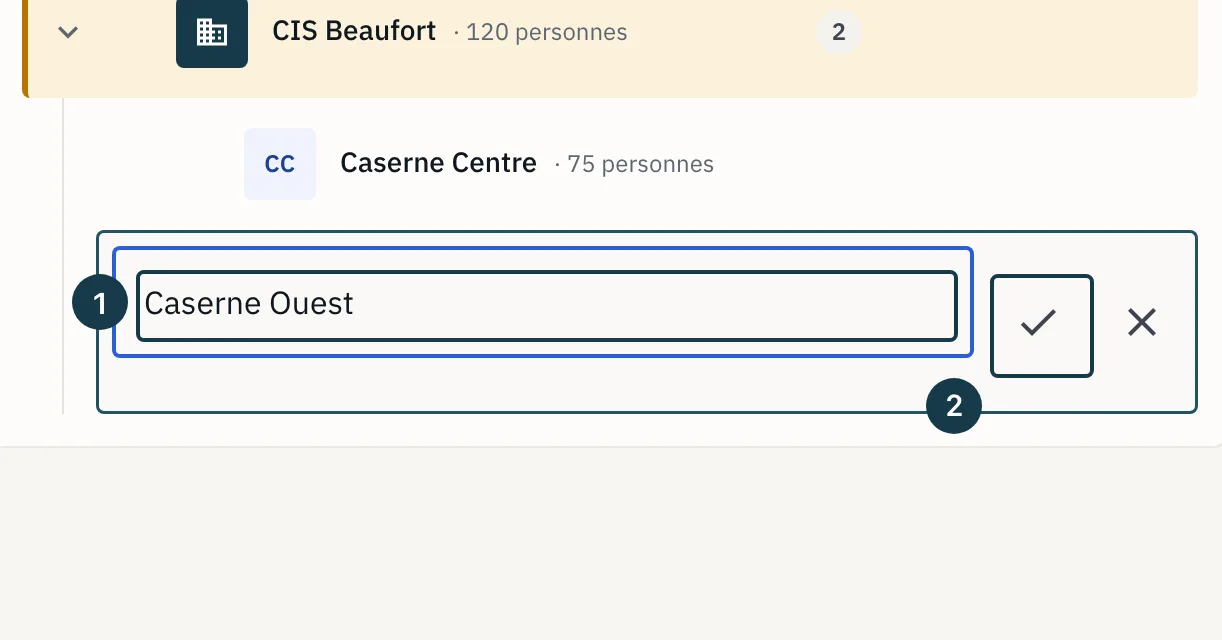
Sur l'image
- Le champ du nouveau nom
- Le bouton de validation
Étape 4 sur 6
Cliquez « Déplacer », sous « Rattachement ». Choisissez la nouvelle unité parente dans la liste « Déplacer sous », puis validez. Le message « Unité déplacée » confirme. Vous pouvez aussi faire glisser l'unité dans l'organigramme.
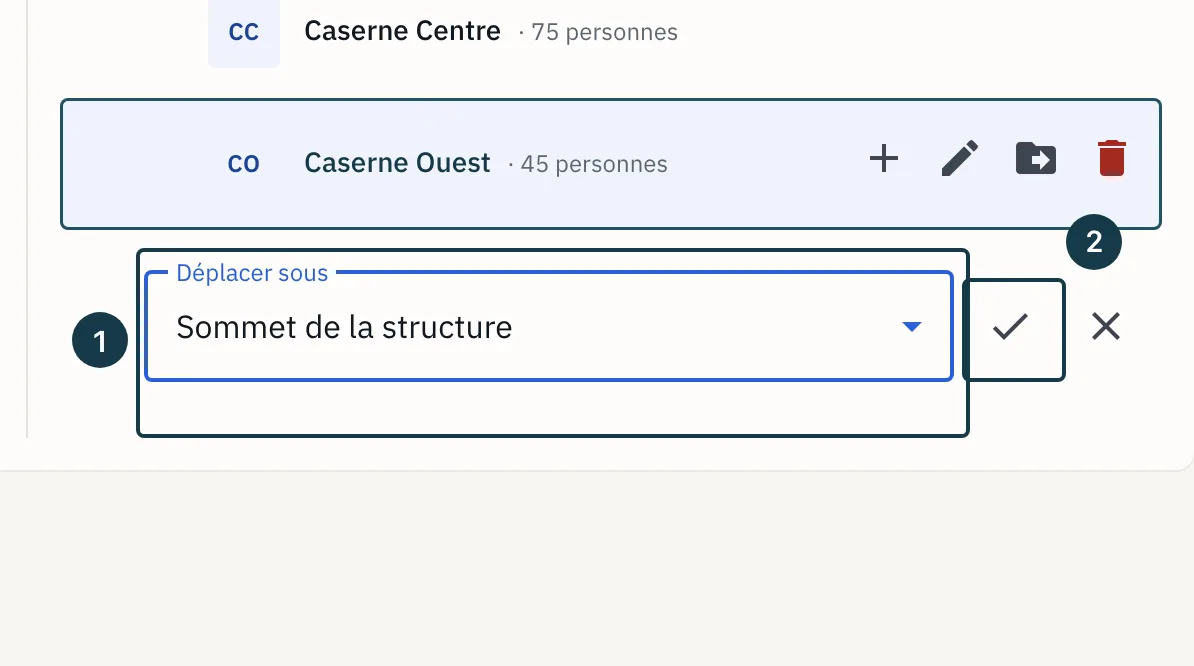
Sur l'image
- Le champ « Déplacer sous »
- Le bouton de validation
Étape 5 sur 6
Vérifiez la section « Rattachement » du panneau : elle nomme la nouvelle unité parente.
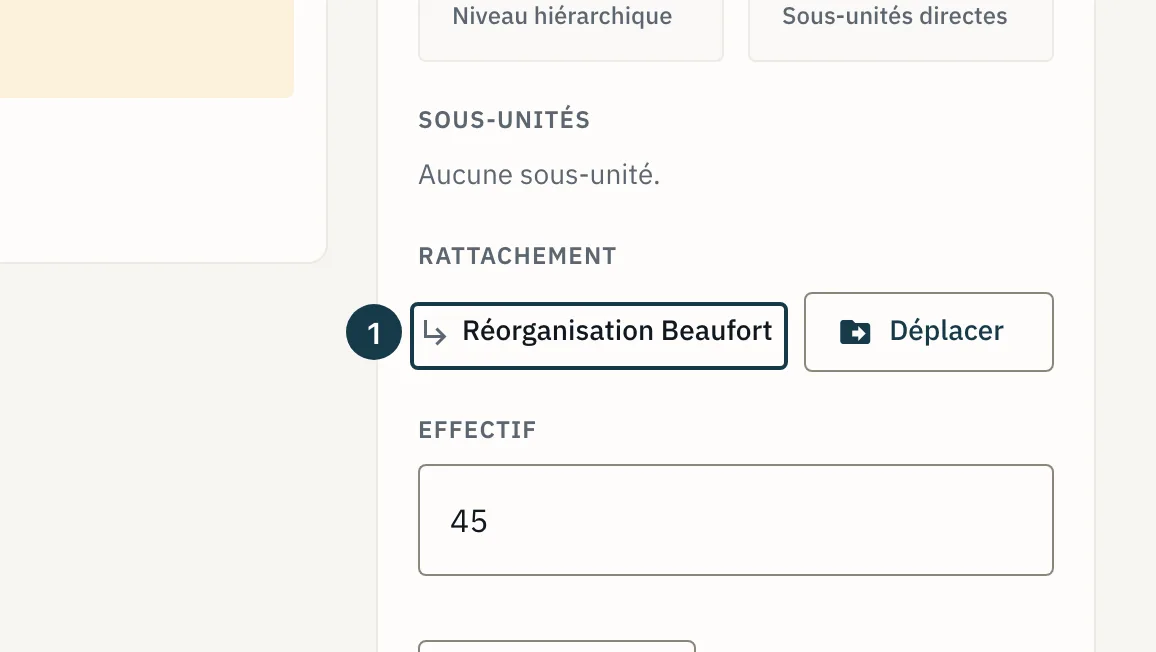
Sur l'image
- L'unité parente, sous « Rattachement »
Étape 6 sur 6
Pour retirer une unité, cliquez « Supprimer », au bas du panneau, puis confirmez dans la fenêtre. Le message « Unité supprimée » confirme.
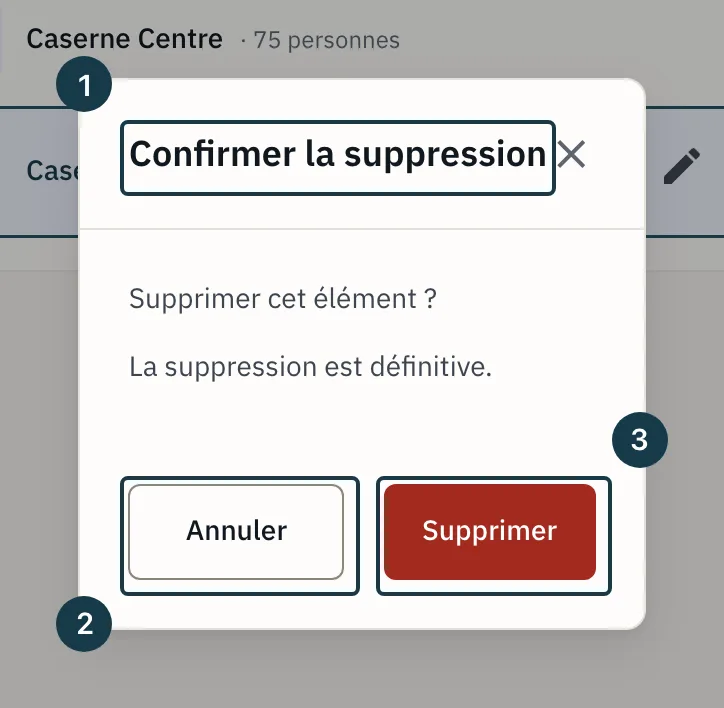
Sur l'image
- Le titre de la fenêtre
- Le bouton « Annuler »
- Le bouton « Supprimer »
Quand une campagne utilise la structure
Dès qu'une campagne est créée sur une structure, même en brouillon, ses unités ne changent plus. Création, renommage, déplacement, suppression et changement d'effectif sont refusés, pour que les vagues suivantes se comparent unité par unité. Un bandeau sous le titre de la structure le dit, et les boutons du panneau restent grisés.
Le bandeau propose le geste qui convient :
- si seules des campagnes en brouillon utilisent la structure, supprimez-les dans « Campagnes », puis modifiez les unités ;
- si une campagne a été lancée, dupliquez la structure. La copie garde les unités et leurs effectifs, sans les personnes, et aucune campagne ne l'utilise.
L'archivage, la duplication et les personnes de chaque unité restent modifiables. Voir Modifier les personnes d'une unité.
Un plan d'action limité à une unité suit le nouveau nom de l'unité. La campagne suivante reprend la structure à jour.
Si ça ne se passe pas comme prévu
- Le panneau de détail ne montre aucun bouton : votre rôle n'a pas le droit « Modifier une unité de travail ». Voir Qui voit quoi : rôles et périmètres.
- Le message « Une unité du même nom existe déjà à cet endroit de la structure. » s'affiche : choisissez un autre nom, ou renommez d'abord l'autre unité.
- Le message « Une unité du même nom existe déjà à l'endroit choisi. » s'affiche après « Déplacer » : renommez l'une des deux unités, puis recommencez le déplacement.
- La suppression est refusée par un message qui commence par « Impossible de supprimer » et cite des utilisateurs, des jetons d'API, des plans d'action, des actions ou des campagnes : l'unité ou une de ses sous-unités leur sert encore de rattachement ou de périmètre. Changez d'abord leur rattachement.
- Le bandeau de tête repasse à « Brouillon » après un déplacement : l'unité que vous avez vidée n'a plus de sous-unité, et son effectif reste à déclarer. Voir Déclarer l'effectif d'une unité.
- Les boutons du panneau sont grisés, et un bandeau sous le titre indique qu'une campagne utilise la structure. Suivez le geste que nomme le bandeau, décrit plus haut dans Quand une campagne utilise la structure.
- Le message « Cette unité a des personnes rattachées. Retirez-les avant d'y ajouter une sous-unité. » s'affiche. Une unité qui a des personnes ne reçoit pas de sous-unité. Retirez ses personnes, ou ajoutez la sous-unité ailleurs.