Chaque unité sans sous-unité d'une structure peut porter des personnes : une adresse e-mail et, si vous le souhaitez, un nom. Les invitations par e-mail atteignent ces personnes. Vous les ajoutez, les corrigez et les retirez une à une, sans réimporter de fichier.
La fenêtre des personnes est réservée à l'administrateur principal et aux administrateurs du compte, sur les offres Avancé et Corporate. Elle n'affiche que l'adresse et le nom de chaque personne : aucune date, aucune campagne, rien qui dise si une personne a été invitée ou a répondu.
Étape 1 sur 6
Ouvrez « Structures » dans le menu, puis ouvrez la structure.
Étape 2 sur 6
Cliquez une unité sans sous-unité dans l'organigramme, puis « Personnes » dans le panneau de détail. La fenêtre « Personnes de » suivie du nom de l'unité s'ouvre.
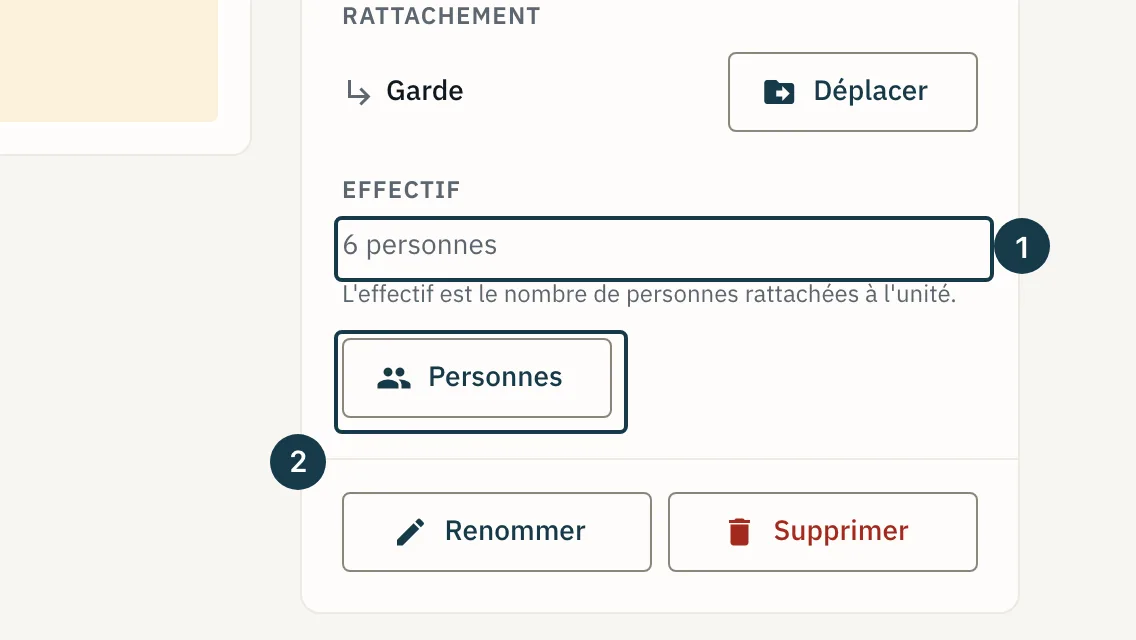
Sur l'image
- L'effectif, compté en personnes
- Le bouton « Personnes »
Étape 3 sur 6
Pour ajouter un salarié, cliquez « Ajouter une personne ». Saisissez l'« Adresse e-mail » et, si vous le souhaitez, le « Nom (facultatif) », puis cliquez « Enregistrer ».
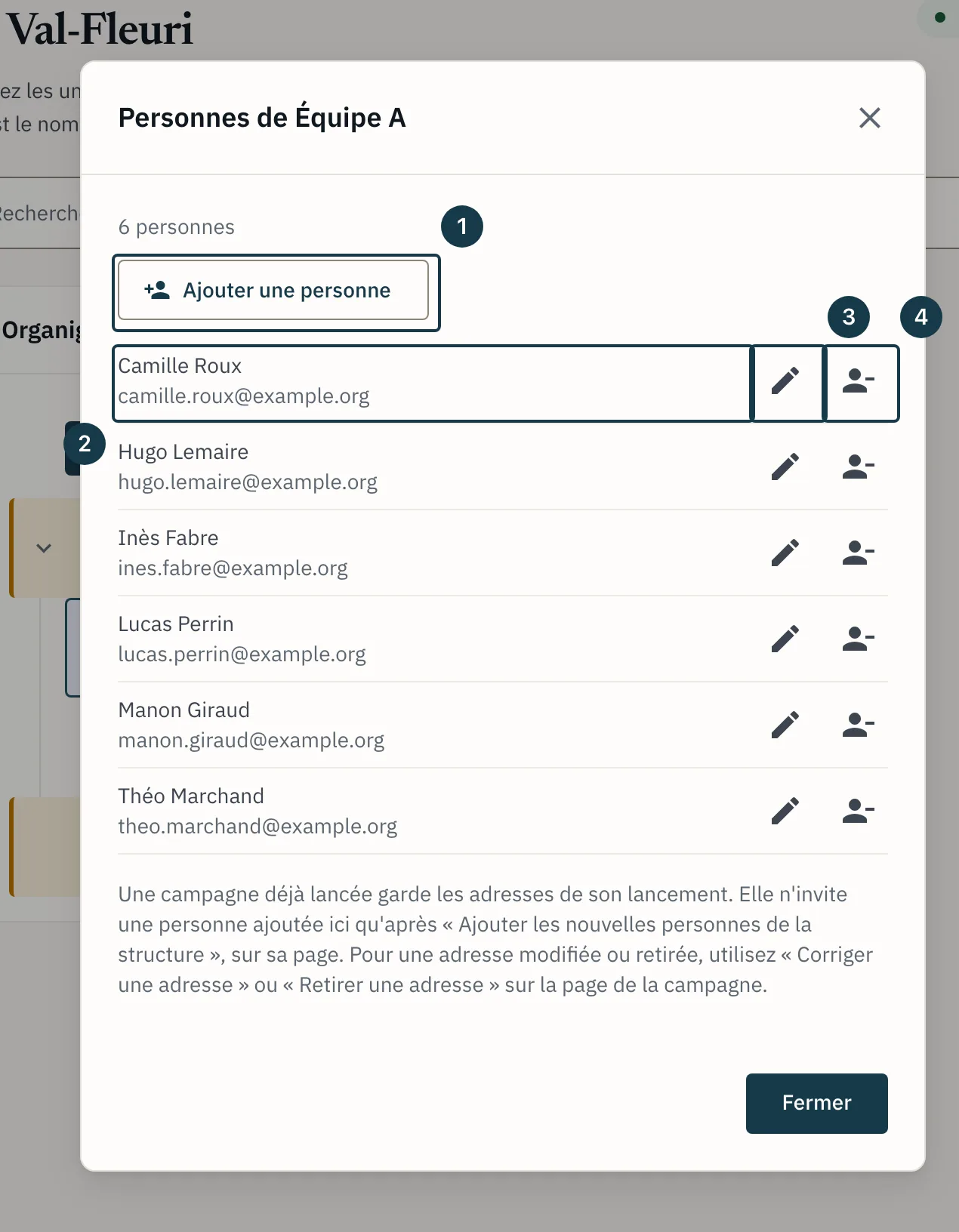
Sur l'image
- Le bouton « Ajouter une personne »
- Le nom et l'adresse d'une personne
- L'icône de modification
- L'icône de retrait
Étape 4 sur 6
Pour corriger une adresse ou un nom, cliquez l'icône de modification de la ligne, changez le champ, puis cliquez « Enregistrer ».
Étape 5 sur 6
Pour retirer un salarié, cliquez l'icône de retrait de la ligne, puis confirmez par « Retirer ».
Étape 6 sur 6
Cliquez « Fermer ». L'effectif de l'unité est le nombre de ses personnes.
La première personne d'une structure aux effectifs saisis
Le bouton « Personnes » s'affiche aussi dans une structure dont les effectifs sont saisis à la main. À la première personne enregistrée, la fenêtre demande une confirmation. L'effectif de chaque unité devient alors le nombre de ses personnes : l'unité choisie passe à 1, les autres à 0. Ces unités ne peuvent pas être ciblées tant qu'elles ne comptent pas 5 personnes. Cliquez « Rattacher la personne » pour confirmer.
Une structure qu'une campagne utilise déjà accepte ce passage. Ses unités ne changent pas, et les campagnes déjà créées gardent les effectifs de leur création.
Ce que la modification change dans les campagnes
Une campagne déjà lancée garde les adresses de son lancement. Elle n'invite une personne ajoutée ici qu'après « Ajouter les nouvelles personnes de la structure », sur sa page. Pour une adresse modifiée ou retirée, utilisez « Corriger une adresse » ou « Retirer une adresse » sur la page de la campagne. Une personne dont l'adresse a été modifiée ici n'est pas invitée une seconde fois par « Ajouter les nouvelles personnes de la structure ».
Une unité qui passe sous 5 personnes ne peut plus être ciblée par une nouvelle campagne. La fenêtre le rappelle avant un retrait.
Si ça ne se passe pas comme prévu
- Le bouton « Personnes » n'apparaît pas dans le panneau. Il demande une unité sans sous-unité, l'offre Avancé ou Corporate, et le rôle d'administrateur principal ou d'administrateur. Voir Trois raisons pour lesquelles un bouton est grisé.
- Le message « Cette adresse figure déjà dans la structure. » s'affiche. L'adresse est déjà rattachée à une unité de la structure. Recherchez-la dans les autres unités, puis modifiez ou retirez la personne qui la porte.
- Le message « Cette personne ne figure plus dans l'unité. La liste a été rechargée. » s'affiche. La personne a été modifiée ou retirée entre-temps, par un autre utilisateur ou par un import. Relisez la liste rechargée, puis recommencez.
- Une campagne lancée n'invite pas la personne ajoutée. Ouvrez la campagne, puis cliquez « Ajouter les nouvelles personnes de la structure ». Voir Inviter les salariés par e-mail.