Un fichier CSV crée en une fois une structure, ses unités de travail et les personnes rattachées à chaque unité. L'effectif de chaque unité devient le nombre de ses personnes. Ces personnes reçoivent ensuite les invitations par e-mail des campagnes qui ciblent leur unité.
L'import fait partie des offres Avancé et Corporate. Il est réservé à l'administrateur principal et aux administrateurs du compte, qui lisent ensuite les adresses dans Structures.
Étape 1 sur 5
Préparez un fichier CSV de trois colonnes,
email,uniteetnom, séparées par un point-virgule ou une virgule. L'unité est son chemin dans la structure, sans le nom de la structure, par exempleAtelier/Équipe A. Le nom est facultatif et ne sert qu'à la salutation de l'e-mail.Étape 2 sur 5
Ouvrez « Structures » dans le menu, puis cliquez « Importer un fichier ». À l'étape « Cibles » d'une nouvelle campagne, la source « Importer un fichier » offre le même import.

Sur l'image
- Le bouton « Importer un fichier »
Étape 3 sur 5
Saisissez le « Nom de la structure ». Odana propose le nom du fichier tant que le champ est vide.
Étape 4 sur 5
Choisissez le fichier dans « Fichier CSV », puis cliquez « Importer le fichier ». Le bouton affiche « Import en cours… » pendant l'envoi.
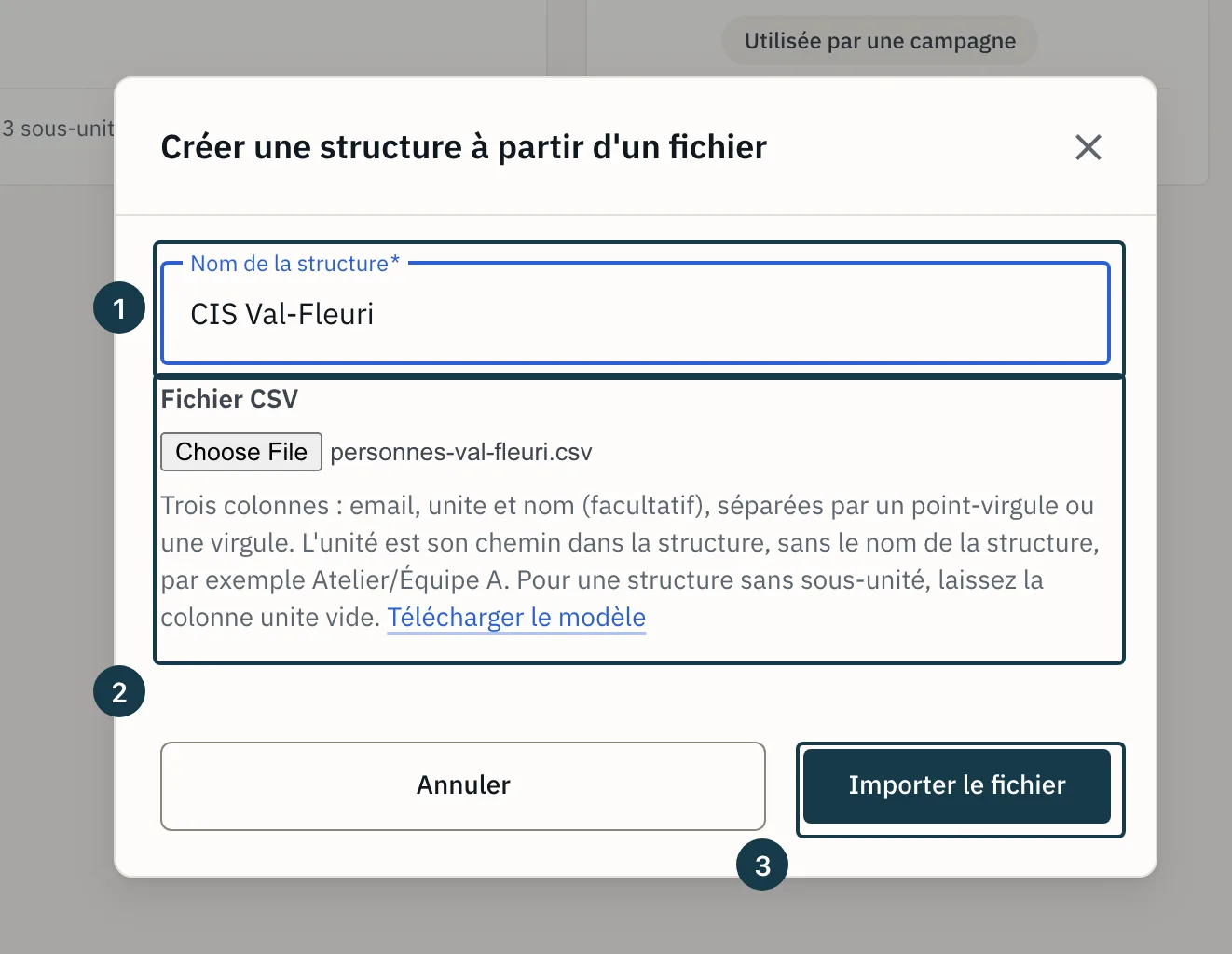
Sur l'image
- Le champ « Nom de la structure »
- Le champ « Fichier CSV »
- Le bouton « Importer le fichier »
Étape 5 sur 5
La fenêtre affiche « Structure importée », puis le nombre d'unités et de personnes. Depuis « Structures », cliquez « Ouvrir la structure » pour la relire, ou « Fermer ». Depuis une campagne, « Fermer » revient à l'étape « Cibles », qui choisit la structure si elle est prête.
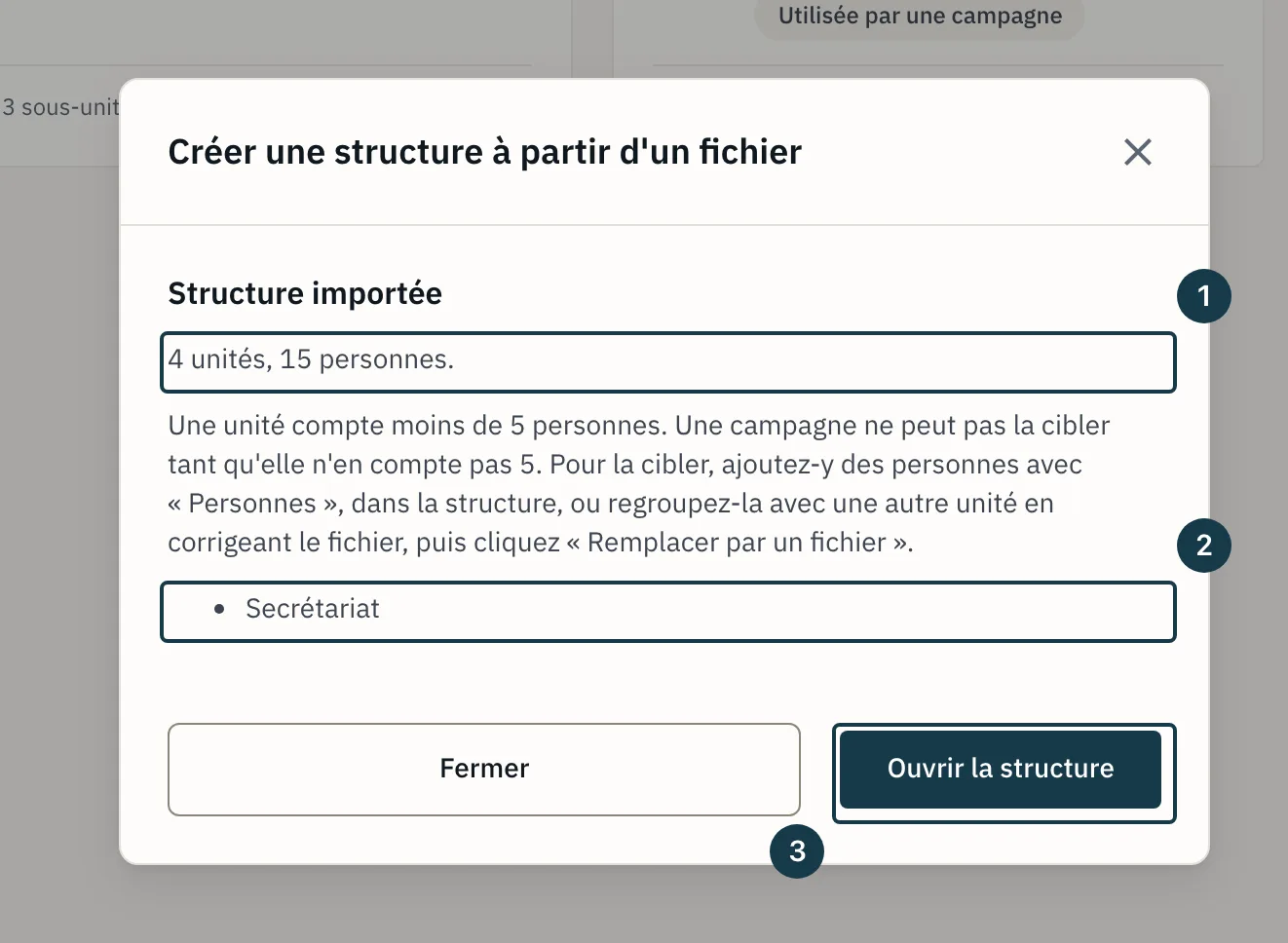
Sur l'image
- Le nombre d'unités et de personnes
- Les unités de moins de 5 personnes
- Le bouton « Ouvrir la structure »
Les unités de moins de 5 personnes
Une campagne ne cible une unité qu'à partir de 5 personnes. Après l'import, la fenêtre nomme les unités qui en comptent moins. La structure est « Prête » dès qu'une unité sans sous-unité compte 5 personnes, et ses unités plus petites s'affichent grisées à l'étape « Cibles ». Si aucune unité n'atteint 5 personnes, la structure reste « Brouillon » et aucune campagne ne peut l'utiliser.
Pour cibler une petite unité, ajoutez-y des personnes avec le bouton « Personnes » de l'unité, ou regroupez ses personnes dans une unité plus grande en corrigeant le fichier.
Remplacer une structure par un fichier
Dans l'éditeur d'une structure, « Remplacer par un fichier » ouvre la même fenêtre. Les unités et les personnes de la structure sont remplacées par celles du fichier, et les unités absentes du fichier sont supprimées. « Télécharger les unités de cette structure » donne un fichier qui contient déjà les chemins de ses unités, sans adresse ni nom.
Quand une campagne utilise la structure, même en brouillon, ses unités ne changent plus. Le fichier ne peut nommer que des unités sans sous-unité de la structure, et il remplace seulement ses personnes. Une unité absente du fichier garde sa place, sans personne. Une campagne déjà lancée n'invite les nouvelles personnes qu'après « Ajouter les nouvelles personnes de la structure », sur sa page.
Dans une structure aux effectifs saisis, le fichier remplace aussi chaque effectif par le nombre de personnes de l'unité. Les campagnes déjà créées gardent les effectifs de leur création.
Si ça ne se passe pas comme prévu
- « Importer un fichier » n'apparaît pas dans « Structures ». L'import demande l'offre Avancé ou Corporate et le rôle d'administrateur principal ou d'administrateur. Voir Trois raisons pour lesquelles un bouton est grisé.
- Le message « Une structure porte déjà ce nom, peut-être parmi les structures archivées. » s'affiche sous le nom. Choisissez un autre nom, ou ouvrez cette structure et cliquez « Remplacer par un fichier ».
- Une ligne affiche « unité absente de la structure (vérifiez le chemin) ». Une campagne utilise la structure, et le chemin ne correspond à aucune de ses unités. Recopiez le chemin depuis « Télécharger les unités de cette structure ».
- Une ligne affiche « cette unité contient d'autres unités, rattachez la personne à l'une d'elles ». Les personnes ne vont que dans les unités sans sous-unité. Complétez le chemin jusqu'à l'équipe.
- Le message « Cette structure est archivée. Désarchivez-la avant d'importer un fichier. » s'affiche. Désarchivez la structure, voir Archiver une structure, puis recommencez.