Votre employeur vous a transmis un lien, ou une affiche avec un QR code, ou vous avez reçu une invitation par e-mail. Ce lien ouvre un questionnaire qui ne demande ni compte, ni mot de passe, ni adresse e-mail.
Étape 1 sur 5
Ouvrez le lien reçu. Le questionnaire s'affiche, avec une barre de progression et son titre.
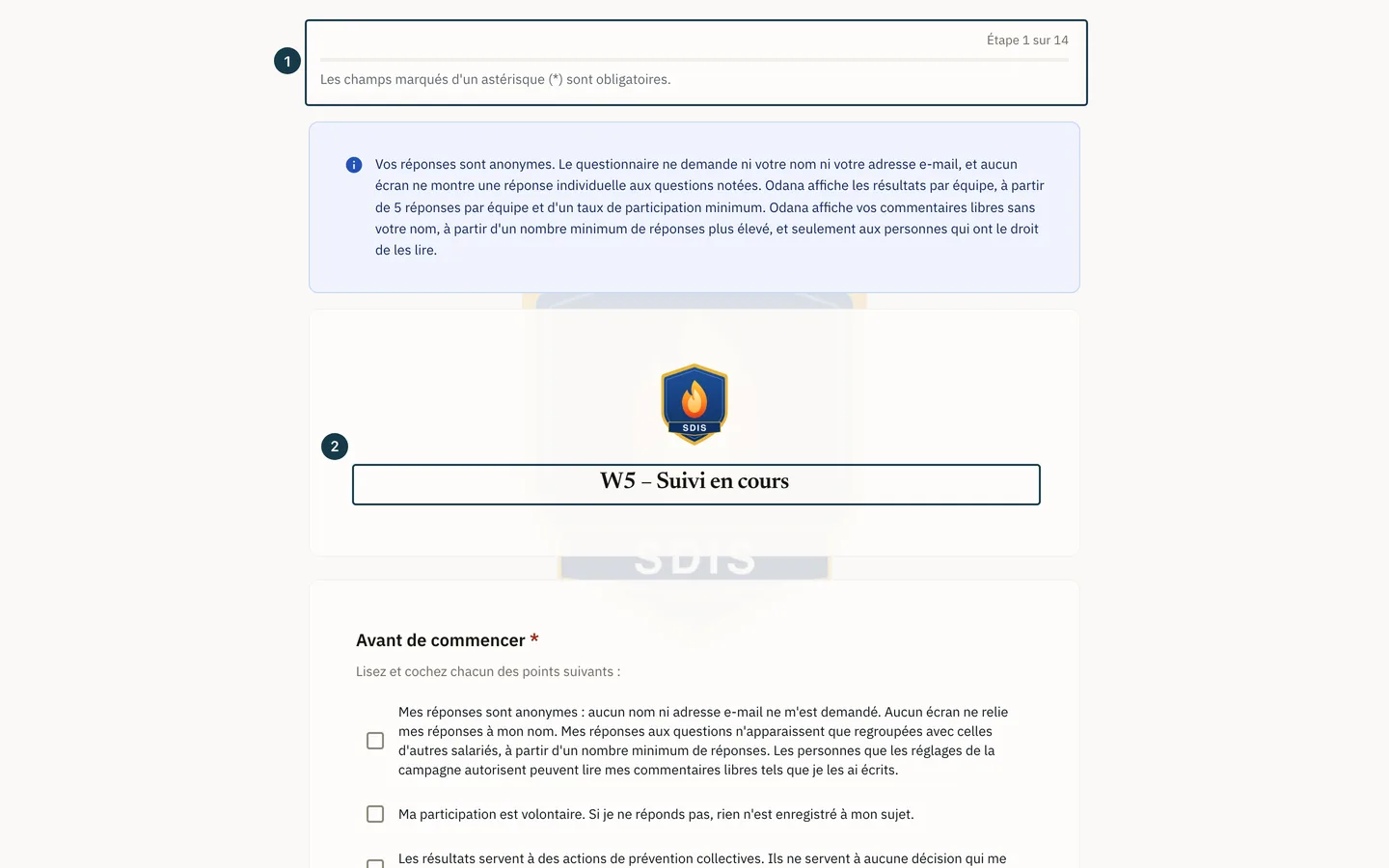
Sur l'image
- La barre de progression
- Le titre du questionnaire
Étape 2 sur 5
Lisez les quatre engagements sous « Avant de commencer », puis cochez-les. Si l'un d'eux n'est pas coché, un clic sur « Suivant » affiche « Cochez les quatre engagements pour commencer. ».
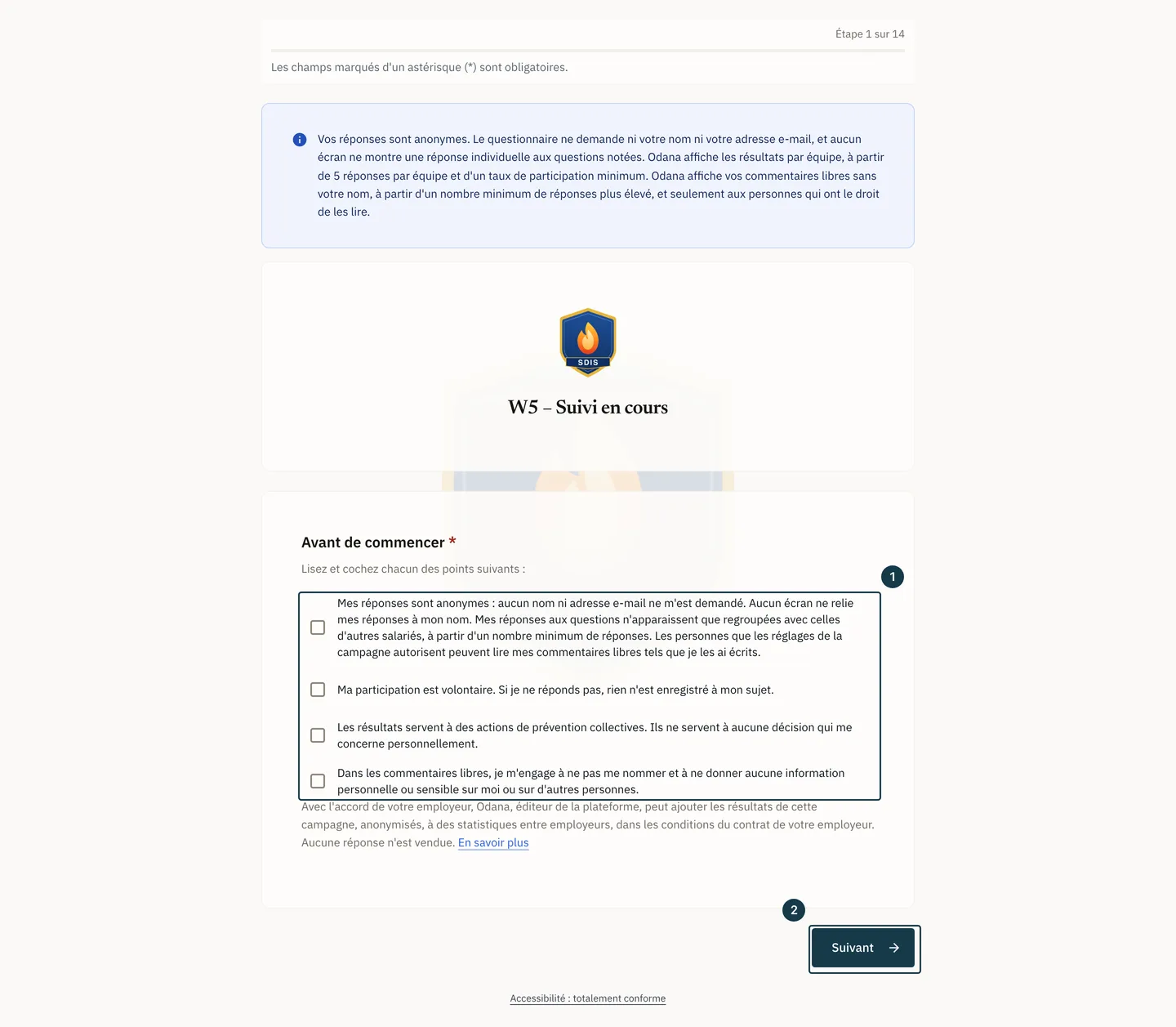
Sur l'image
- Les quatre engagements à cocher
- Le bouton « Suivant »
Étape 3 sur 5
Cliquez « Suivant ».
Étape 4 sur 5
Répondez aux questions, écran après écran, en cliquant « Suivant » à chaque fois. « Précédent » revient à l'écran d'avant sans perdre vos réponses.
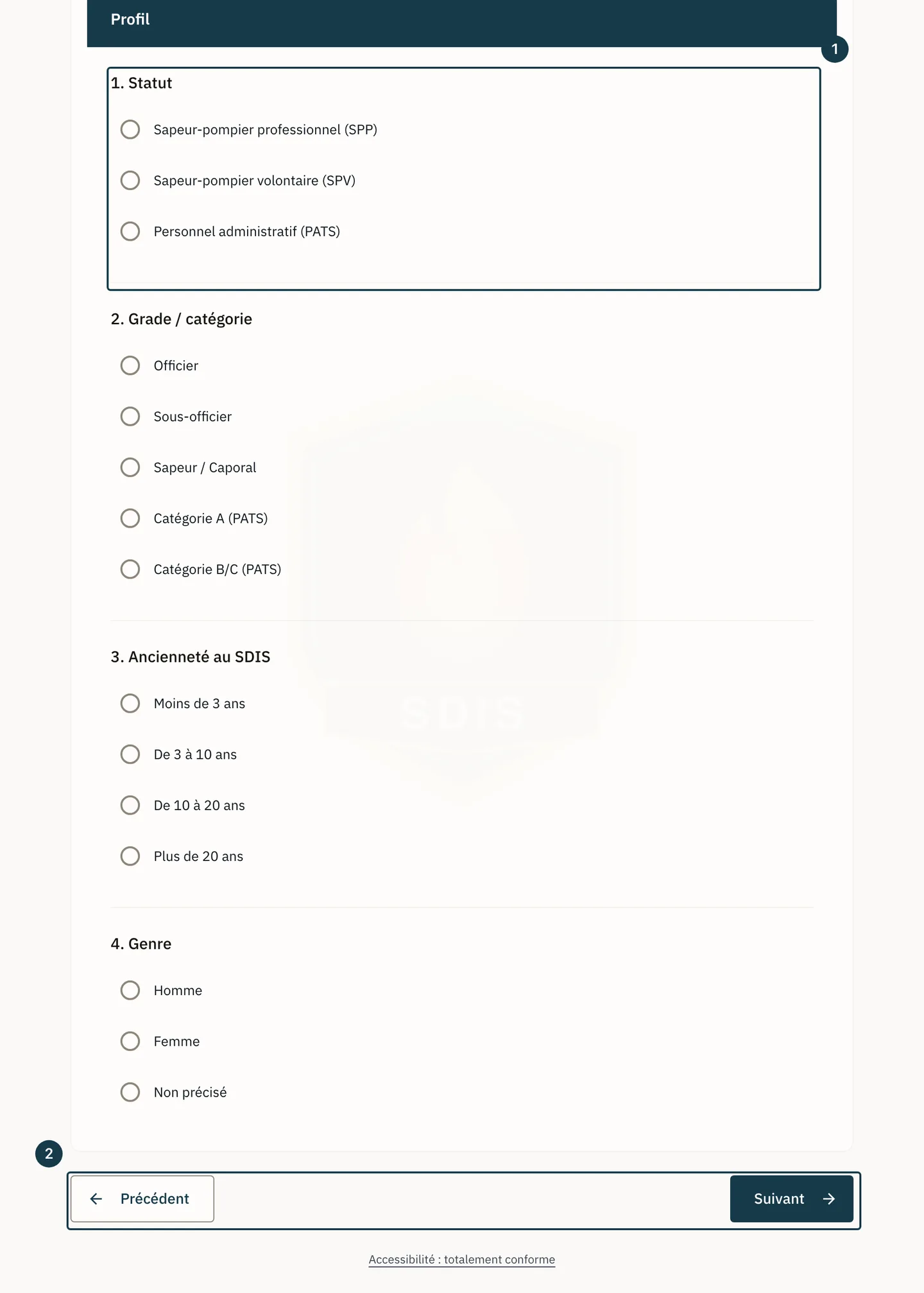
Sur l'image
- Une question et ses réponses possibles
- Les boutons de navigation
Étape 5 sur 5
Au dernier écran, cliquez « Envoyer mes réponses ». La page affiche « Merci de votre participation ! », ou « Merci, vos réponses comptent » quand votre employeur a enrichi la page de fin.
Le lien personnel d'une invitation par e-mail
Une invitation par e-mail porte un lien qui n'est qu'à vous. Le questionnaire l'annonce par « Ce lien ne sert qu'une fois. », suivi de la date jusqu'à laquelle il reste ouvert. Votre équipe est déjà choisie. Le deuxième engagement explique ce lien : il compte une seule réponse par personne et arrête les rappels une fois que vous avez répondu. Il n'est jamais relié à vos réponses.
Votre employeur ne reçoit d'Odana aucune liste des personnes qui ont répondu ou non. Les administrateurs de votre messagerie peuvent en revanche voir que vous recevez un rappel. Si vous transférez ce lien, la réponse de la personne qui l'utilise compte pour vous.
Ce que montre la page de fin
Quand votre employeur a enrichi la page de fin, elle porte le titre « Merci, vos réponses comptent ». La carte « Besoin d'en parler dès maintenant ? » liste des contacts d'aide, avec leur numéro de téléphone ou un lien « Ouvrir le site ». Ce sont ceux que votre employeur a choisis, ou à défaut des contacts nationaux comme le 3114. Si votre employeur dispose d'un dispositif de signalement, la carte « Signaler une situation » ajoute le lien « Accéder au dispositif de signalement ». Ces cartes sont les mêmes pour tous les répondants, quelles que soient les réponses.
Le bouton « Voir le reflet de vos réponses » n'apparaît que si votre employeur l'a activé. Le premier écran du questionnaire l'annonce alors. Un clic affiche, pour chaque thème, une phrase comme « Vos réponses sur ce thème sont partagées », sans aucun chiffre. Vous seul le voyez : il n'est pas enregistré et disparaît quand vous quittez la page. Si vous rouvrez le lien plus tard, la page affiche seulement « Merci de votre participation ! ».
Si ça ne se passe pas comme prévu
- Le questionnaire vous demande votre équipe avant de commencer : le lien reçu sert à plusieurs équipes. Choisissez la vôtre dans la liste « Équipe ».
- La page affiche « Une réponse a déjà été envoyée depuis cet appareil pour une autre équipe. » : Odana n'enregistre pas cette seconde réponse. Si vous vous êtes trompé d'équipe, prévenez la personne qui vous a transmis le lien.
- La page affiche « Questionnaire indisponible » : la campagne n'a pas encore commencé, ou elle est clôturée. Demandez à la personne qui vous a transmis le lien.
- La page affiche « Une réponse a déjà été enregistrée avec ce lien. ». Votre lien personnel a déjà servi, et Odana n'enregistre pas de seconde réponse.
- La page affiche « Ce questionnaire s'ouvre avec un lien personnel ». Ouvrez le questionnaire depuis le lien de l'e-mail que vous avez reçu.
- Le lien de votre e-mail affiche « Questionnaire introuvable ». Votre employeur a retiré ou remplacé ce lien, ou la campagne est clôturée depuis plus de 30 jours. Demandez à votre employeur.
- Après un clic sur « Suivant », un encadré rouge liste des questions en haut de la page : ces questions obligatoires sont restées sans réponse. Cliquez un titre de la liste pour aller à la question, puis répondez.
- La page affiche « Vos réponses n'ont pas été envoyées. » : vos réponses restent saisies. Cliquez « Réessayer l'envoi ».