Le registre d'interventions liste les actions enregistrées comme interventions, et ce qui sera mesuré ensuite. Une action y entre avant de démarrer. Vous fixez la nature de l'intervention, ce qui sera mesuré et la période de suivi dans laquelle Odana retiendra le point « après ». L'action démarre ensuite.
Le bouton « Rattacher » apparaît sur les actions dont le statut est « Brouillon » ou « En attente ».
Le registre d'interventions est inclus à partir de l'offre « Pro ».
De la liste des actions à l'enregistrement
Étape 1 sur 6
Ouvrez l'écran « Actions de toute l'entreprise ». Sur une action qui n'a pas démarré, la colonne « Registre d'interventions » affiche un bouton « Rattacher ».
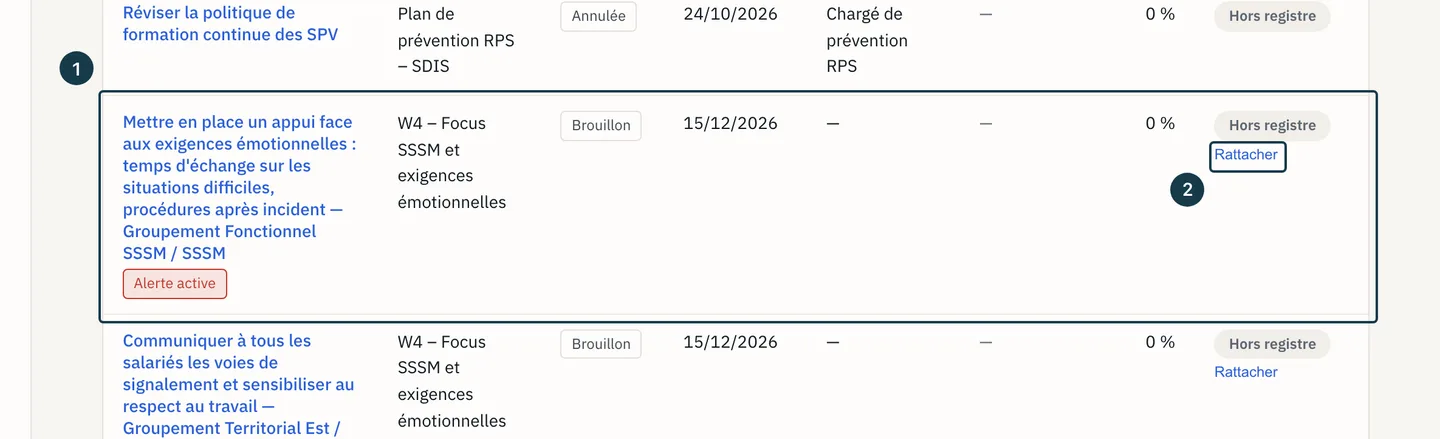
Sur l'image
- La ligne d'une action qui n'a pas démarré
- Le bouton « Rattacher »
Étape 2 sur 6
Cliquez « Rattacher ». La fenêtre « Rattacher au registre d'interventions » rappelle l'intitulé de l'action. Choisissez « Enregistrer cette action comme une intervention ».
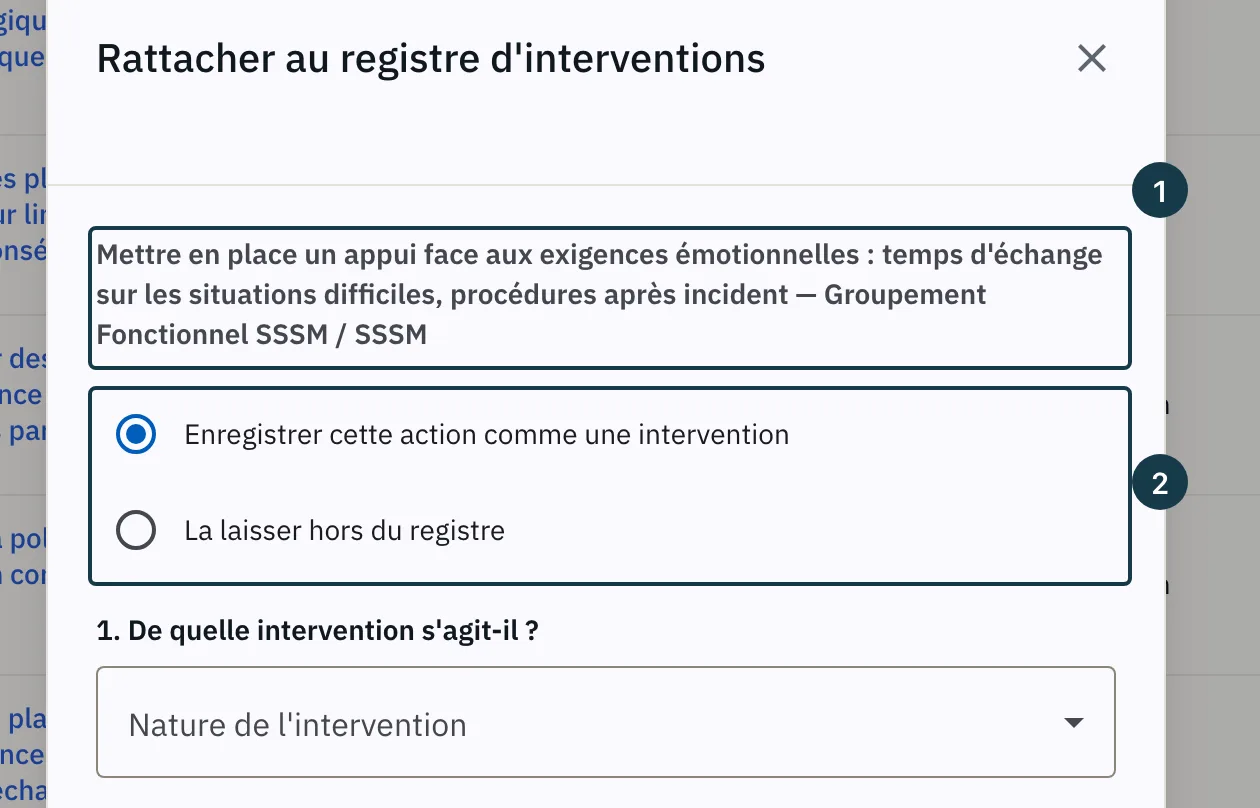
Sur l'image
- L'intitulé de l'action, rappelé par la fenêtre
- Les deux choix de portée
Étape 3 sur 6
Sous « 1. De quelle intervention s'agit-il ? », ouvrez la liste « Nature de l'intervention » et choisissez une nature publiée. Son numéro de version suit son intitulé. Sans nature publiée, la fenêtre affiche « Aucune nature d'intervention publiée n'est disponible. » et le lien « Ouvrir la bibliothèque d'interventions ».
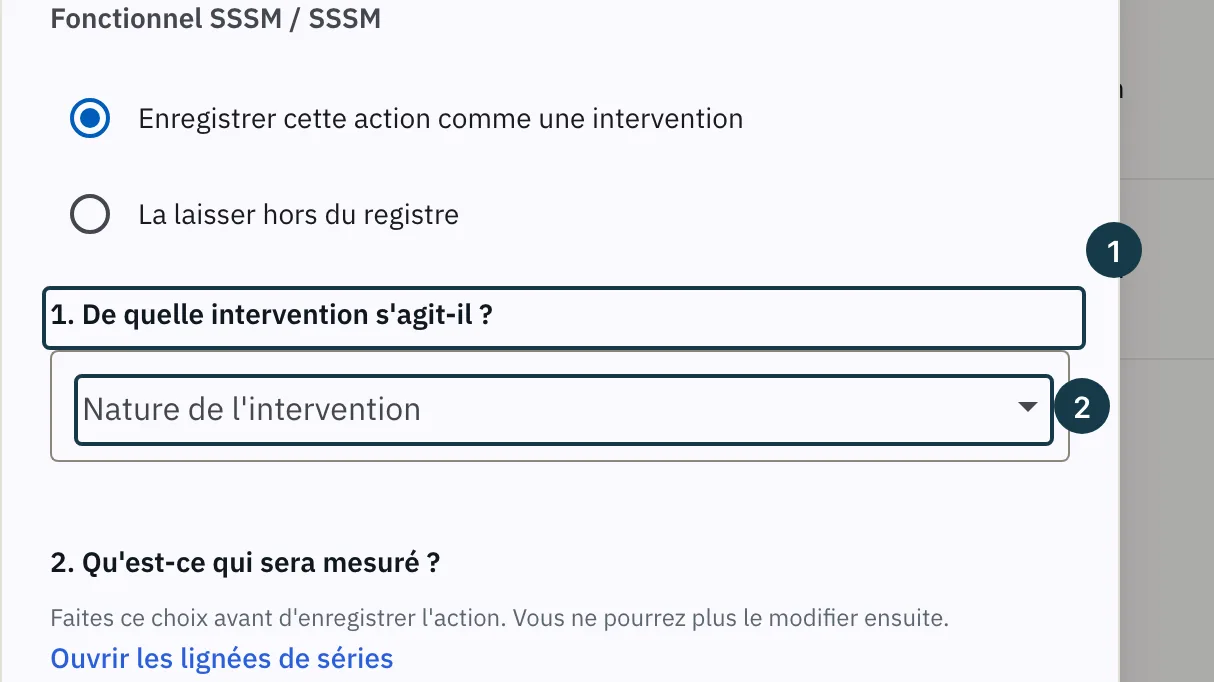
Sur l'image
- Le premier temps de la fenêtre
- La liste « Nature de l'intervention »
Étape 4 sur 6
Sous « 2. Qu'est-ce qui sera mesuré ? », choisissez une lignée de séries dans la liste « Ce qui sera mesuré ». La phrase sous le champ rappelle l'unité et le sens favorable.
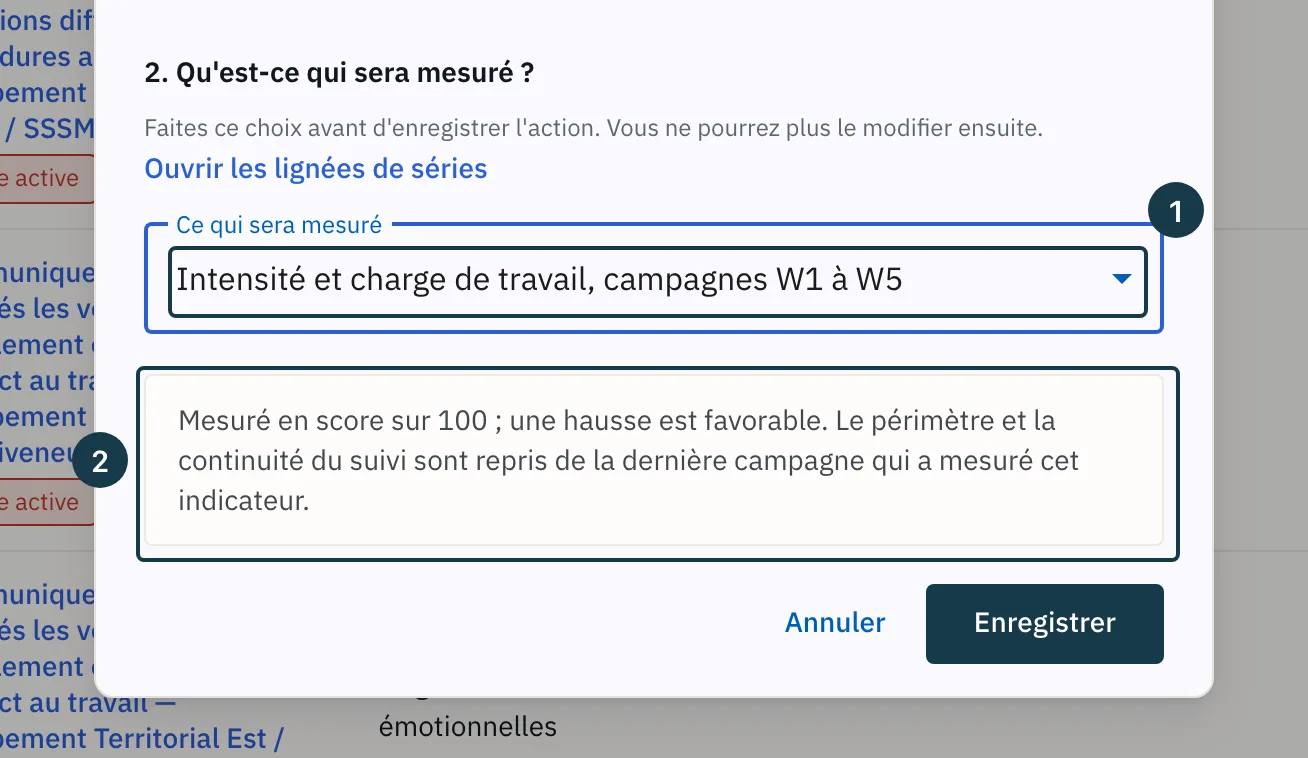
Sur l'image
- La liste « Ce qui sera mesuré »
- L'unité et le sens favorable, repris de la dernière campagne
Étape 5 sur 6
Sous « 3. Quels points « avant » et « après » retenir ? », réglez « Délai minimal (jours) », « Délai maximal (jours) » et « Ancienneté maximale du point « avant » (jours) ». Les valeurs proposées sont 30, 365 et 365. La case « Écarter les écarts nuls du décompte » termine ce bloc.
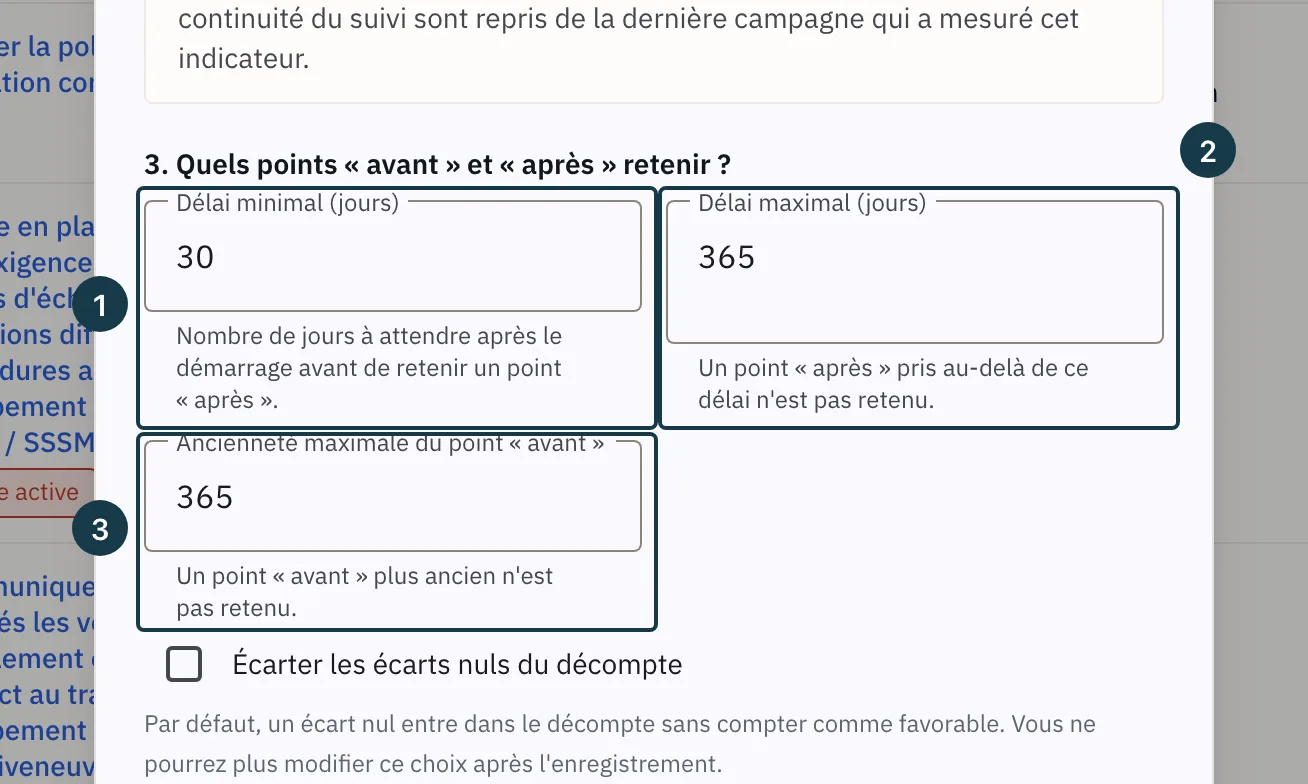
Sur l'image
- Le champ « Délai minimal (jours) »
- Le champ « Délai maximal (jours) »
- Le champ de l'ancienneté maximale du point « avant »
Étape 6 sur 6
Cliquez « Enregistrer ». La colonne « Registre d'interventions » de la ligne affiche « Au registre », suivi de la nature d'intervention retenue.
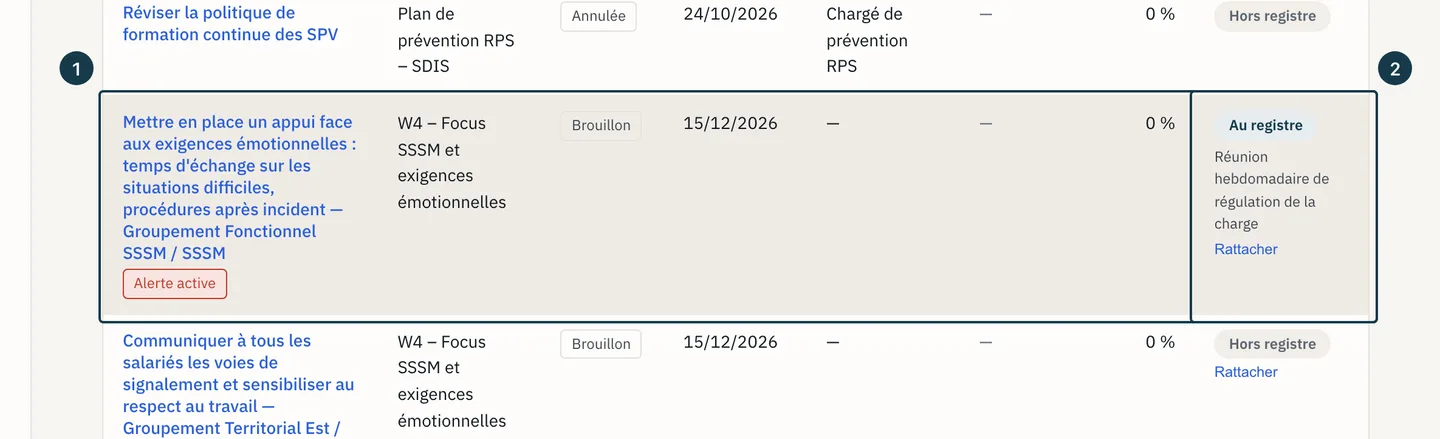
Sur l'image
- La ligne de l'action enregistrée
- La colonne « Registre d'interventions », passée à « Au registre »
L'effet de chacun des quatre réglages
« Délai minimal (jours) » et « Délai maximal (jours) » servent seulement à chercher le point « après ». La période de suivi va du démarrage plus le délai minimal jusqu'au démarrage plus le délai maximal, ces deux dates comprises. Odana retient le point le plus ancien de cette période, c'est-à-dire le premier pris après le délai minimal. Tant que cette période n'a pas commencé, la carte du registre n'affiche aucun résultat. Odana enregistre le résultat dès qu'un point « après » existe dans la période, et constate son absence à la fin de la période.
« Ancienneté maximale du point « avant » (jours) » sert seulement au point « avant ». Ce point est la valeur comparable la plus récente antérieure au démarrage. Au-delà de cette ancienneté, Odana l'écarte et la carte indique un point « avant » trop ancien. Une valeur qui a exactement cette ancienneté est encore retenue.
« Écarter les écarts nuls du décompte » règle le traitement d'un écart nul, quand les deux points ont exactement la même valeur. Si la case est cochée, cet écart sort du décompte et la carte affiche « Écart sans sens favorable déclaré ». Sinon, il entre dans le décompte sans compter comme favorable, et la carte affiche « Écart dans le sens défavorable ».
Odana garde les quatre réglages du premier enregistrement et les applique au démarrage. Vous ne pouvez plus les modifier, même en rouvrant la fenêtre « Rattacher au registre d'interventions » et en saisissant d'autres valeurs.
Si ça ne se passe pas comme prévu
Une action « Brouillon » ou « En attente » n'a pas de bouton « Rattacher ». Odana n'affiche le bouton qu'à trois autres conditions. La colonne « Registre d'interventions » de la ligne n'affiche pas « Antérieure au registre ». Votre rôle a le droit de configurer le pilotage. Votre rôle et votre périmètre couvrent le plan d'action de cette action. Vous voyez la première condition sur la ligne, les deux autres dépendent de vos accès. Voir Qui voit quoi : rôles et périmètres.
La fenêtre affiche « Aucune lignée de séries n'est déclarée. ». Une lignée relie plusieurs campagnes en une seule série, et vous ne pouvez rien enregistrer tant qu'aucune lignée n'est déclarée. Le lien « Ouvrir les lignées de séries », sous « 2. Qu'est-ce qui sera mesuré ? », ferme la fenêtre et ouvre l'écran où créer la lignée. Voir Déclarer une suite de campagnes comparables.
La fenêtre « Rattacher au registre d'interventions » affiche « Le délai maximal doit dépasser le délai minimal. » Le bouton « Enregistrer » reste grisé tant que ce message s'affiche. Reprenez l'étape 5 et portez le délai maximal au-dessus du délai minimal.
Une lignée figure dans la liste sans pouvoir être choisie. L'option affiche sa raison juste à côté, par exemple « L'indicateur ne figure pas dans le questionnaire de la dernière campagne. » Voir Ce que veut dire « évolution observée ».
La fenêtre affiche « Impossible de charger la bibliothèque et les lignées. » Elle ne propose alors ni nature d'intervention ni lignée, quel que soit le contenu réel de la bibliothèque. Fermez la fenêtre, puis rouvrez-la dans un instant.