Une nature d'intervention décrit un type d'intervention : son intitulé, son niveau de prévention et les facteurs de risque qu'il traite. Vous créez celles de votre entreprise dans l'écran « Bibliothèque d'interventions », à côté de celles du catalogue Odana.
Une nature d'intervention est créée en brouillon. Une fois publiée, vous pouvez la choisir pour rattacher une action au registre d'interventions.
La création demande un rôle qui règle le module Pilotage. La bibliothèque d'interventions est incluse à partir de l'offre « Pro ».
Du bouton au brouillon
Étape 1 sur 6
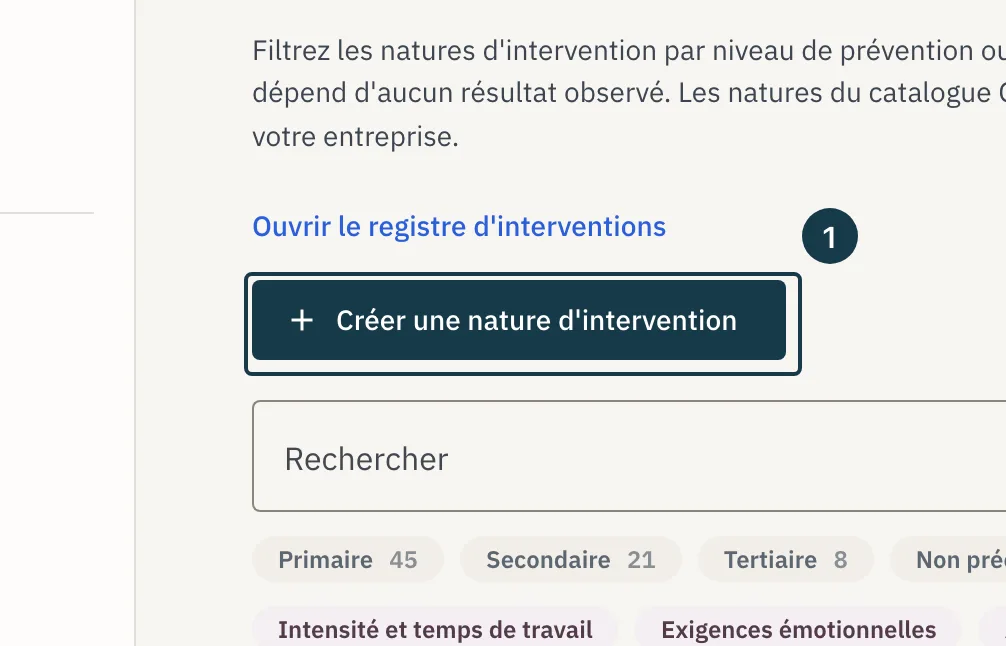
Sur le cockpit, cliquez « Bibliothèque d'interventions », au pied de la tuile « Évolutions observées ». Sur la page, cliquez « Créer une nature d'intervention ».
Sur l'image
- Le bouton « Créer une nature d'intervention »
Étape 2 sur 6
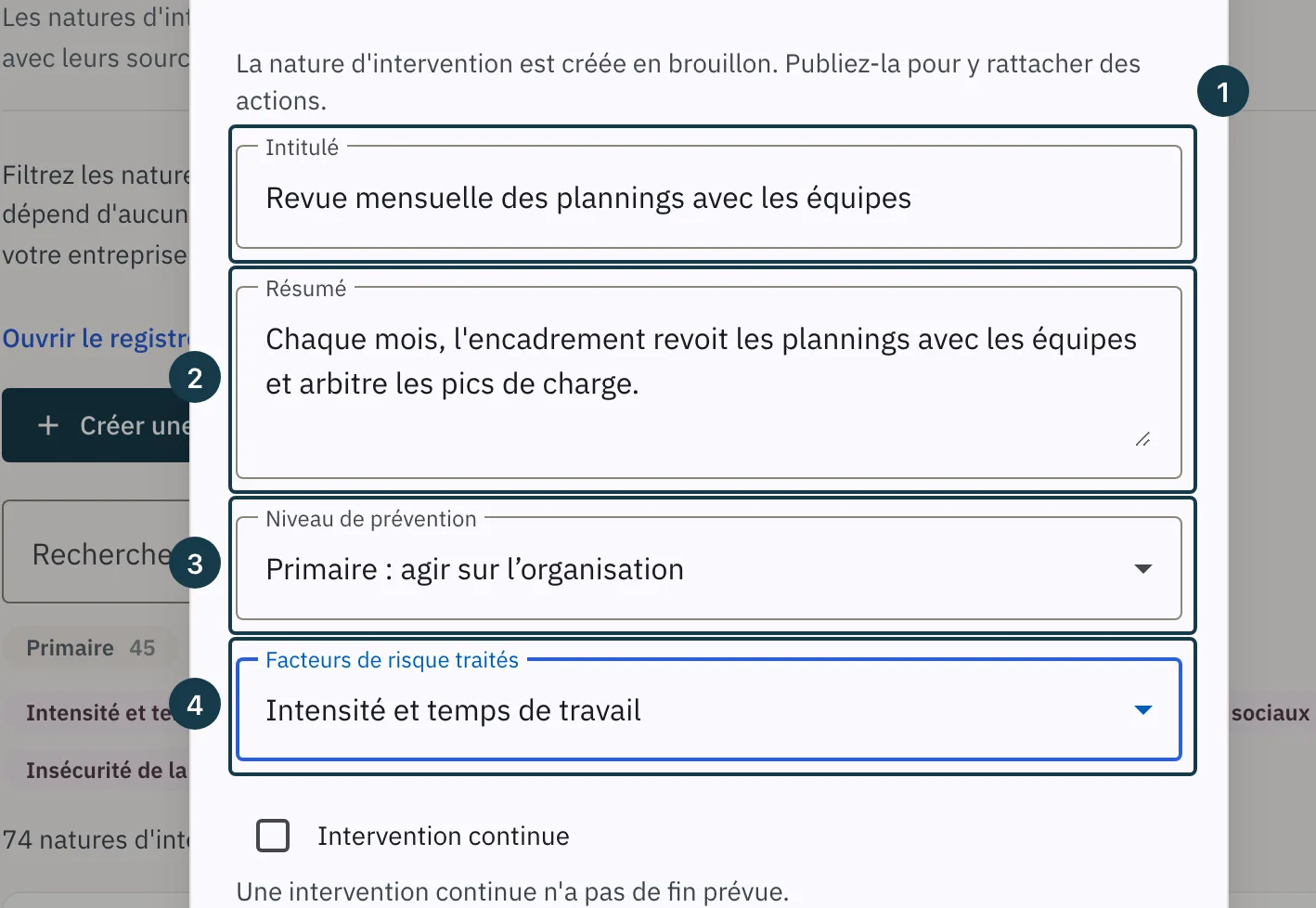
Dans la fenêtre « Créer une nature d'intervention », saisissez l'« Intitulé » et le « Résumé ». Cet intitulé désigne la nature d'intervention partout où elle est proposée.
Étape 3 sur 6
Choisissez le « Niveau de prévention », puis au moins un facteur dans « Facteurs de risque traités ». Le niveau proposé d'office est « Niveau non précisé ».
Sur l'image
- Le champ « Intitulé »
- Le champ « Résumé »
- La liste « Niveau de prévention »
- La liste « Facteurs de risque traités »
Étape 4 sur 6
Cochez « Intervention continue » quand l'intervention n'a pas de fin prévue.
Étape 5 sur 6
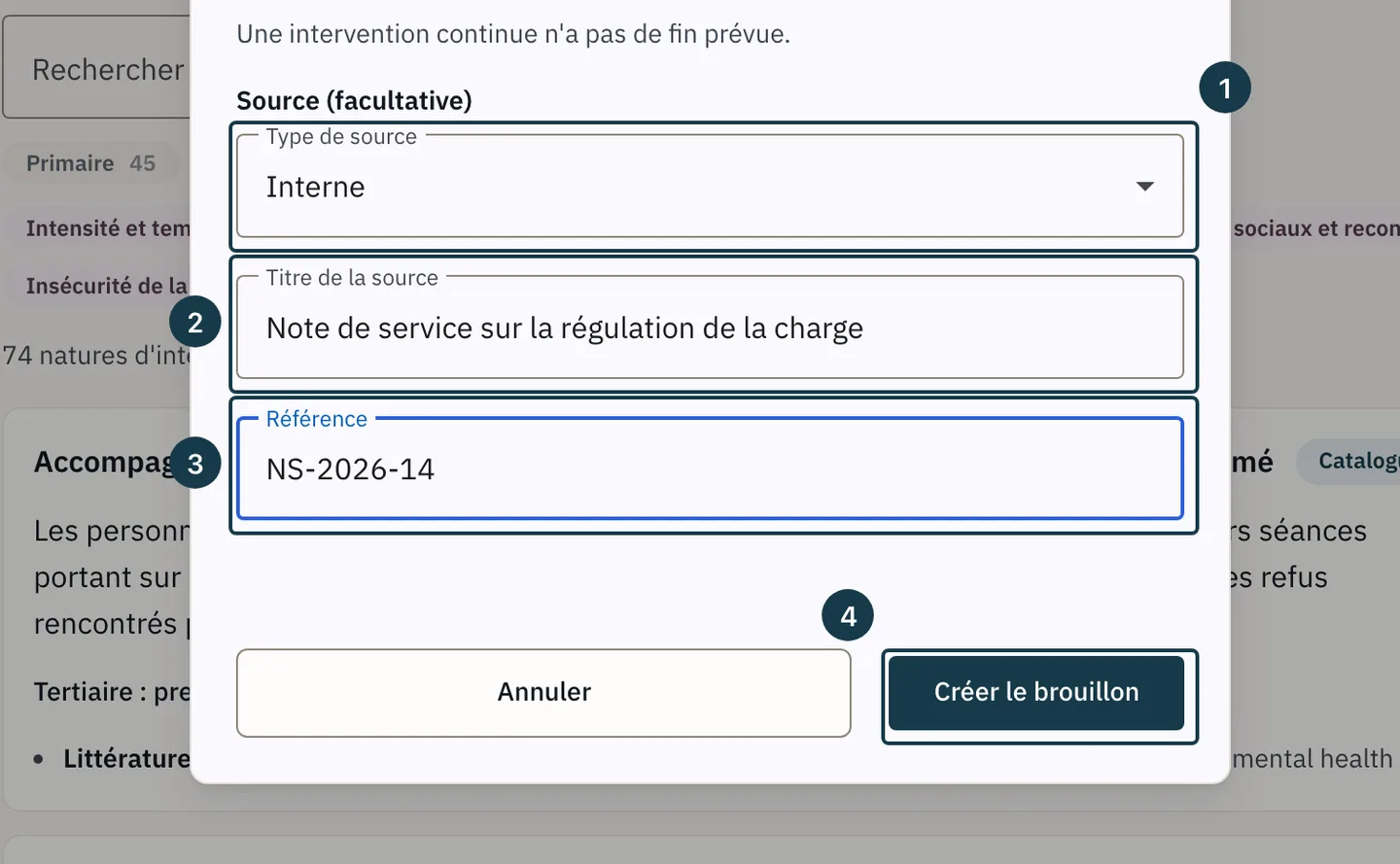
Sous « Source (facultative) », choisissez le « Type de source », « Interne » ou « Littérature », puis saisissez le « Titre de la source » et sa « Référence ».
Sur l'image
- La liste « Type de source »
- Le champ « Titre de la source »
- Le champ « Référence »
- Le bouton « Créer le brouillon »
Étape 6 sur 6
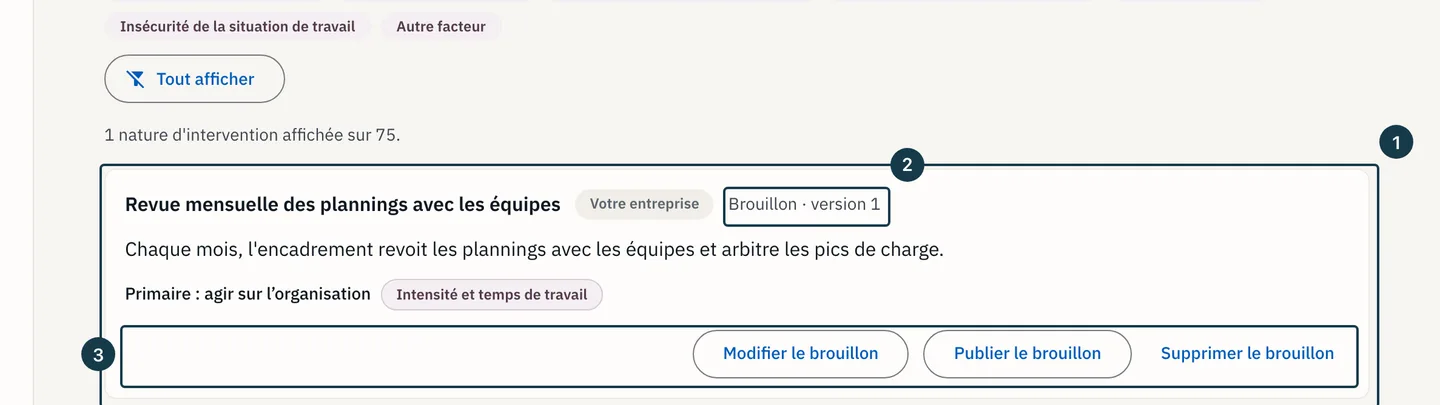
Cliquez « Créer le brouillon ». La fenêtre se ferme, et la carte de la nature affiche « Votre entreprise », « Brouillon » et « version 1 ».
Sur l'image
- La carte du brouillon
- L'état « Brouillon » et la version 1
- Les boutons d'un brouillon
Ce que vous pouvez faire d'un brouillon
Vous pouvez modifier le brouillon autant de fois que nécessaire par « Modifier le brouillon », et le supprimer par « Supprimer le brouillon ». Il n'apparaît pas dans la liste « Nature de l'intervention » de la fenêtre de rattachement, qui ne propose que des natures publiées.
Une fois la version publiée, son contenu ne change plus. La suite, de la publication au retrait, est décrite dans Publier, retirer ou faire évoluer une nature d'intervention.
L'intitulé de la première version d'une nature d'intervention reste réservé à cette nature, même renommée dans une version suivante ou retirée. Deux intitulés qui ne diffèrent que par les accents, les majuscules, les espaces ou la ponctuation comptent comme le même.
Si ça ne se passe pas comme prévu
Le bouton « Créer une nature d'intervention » n'apparaît pas. Ce bouton demande un rôle qui règle le module Pilotage. Sans ce rôle, vous pouvez consulter la bibliothèque, mais pas y créer de nature. Voir Qui voit quoi : rôles et périmètres.
« Créer le brouillon » reste grisé et la fenêtre affiche « Choisissez au moins un facteur de risque traité. » Chaque nature d'intervention doit indiquer au moins un facteur de risque traité. Ouvrez « Facteurs de risque traités » et cochez-en un.
La fenêtre affiche « Saisissez le titre de la source, ou videz sa référence. » Une référence seule ne nomme aucune source. Saisissez le « Titre de la source », ou videz la « Référence ».
La fenêtre affiche « Cet intitulé, aux accents, aux majuscules et à la ponctuation près, a déjà servi à créer une nature d'intervention de votre entreprise. » Une nature d'intervention de votre entreprise a été créée sous cet intitulé, ou sous un intitulé qui n'en diffère que par les accents, les majuscules ou la ponctuation. Changez l'intitulé. Pour adapter la nature existante, retrouvez sa carte par « Rechercher ». Modifiez un brouillon par « Modifier le brouillon », ou adaptez la dernière version publiée par « Créer une nouvelle version ». Voir Publier, retirer ou faire évoluer une nature d'intervention.