Une nature d'intervention de votre entreprise passe de « Brouillon » à « Publiée », puis à « Retirée ». Chaque carte de la bibliothèque affiche les boutons qui correspondent à son état, et chaque changement d'état demande une confirmation.
Pour adapter une nature d'intervention déjà publiée, créez une nouvelle version. Elle est créée en brouillon, à côté de la version publiée.
Ces boutons demandent un rôle qui règle le module Pilotage. La bibliothèque d'interventions est incluse à partir de l'offre « Pro ».
Les boutons, carte par carte
Étape 1 sur 6
Sur une carte « Votre entreprise », les boutons dépendent de l'état. Un brouillon affiche « Modifier le brouillon », « Publier le brouillon » et « Supprimer le brouillon ». La dernière version publiée affiche « Créer une nouvelle version » et « Retirer cette nature ». Une version publiée plus ancienne affiche seulement « Retirer cette nature ».

Sur l'image
- L'état « Publiée » et la version
- Le bouton « Créer une nouvelle version »
- Le bouton « Retirer cette nature »
Étape 2 sur 6
Cliquez « Créer une nouvelle version » sur la version publiée. La fenêtre reprend son contenu et indique que la version publiée reste publiée. Modifiez ce qui change, puis cliquez « Créer la nouvelle version ».
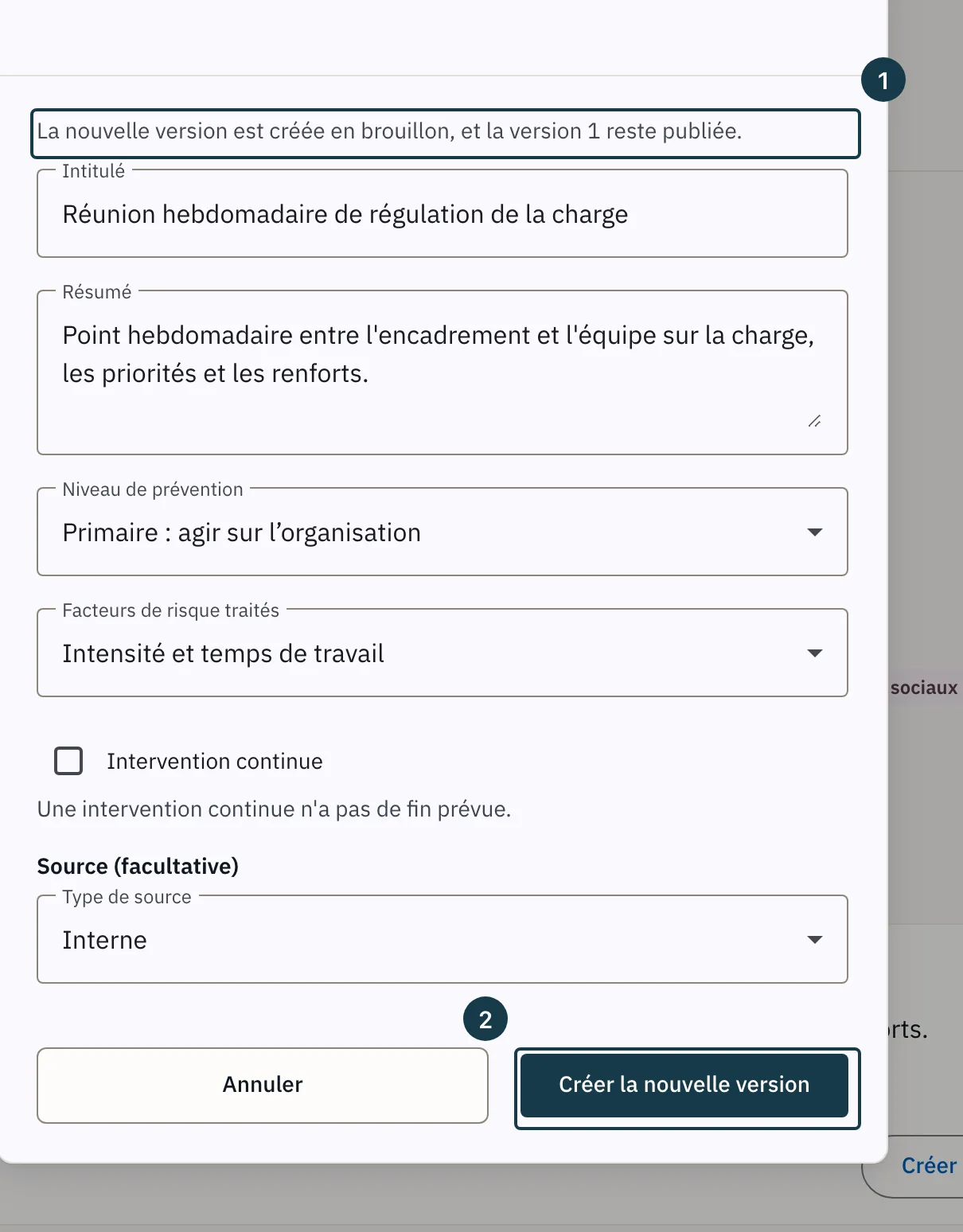
Sur l'image
- La version publiée, qui reste publiée
- Le bouton « Créer la nouvelle version »
Étape 3 sur 6
Une carte « Brouillon » s'ajoute, avec le numéro de version suivant.
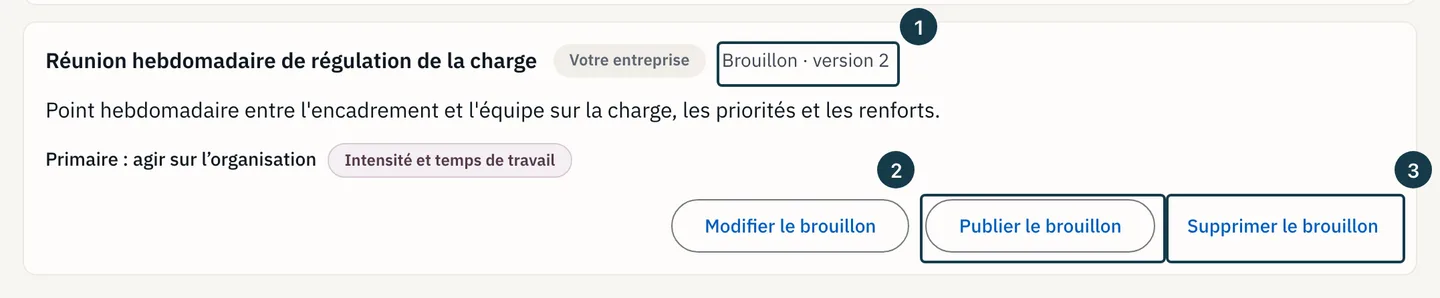
Sur l'image
- L'état « Brouillon » et la version 2
- Le bouton « Publier le brouillon »
- Le bouton « Supprimer le brouillon »
Étape 4 sur 6
Cliquez « Publier le brouillon » sur le brouillon. La fenêtre « Publier cette nature d'intervention ? » rappelle que vous ne pourrez plus modifier son contenu. Confirmez par « Publier le brouillon ».
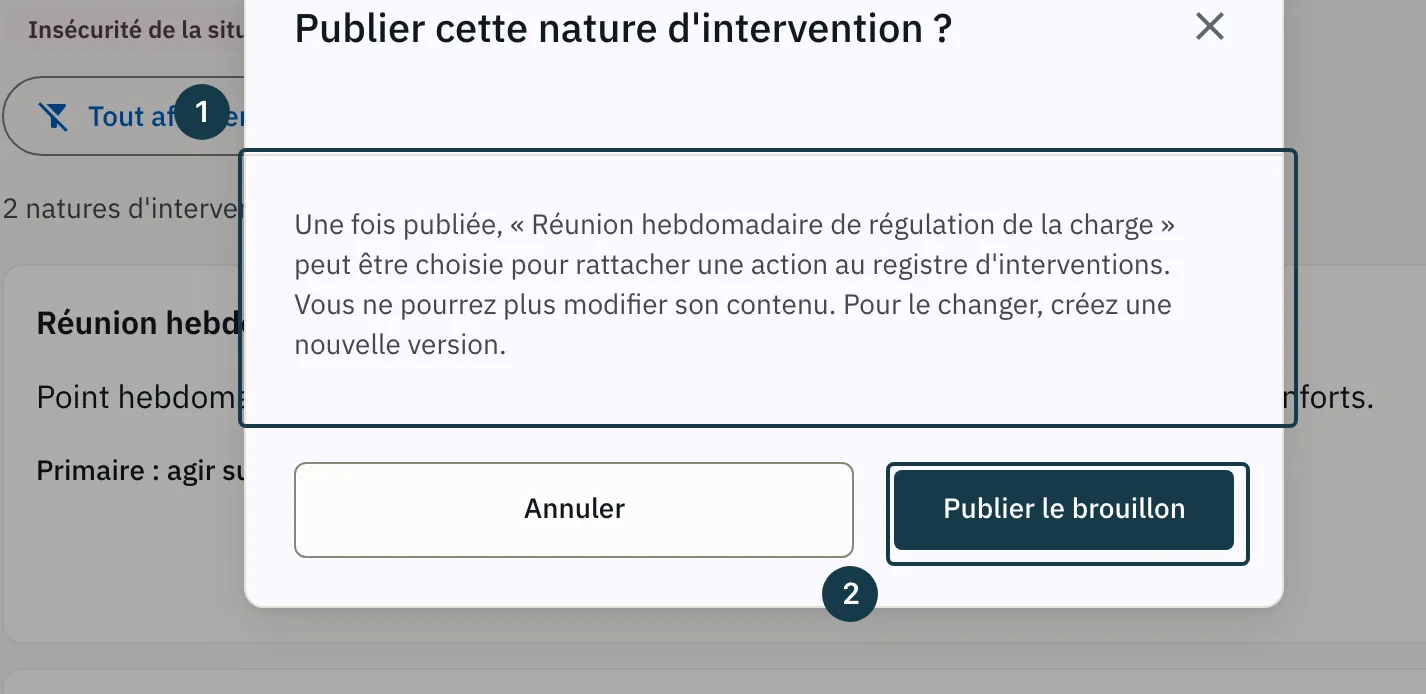
Sur l'image
- Ce que la publication rend définitif
- Le bouton « Publier le brouillon »
Étape 5 sur 6
Pour qu'une version publiée ne soit plus proposée, cliquez « Retirer cette nature » sur sa carte. La fenêtre « Retirer cette nature d'intervention ? » s'ouvre. Confirmez par « Retirer cette nature ».
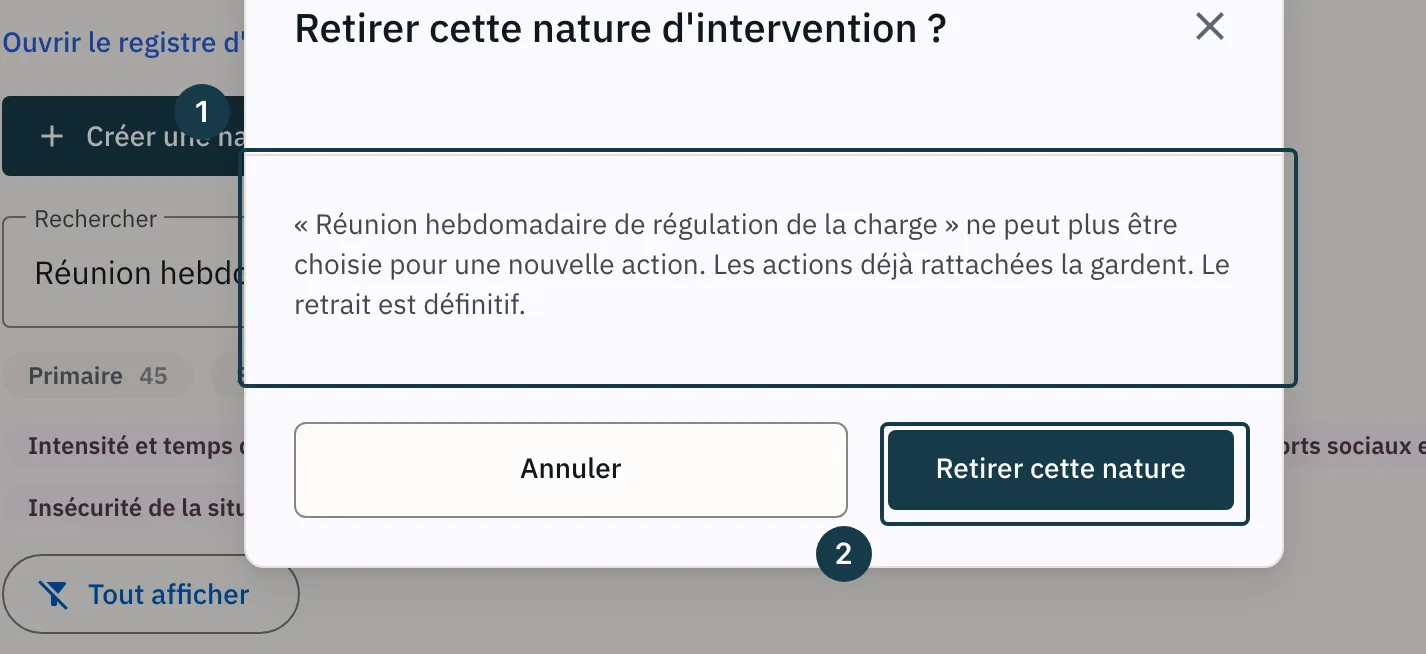
Sur l'image
- Ce que le retrait change
- Le bouton « Retirer cette nature »
Étape 6 sur 6
Pour abandonner un brouillon, cliquez « Supprimer le brouillon », puis confirmez par « Supprimer le brouillon » dans la fenêtre « Supprimer ce brouillon ? ».
Ce que devient la version précédente
La publication d'une nouvelle version laisse la précédente publiée. La liste « Nature de l'intervention » de la fenêtre de rattachement propose alors les deux, chacune suivie de sa version. Retirez la précédente quand elle ne doit plus être choisie.
Une action déjà enregistrée au registre garde la version sous laquelle elle a été enregistrée, même si cette version est retirée ensuite. Le retrait ne concerne que les rattachements à venir.
Une nouvelle version part toujours de la dernière version de la nature. Tant qu'un brouillon de version suivante existe, vous ne pouvez pas en créer un autre. Publiez ou supprimez d'abord ce brouillon.
Si ça ne se passe pas comme prévu
Une carte n'affiche aucun bouton. Vous ne pouvez pas modifier les natures du catalogue Odana, et une version retirée n'a plus aucun bouton. Sur une carte « Votre entreprise » publiée ou en brouillon, l'absence de boutons vient de votre rôle. Voir Qui voit quoi : rôles et périmètres.
La fenêtre affiche « Créez la nouvelle version à partir de la dernière version publiée de cette nature d'intervention. » Une version plus récente de cette nature existe déjà, publiée ou en brouillon. Rechargez la page, puis partez de la carte de la dernière version.
La carte affiche « Cette nature d'intervention a changé depuis l'ouverture de la page. » Cette nature d'intervention a été modifiée, publiée ou retirée depuis l'ouverture de la page. Rechargez la page, relisez la carte, puis recommencez.
La carte affiche « Cette nature d'intervention n'est plus un brouillon et ne peut pas être supprimée. » La version a été publiée entre-temps. Pour retirer une version publiée, cliquez « Retirer cette nature ».
Une nature ne figure pas dans la liste « Nature de l'intervention ». Seules les versions publiées s'y trouvent, donc une version retirée ou restée en brouillon n'y figure pas. Voir Rattacher une action au registre d'interventions.