Le bouton « Exporter » des résultats d'une campagne télécharge un fichier CSV à ouvrir dans un tableur. Il propose deux fichiers : l'un par indicateur, l'autre par question. Les deux appliquent les mêmes règles de confidentialité que l'écran.
L'export « Indicateurs (CSV) » est inclus à partir de l'offre Pro, et l'export « Détail par question (CSV) » à partir de l'offre Avancé.
Étape 1 sur 4
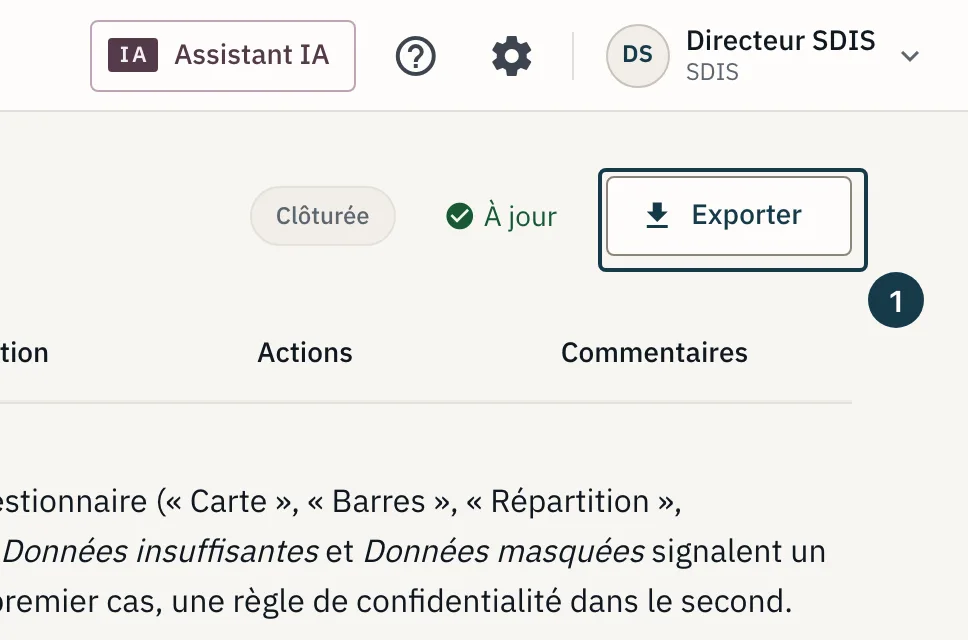
Ouvrez les résultats de la campagne. Le bouton « Exporter » est en haut à droite.
Sur l'image
- Le bouton « Exporter »
Étape 2 sur 4
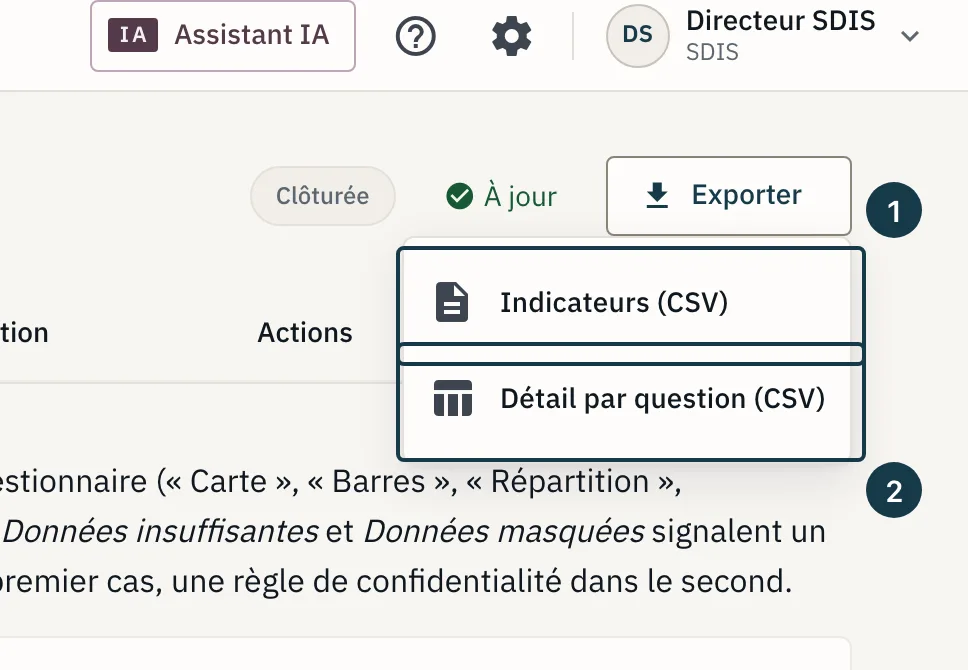
Cliquez « Exporter » : le menu propose « Indicateurs (CSV) » et « Détail par question (CSV) ».
Sur l'image
- L'entrée « Indicateurs (CSV) »
- L'entrée « Détail par question (CSV) »
Étape 3 sur 4
Cliquez l'entrée voulue. Le fichier arrive dans les téléchargements de votre navigateur.
Étape 4 sur 4
Ouvrez le fichier dans votre tableur. Les accents s'affichent sans réglage particulier.
Ce que contient chaque fichier
« Indicateurs (CSV) » donne une ligne par indicateur pour l'ensemble de la campagne, puis une ligne par cible et par segment. Les colonnes sont « Indicateur », « Famille », « Cible », « Segment », « Niveau », « Réponses », « Type de valeur », « Valeur » et « Statut ».
« Détail par question (CSV) » donne une ligne par choix de réponse de chaque question. La colonne « Total » compte les réponses de toute la campagne. Quand le questionnaire découpe les résultats par question de profil, une colonne par réponse possible suit. Pour un commentaire libre, le fichier donne seulement le nombre de commentaires reçus, jamais leur texte.
Dans « Indicateurs (CSV) », un résultat que l'écran ne publie pas garde sa ligne. Sa valeur et son nombre de réponses sont remplacés par un tiret, et la colonne « Statut » indique « Données insuffisantes » ou « Données masquées ». Dans « Détail par question (CSV) », une cellule masquée porte un tiret, sans colonne qui en donne la raison. Aucun des deux fichiers ne contient une ligne par salarié.
Pendant la période d'essai, la première ligne du fichier indique « ESSAI : export généré pendant la période d'essai ».
Si ça ne se passe pas comme prévu
- Le bouton « Exporter » ne s'affiche pas : la campagne n'a pas encore de résultats calculés. Voir Suivre la participation, relancer le calcul.
- Une entrée du menu est grisée : votre offre ne comprend pas cet export. Voir Trois raisons pour lesquelles un bouton est grisé.
- Le téléchargement ne démarre pas et un message d'erreur s'affiche : votre rôle ne comprend pas l'export des résultats, ou vos droits ne couvrent qu'une partie des cibles de la campagne. Demandez à un administrateur de l'entreprise. Voir Qui voit quoi : rôles et périmètres.
- Une ligne de « Indicateurs (CSV) » affiche un tiret à la place de la valeur : lisez sa colonne « Statut ». « Données insuffisantes » signale un groupe sous le nombre minimum de réponses, « Données masquées » une règle de confidentialité. Voir Pourquoi un résultat reste caché.