Le bouton « Quitter vite » figure sur chaque page du portail, en bas à droite. Un clic remplace aussitôt la page par un site neutre, sans demande de confirmation. Si vous revenez en arrière avec le navigateur, vous retombez sur ce même site neutre.
Utiliser le bouton de sortie rapide
Étape 1 sur 5
Repérez le bouton « Quitter vite », en bas à droite de l'écran, par-dessus le contenu de la page.
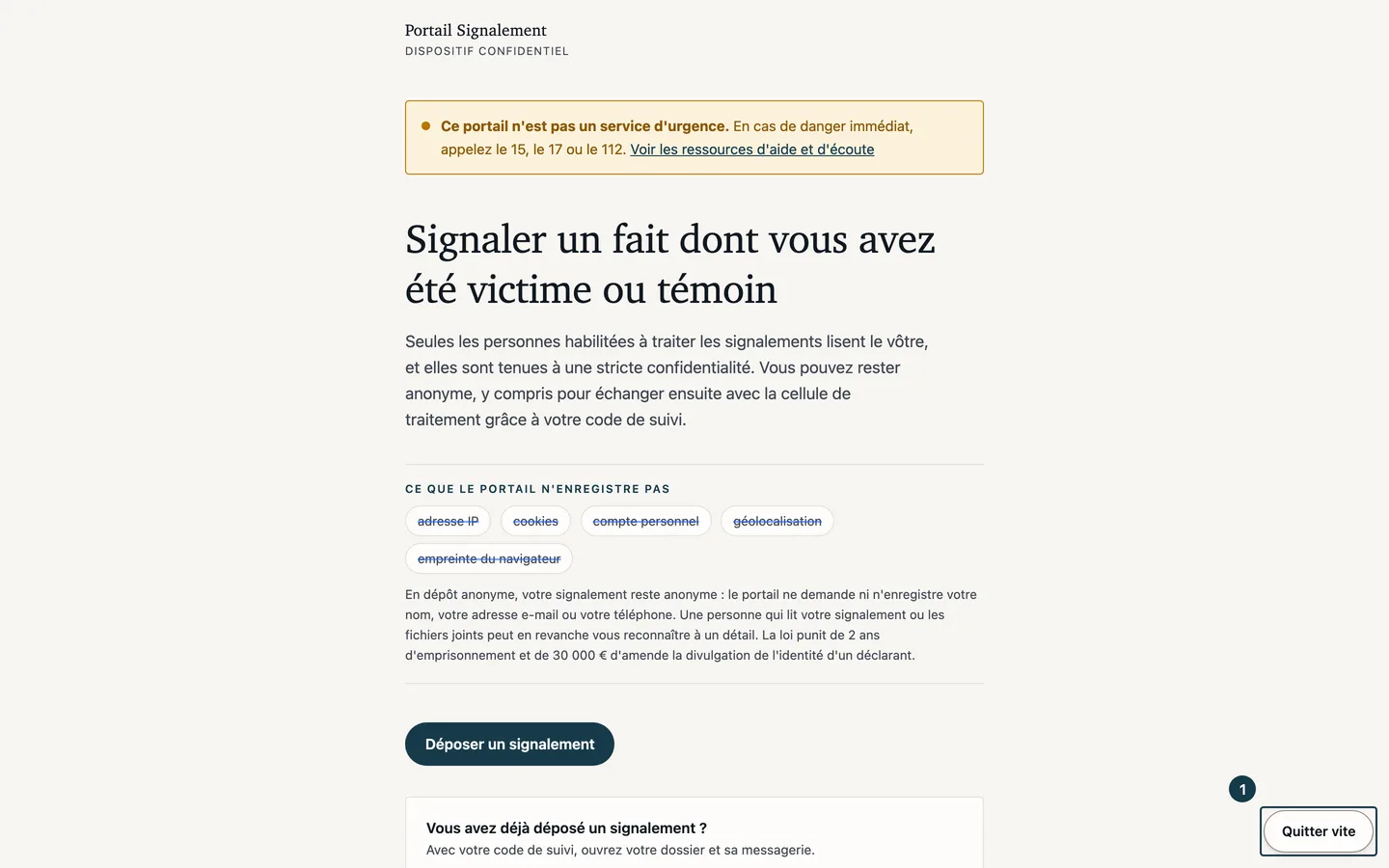
Sur l'image
- Le bouton « Quitter vite », en bas à droite
Étape 2 sur 5
Le bouton occupe la même place sur toutes les pages, du premier écran de dépôt jusqu'au suivi d'un dossier.
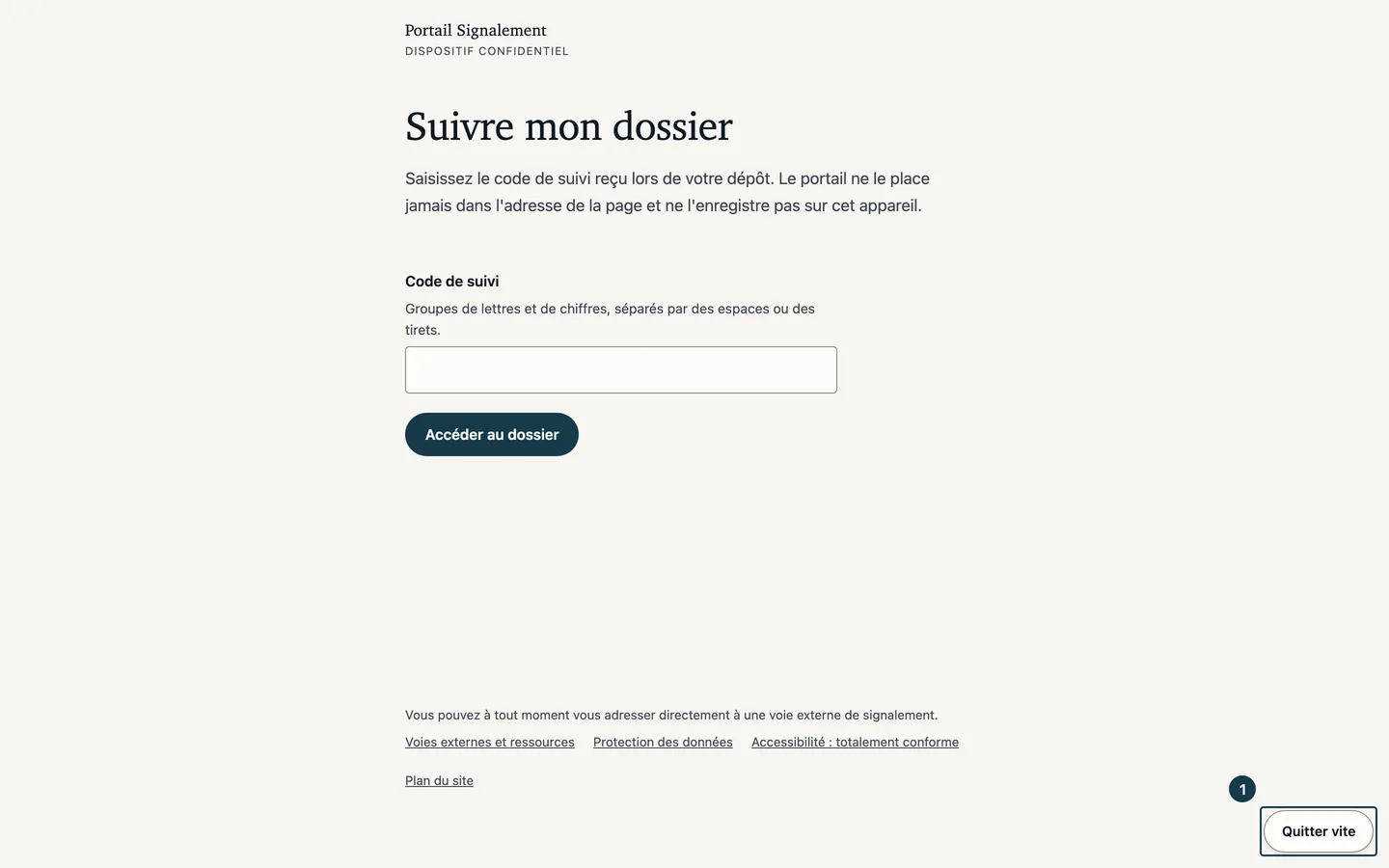
Sur l'image
- Le même bouton, sur la page de suivi
Étape 3 sur 5
Cliquez-le dès que vous devez partir. L'onglet affiche aussitôt un site de météo.
Étape 4 sur 5
Pour vérifier, revenez en arrière avec votre navigateur. L'onglet affiche de nouveau ce site de météo.
Étape 5 sur 5
Pour revenir au portail plus tard, saisissez vous-même son adresse, ou rouvrez le lien que votre employeur vous a communiqué.
Ce que le bouton change dans l'onglet
Le clic remplace l'adresse du portail par celle du site de météo, à la même place dans l'historique de l'onglet. Le retour arrière ne retrouve donc plus la page quittée.
Au même moment, le portail enregistre une marque de sortie dans l'onglet. Tant que cette marque existe, le portail renvoie vers ce site toute arrivée qui ne vient pas d'une adresse saisie ou d'un lien suivi. Cela vaut pour un retour arrière, un retour avant, un rechargement de la page et une page restaurée depuis le cache du navigateur.
Si vous saisissez l'adresse du portail ou suivez un lien vers lui, le portail efface la marque et s'affiche de nouveau dans cet onglet. La marque disparaît aussi quand vous fermez l'onglet.
Le bouton fait partie du cadre du portail, qui entoure chaque page. Il apparaît donc à chaque étape du dépôt et du suivi, et sur les pages d'information du pied de page.
Ce qui reste après la sortie
Le bouton agit seulement sur l'onglet en cours. L'historique de votre navigateur garde ses autres pages, et les autres onglets restent tels quels.
La marque de sortie est la seule chose que le portail enregistre sur votre appareil. Le portail n'enregistre ni cookie, ni votre langue, ni votre code de suivi.
Quand vous consultez un dossier, l'accès ouvert par votre code disparaît avec la page. Côté portail, cet accès expire trente minutes après son ouverture.
Un dépôt commencé reste en revanche enregistré par le portail. Le portail enregistre vos réponses à chaque changement d'étape, et votre code de suivi les rouvre pendant sept jours après votre dernière modification. Les réponses saisies dans l'étape affichée au moment du clic ne sont pas enregistrées.
Si ça ne se passe pas comme prévu
- Le retour arrière ramène quand même le portail. Votre navigateur bloque la marque de sortie, et le clic n'a remplacé que la page quittée. Fermez l'onglet.
- Vous avez quitté le portail au milieu d'un dépôt. Vos réponses sont enregistrées jusqu'au dernier changement d'étape, et votre code les rouvre. Voir Noter son code de suivi.
- Vous ne trouvez pas le bouton « Quitter vite » sur une page d'information. Il occupe le même coin, en bas à droite, sur toutes les pages du portail, comme le montre l'étape 2.